検査組み合わせは、よく出す検査を1つのセットにしたものです。セットには、その検査を入力したときに付ける検査病名も登録できます。
この記事では、新しい検査組み合わせの作り方を説明します。手順は、画面の下にある「1 枠作成」「2 検査集」「3 病名集開く」の3つです。写真は、テスト用のダミーの画面です。作った組み合わせの使い方は「検査組み合わせで検査を入力する」をご覧ください。
この手順の操作を、動画でも見られます。
1. 枠を作る(1 枠作成)
処方入力の画面で「検査組み合わせ」ボタンを押し、検査組み合わせの画面を開きます。画面の下の緑の枠の中に、「1 枠作成」「2 検査集」「3 病名集開く」のボタンがあります。
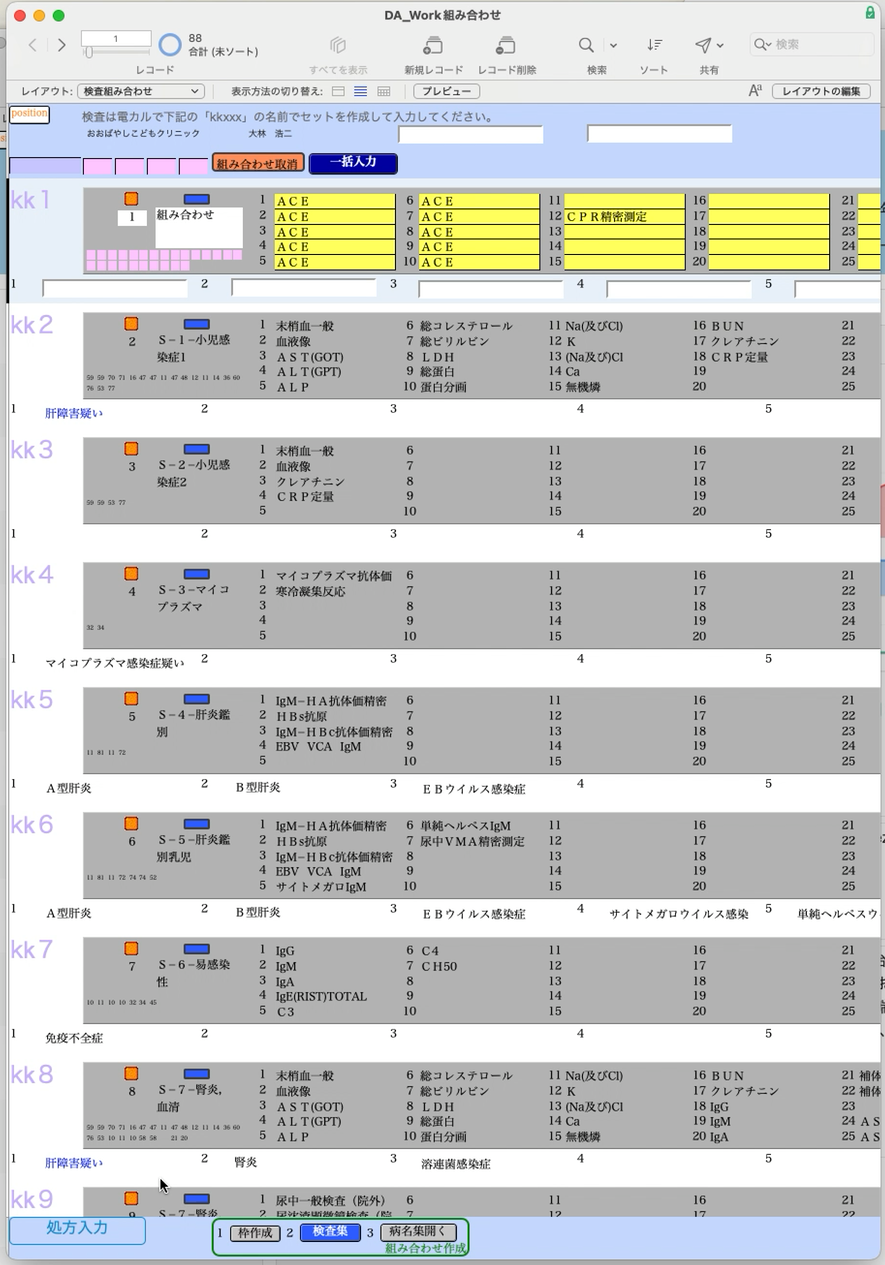
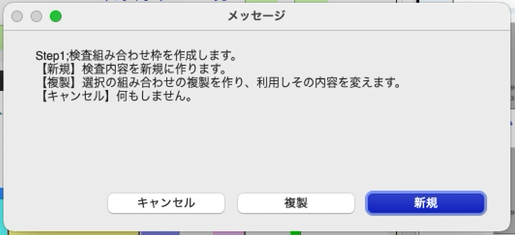
「枠作成」を押すと、次のメッセージが出ます。
- 新規:検査の中身を新しく作ります
- 複製:選んでいる組み合わせを複製して、その中身を変えて使います
- キャンセル:何もしません
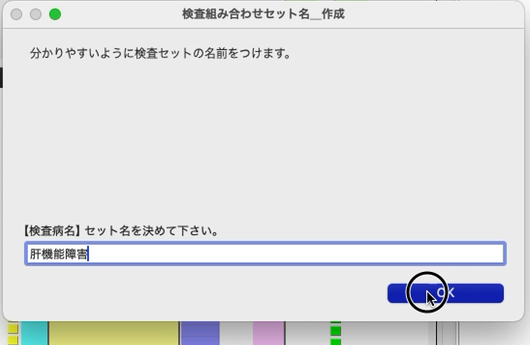
「新規」を押すと、セットの名前を聞かれます。分かりやすい名前(動画では「肝機能障害」)を入れて OK を押します。
一覧のいちばん下に、その名前の新しい枠ができます。検査を入れる黄色の欄は、まだ空です。

2. 検査を入れる(2 検査集)
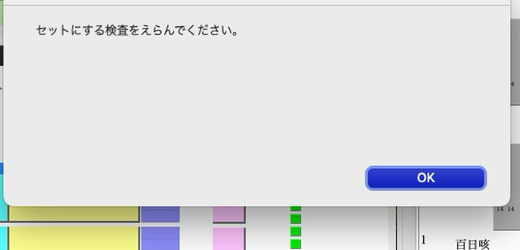
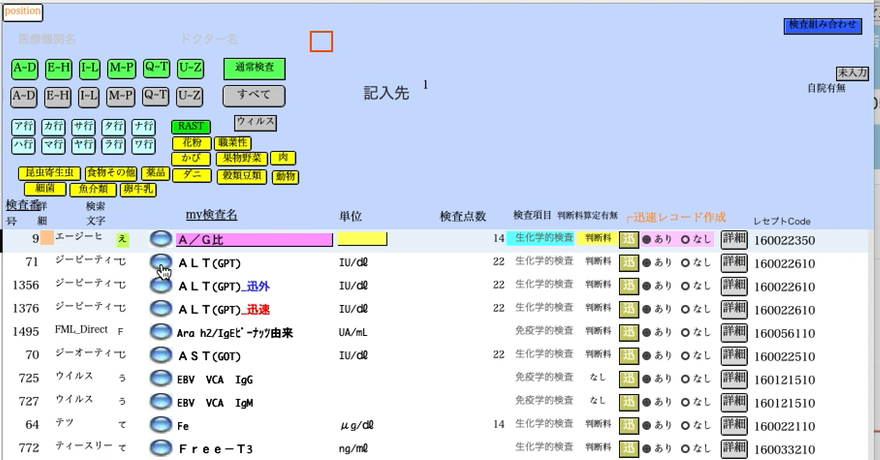
「検査集」を押すと「セットにする検査をえらんでください。」と出ます。OK を押すと、検査の一覧が開きます。
入れたい検査の名前の左にある青い丸を押します(動画では ALT(GPT))。上の A-D・E-H などのボタンで、検査を絞り込めます。
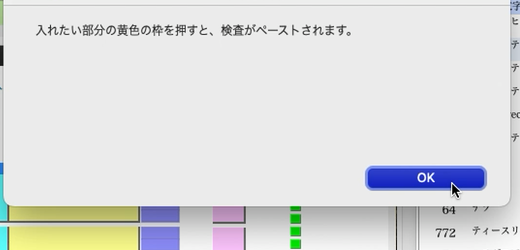
「入れたい部分の黄色の枠を押すと、検査がペーストされます。」と出るので、OK を押します。
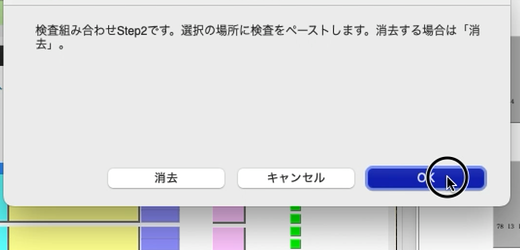
検査組み合わせの画面に戻るので、新しい枠の黄色の欄(1番から)を押します。「検査組み合わせStep2です。選択の場所に検査をペーストします。」と出たら OK を押します。その欄に検査が入ります。間違えた欄を空にするときは、その欄を押して「消去」を押します。
「検査集」から同じように繰り返して、検査を足していきます。動画では ALT(GPT)、AST(GOT)、LDH の3つを入れました。

3. 検査病名を決める(3 病名集開く)
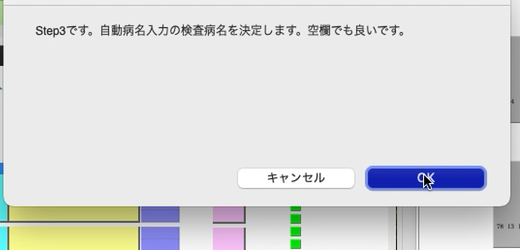
「病名集開く」を押すと、「Step3です。自動病名入力の検査病名を決定します。空欄でも良いです。」と出ます。検査病名は、この組み合わせで検査を入力したときの病名づけに使います。付けないときは空欄のままでかまいません。
OK を押すと、病名の一覧が開きます。上の「消化器」「呼吸器」などのボタンで分野ごとに絞り込めます。付けたい病名(動画では「肝機能障害」)の左の緑の四角を押します。
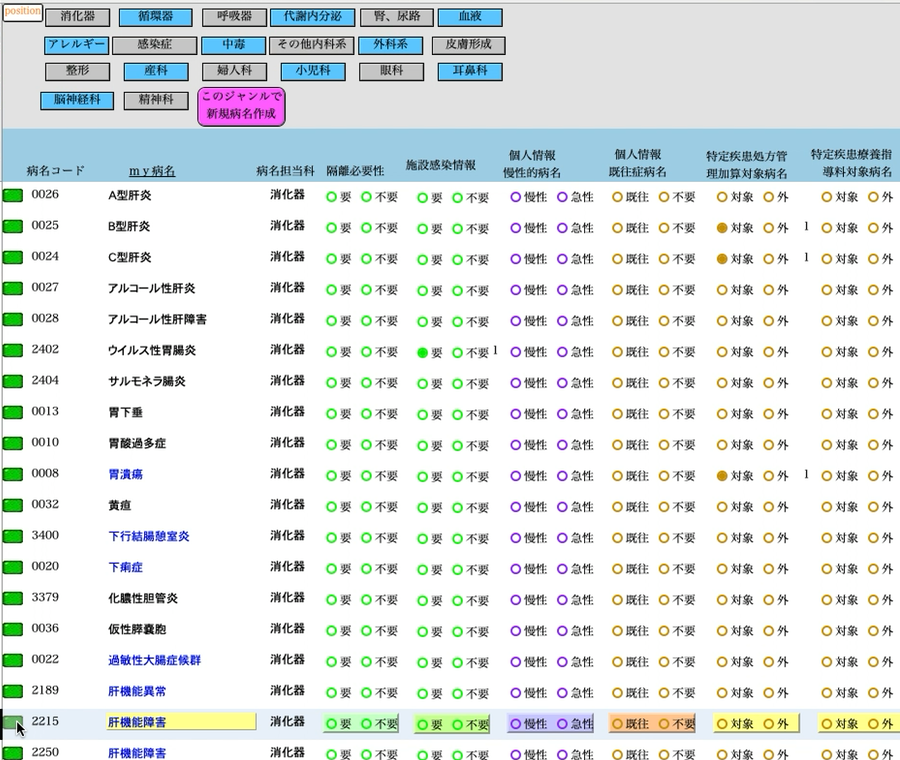
検査組み合わせの画面に戻り、枠の下の病名の欄(1)に病名が入ります。病名は5つまで入れられます。これで新しい検査組み合わせができました。

メモ
- 1つの組み合わせに、検査は25まで入れられます
- 名前は、組み合わせの一覧で見つけやすいように付けてください(例:S-1-小児感染症1)
- 前に作った組み合わせを少し変えて使いたいときは、「枠作成」で「複製」を選ぶと手早く作れます
 私たちは考える。
記録は、AIと共に進化できるのではないか。