ORCA 送信を見張り PC に任せる
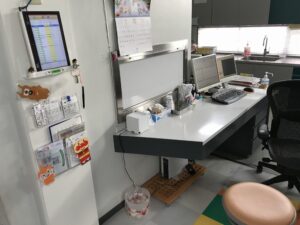
診察が終わって「Reseipt」を押すと、DoctorAssist は ORCA に診療データを送ります。会計の計算と送信には時間がかかり、その間は診察の PC が使えません。そこで、院内の別の PC(見張り PC)に送信を任せます。診察の PC は「送信待ち」の印を付けるだけで、すぐ次の患者に進め
どの医療機関でも同じ自分の仕事環境。医師自身が設計して自分支援。
診察が終わって「Reseipt」を押すと、DoctorAssist は ORCA に診療データを送ります。会計の計算と送信には時間がかかり、その間は診察の PC が使えません。そこで、院内の別の PC(見張り PC)に送信を任せます。診察の PC は「送信待ち」の印を付けるだけで、すぐ次の患者に進め
「ORCA に送って中途データで確かめる」の続きです。DoctorAssist が送った中途データを、日レセ(ORCA)で開いて会計を確定し、処方箋を印刷するまでの流れです。処置薬(点滴・注射の薬)を送るときの入れ方も、ここにまとめます。写真は、テスト用の ORCA とダミーの患者の画面です。1.
ORCA には、院内に置くオンプレ版と、インターネットの向こうにあるクラウド版(WebORCA クラウド)があります。DoctorAssist と ORCA がやりとりする API の中身はどちらも同じですが、クラウド版はつなぎ方が違います。この直しは、医師が自分で FileMaker のスクリプ
「ORCA とつなぐ設定」が終わったら、実際に患者を受け取り、診療データを ORCA に送ります。DoctorAssist が送るのは中途データです。ORCA 側(医事課)で開いて確認し、確定します。写真は、テスト用の ORCA とダミーの患者の画面です。1. ORCA から患者を受け取る(新規)
DoctorAssist は、ORCA(日医標準レセプトソフト)の API を使って、ORCA から患者の情報を受け取ったり、処方・検査・処置を中途データとして ORCA に送ったりできます。送った中途データは ORCA 側(医事課)で開いて確定するので、レセプトの正本は今までどおり ORCA です
検査組み合わせは、よく出す検査を1つのセットにしたものです。セットには、その検査を入力したときに付ける検査病名も登録できます。この記事では、新しい検査組み合わせの作り方を説明します。手順は、画面の下にある「1 枠作成」「2 検査集」「3 病名集開く」の3つです。写真は、テスト用のダミーの画面です。
処方入力の画面の「検査」タブでは、よく出す検査をまとめた検査組み合わせから、検査を一度に入力できます。組み合わせはいくつか選べて、選んだ検査はまとめて入力されます。この記事では、検査組み合わせから検査を入力する手順を説明します。写真は、テスト用のダミーの患者さんの画面です。新しい組み合わせの作り方
処方入力の画面では、「所見」タブの項目と、「_前」「_後」タブの人体図から、所見を記録できます。どちらに入れた所見も、「所見」タブの下の所見整理に、1つの文としてまとまります。この記事では、所見の記入、人体図での部位の所見、まとめ方、消し方を説明します。写真は、テスト用のダミーの患者さんの画面です
DA_Ref のAIは、「プリセット」に書いた内容でAIに依頼します。医療情報の取り出し方は医師ごとに違うので、プリセットを自分で作れるようにしてあります。この記事では、自分用のAI(プリセット)の作り方を説明します。AIの使い方は「AIで下書きを作る(DA_Ref)」の記事を見てください。1.
医療記録は、病院のものではない。
しかし現代の医療は、
分断されたデータと、
入力作業に追われる医師によって成り立っている。
 私たちは考える。
記録は、AIと共に進化できるのではないか。
どの医療機関 でも医師自身が作っていける環境で。
「じぶんの仕事環境を実現したい」。