処方入力の画面では、「所見」タブの項目と、「_前」「_後」タブの人体図から、所見を記録できます。どちらに入れた所見も、「所見」タブの下の所見整理に、1つの文としてまとまります。
この記事では、所見の記入、人体図での部位の所見、まとめ方、消し方を説明します。写真は、テスト用のダミーの患者さんの画面です。診察全体の流れは「通常の診察の流れ」をご覧ください。
この手順の操作を、動画でも見られます。
1. 所見タブに入力して、所見整理を作る
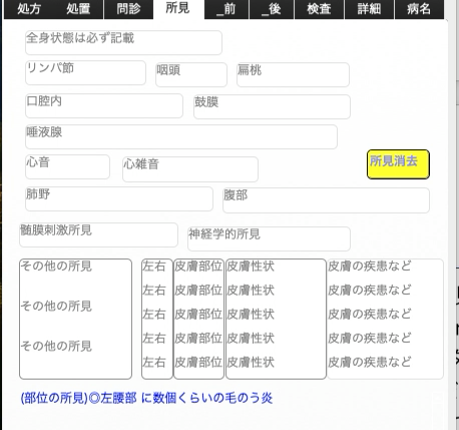
「所見」タブを開き、全身状態、咽頭、肺野などの欄に所見を入れます。欄をクリックすると、よく使う言葉の一覧が出ます。一覧にない言葉は、そのまま書き込めます。全身状態は必ず記載します。
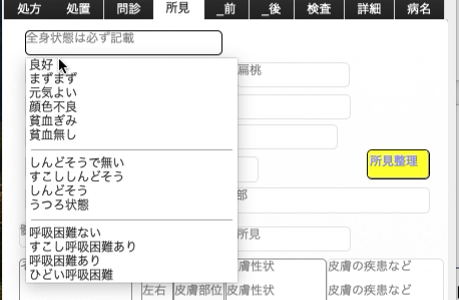
入力したら、右の黄色い「所見整理」ボタンを押します。
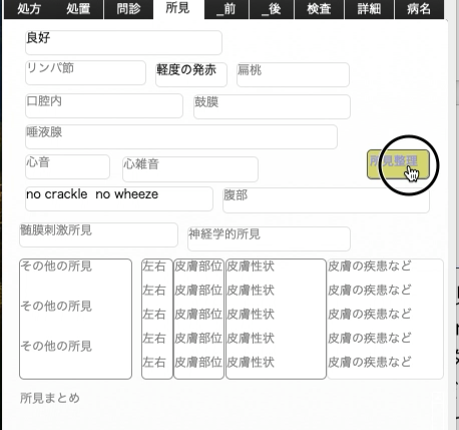
「すべての所見を異常なしとして補完して整理しますか、記載項目のみでの整理ですか。」と聞かれます。
- 記載のみ:入力した項目だけで文を作ります
- すべて:入力していない項目を「異常なし」で補って文を作ります
- キャンセル:何もしません
下の所見整理に「(General Condition)良好(pharynx)軽度の発赤(Lung)no crackle no wheeze」のような文が入り、ボタンの名前が「所見消去」に変わります。
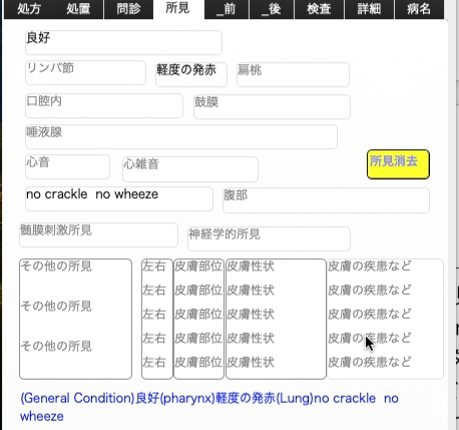
2. 人体図で部位の所見を入れる
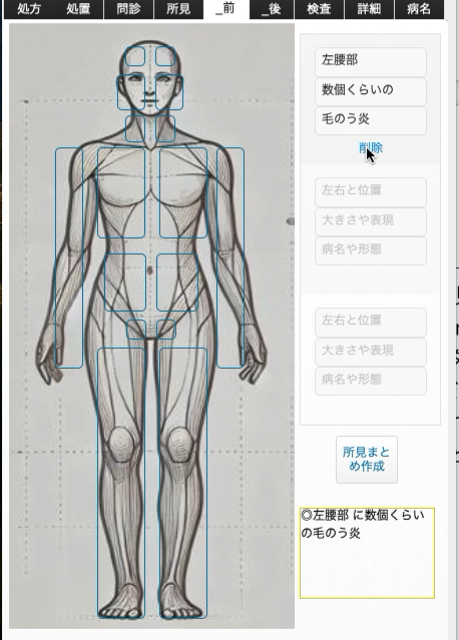
「_前」(からだの前)か「_後」(からだの後ろ)のタブを開き、人体図の所見のある所(青い枠)をクリックします。右の欄に空いている行が選ばれ、「左右と位置」の一覧が出ます。
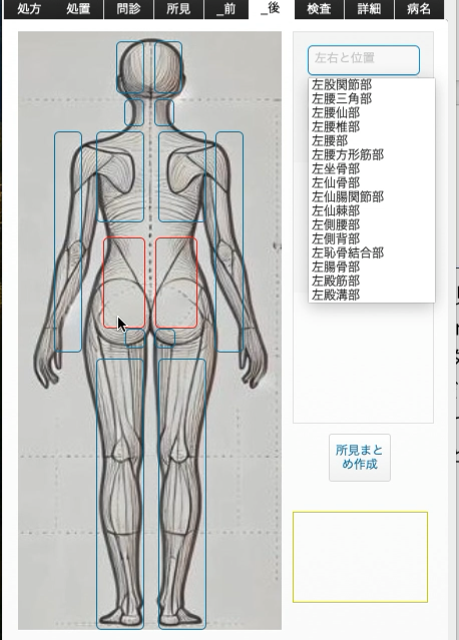
続けて「大きさや表現」「病名や形態」を、一覧から選ぶか書き込みます。
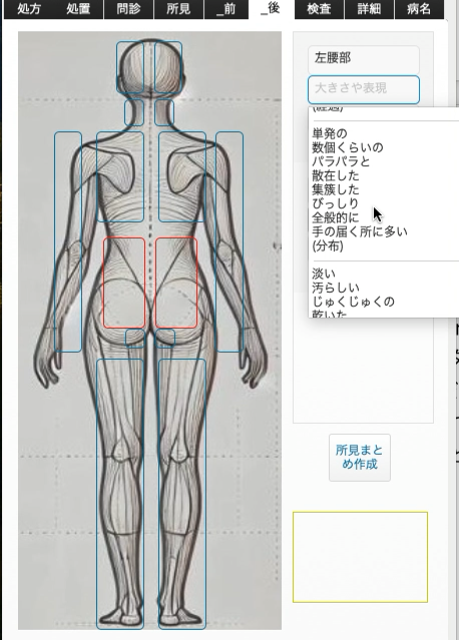
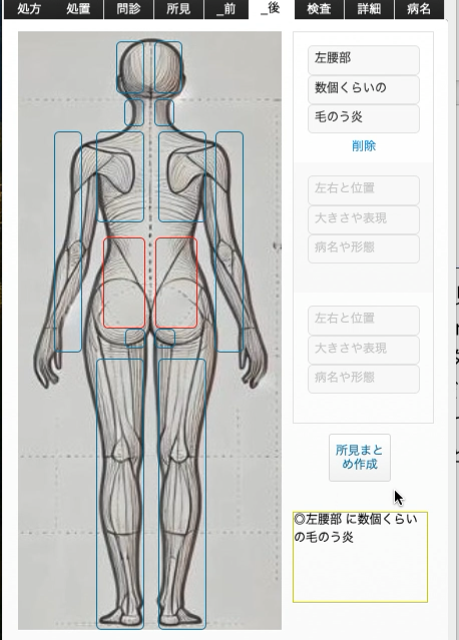
入れ終わったら「所見まとめ作成」を押します。下の黄色い枠に「◎左腰部 に数個くらいの毛のう炎」のように、部位の所見のまとめが出ます。部位が複数あるときは、入れた順に「◎…◎…」と続きます。
3. 所見整理に1つの文でまとまる
「所見まとめ作成」を押すと、部位の所見も所見整理に入ります。所見タブの文のあとに「(部位の所見)」が付き、そのあとに部位の所見が続きます。
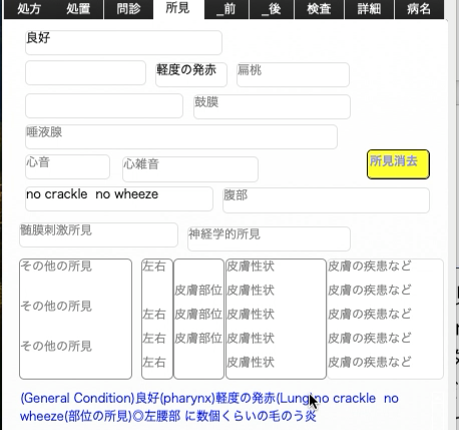
所見タブと人体図は、どちらを先に入れてもかまいません。
- 部位を先に入れた場合は、あとで所見タブの黄色いボタン(このときは「所見消去」と出ています)を押すと「所見タブの所見を整理して加えますか。それとも消去しますか。」と聞かれます。「整理する」を押すと、所見タブの文が前に、部位の所見が後ろに並びます
- 部位を足したり直したりしたら、もう一度「所見まとめ作成」を押します。所見整理の「(部位の所見)」から後ろだけが作り直され、所見タブの文はそのまま残ります
- 部位の所見があるときは、「特に異常なし」は付きません
4. 所見を消す
所見タブの「所見消去」を押します。記録があるところに合わせて、メッセージが出ます。
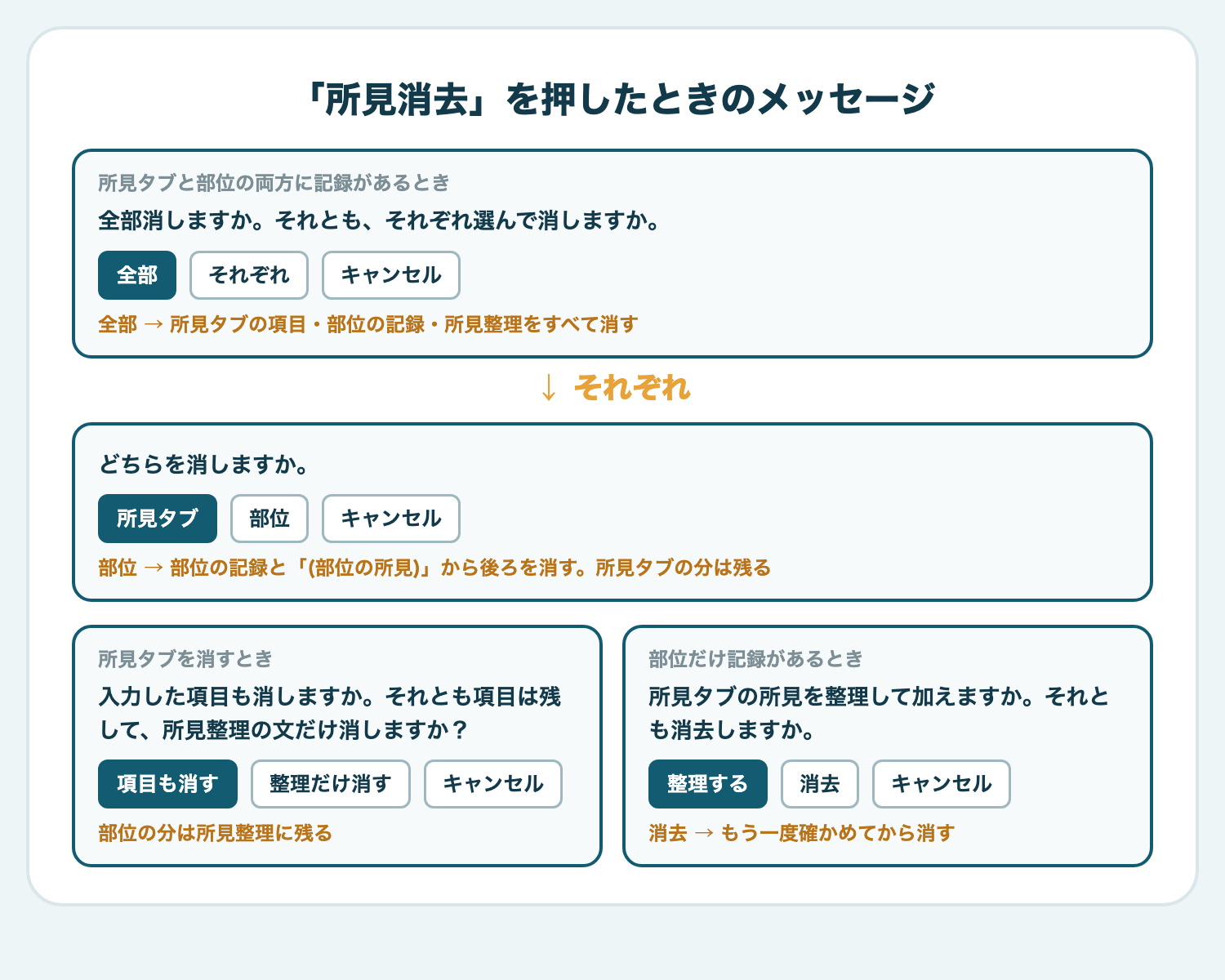
- 全部:所見タブの項目、部位の記録、所見整理をすべて消します
- それぞれ → 所見タブ:所見タブの項目(または所見整理の文だけ)を消します。部位の所見は所見整理に残ります
- それぞれ → 部位:その日の部位の記録を消し、所見整理の「(部位の所見)」から後ろを消します。所見タブの文は残ります
「整理だけ消す」は、項目は残して、所見整理の文だけを消します。項目を直してから、もう一度「所見整理」を押して作り直すときに使います。
動画では「それぞれ」→「所見タブ」→「項目も消す」を選んでいます。所見タブの項目が消え、所見整理には部位の所見だけが残りました。
5. 部位の所見を1つずつ消す
部位の所見を1行だけ消すときは、その行の下の「削除」を押します。
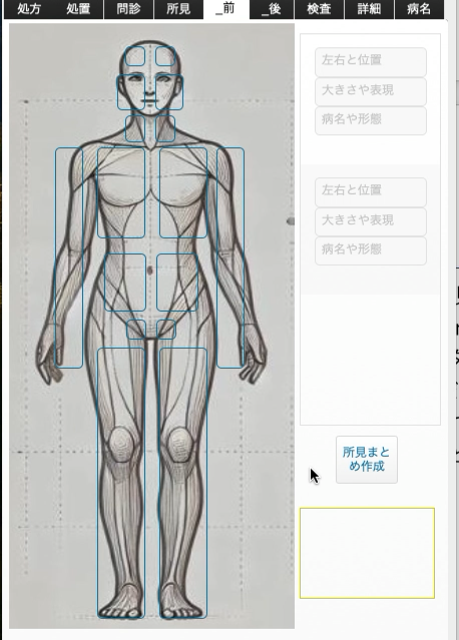
消したあとに「所見まとめ作成」を押すと、黄色い枠と所見整理の部位の所見が、残っている行だけで作り直されます。
メモ
- 部位のまとめの黄色い枠は、画面に表示するための欄です。患者さんを替えたときは、「所見まとめ作成」を押すと、その患者さんの部位の所見で作り直されます
- 所見整理を手で書き足すときは、「(部位の所見)」より前に書いてください。後ろに書いたものは、「所見まとめ作成」で作り直されます
 私たちは考える。
記録は、AIと共に進化できるのではないか。