外来で1人の患者さんを診察するときの、DoctorAssistの通常の流れを、画面の写真つきで説明します。流れは次の7つです。各手順の最初に、その操作の動画を置いています。
- マスターフレーズを入れて開く
- カルテ番号の入力と問診
- 所見を記録する
- 検査を入力する
- 処方を入力する
- 病名をつけて、ORCAに送信し記録する
- 施設の電カルに記載する
写真は、すべてテスト用のダミーの患者さんの画面です。なお、DoctorAssistは医師個人の業務支援のためのツールで、診療録の正本は各医療機関の記録です。
1. マスターフレーズを入れて開く
この手順の操作を、動画でも見られます。
最初にDA_Workを開くと、「マスターフレーズ」を入力する画面が出ます。これは、その医師だけが知っている合言葉です。
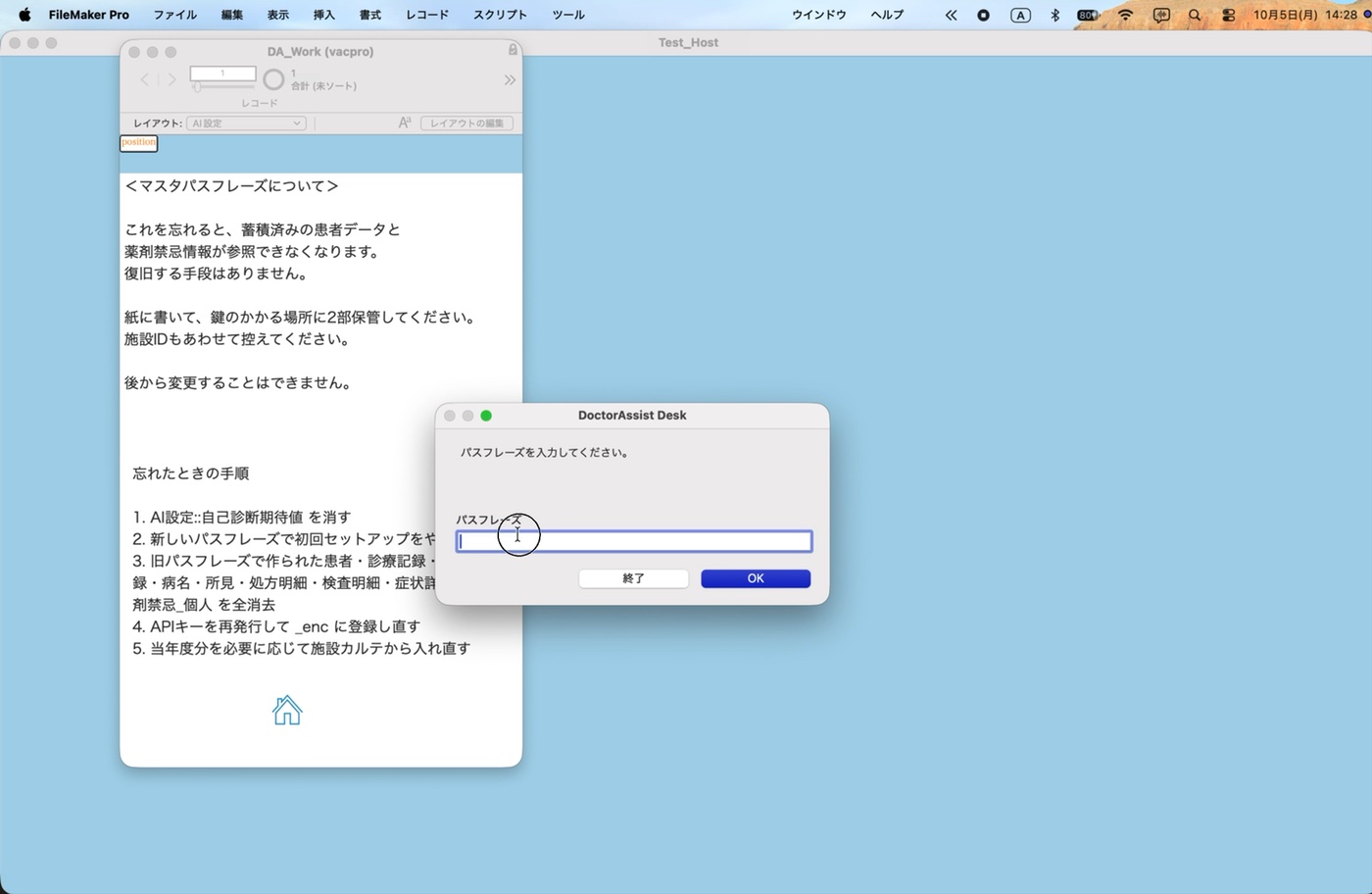
画面の注意書きにあるとおり、このフレーズを忘れると、蓄積済みの患者データと薬剤禁忌の情報が見られなくなります。復旧する方法はありません。紙に書いて、鍵のかかる場所に2部保管し、施設IDもあわせて控えておいてください。後から変更することはできません。
マスターフレーズを入力して「OK」を押します。入力中は文字が「●」で表示されます。
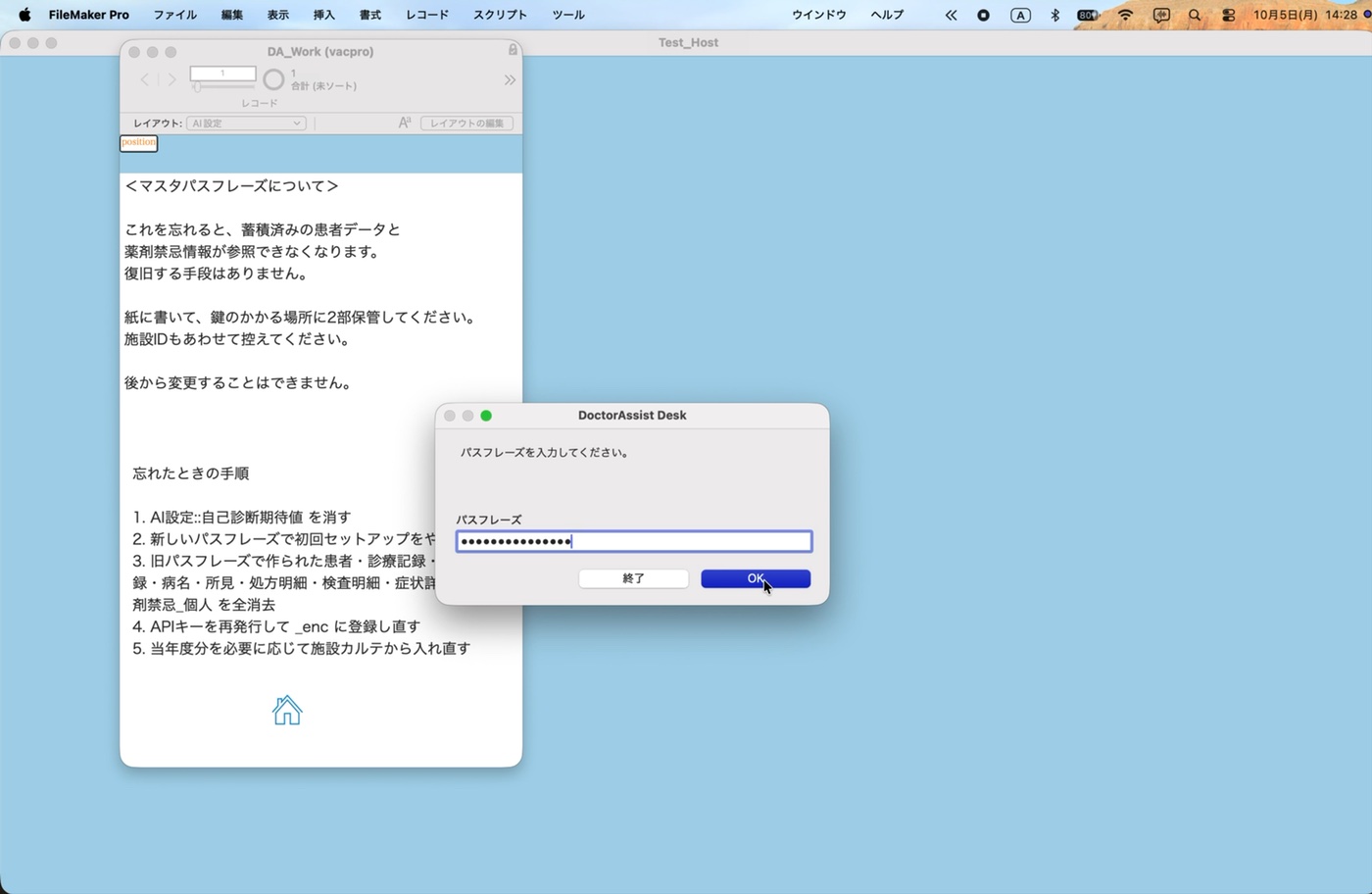
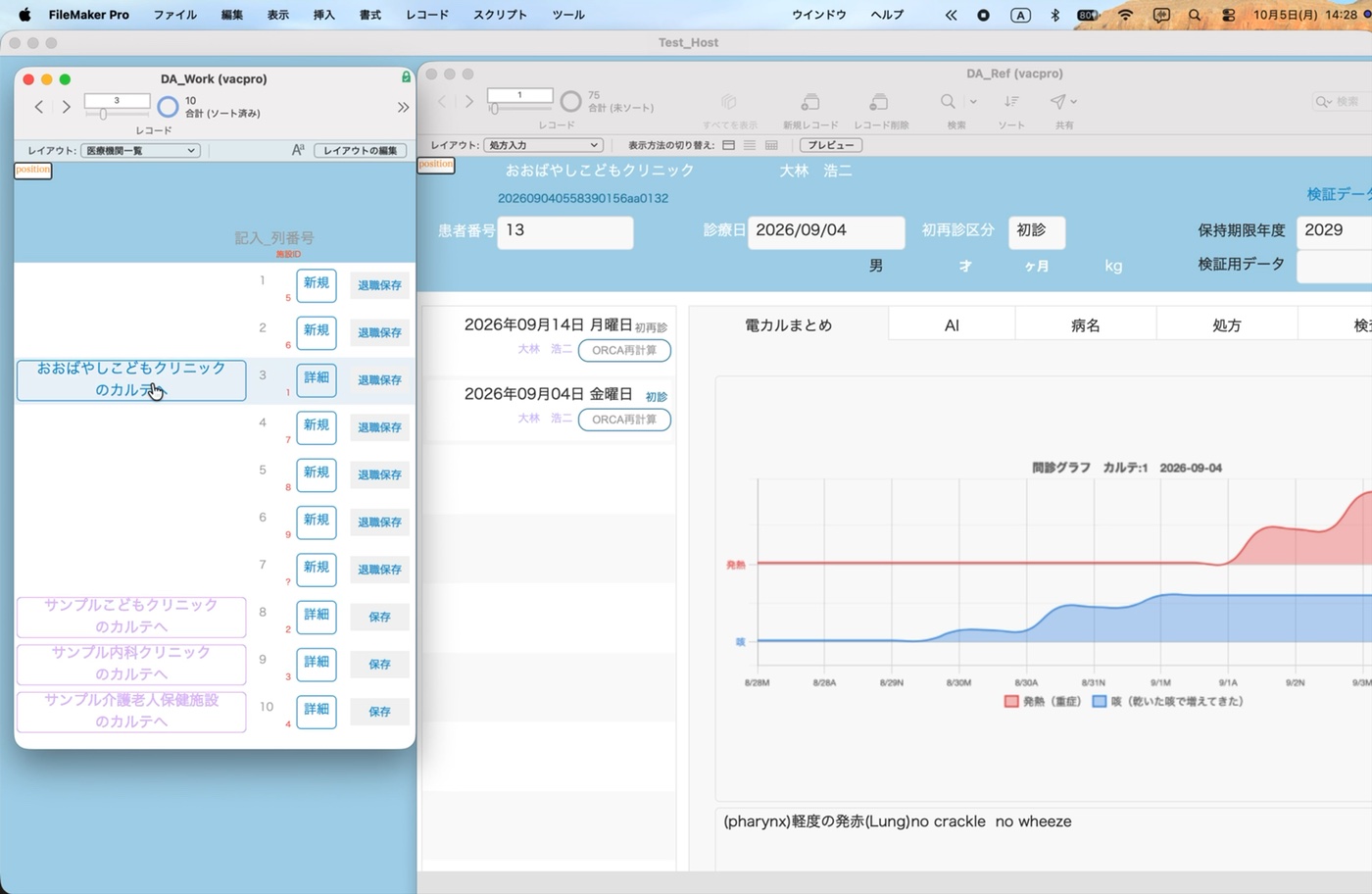
DA_Refが開き、施設の画面に切り替わります。ここから診察を始めます。
2. カルテ番号の入力と問診
この手順の操作を、動画でも見られます。
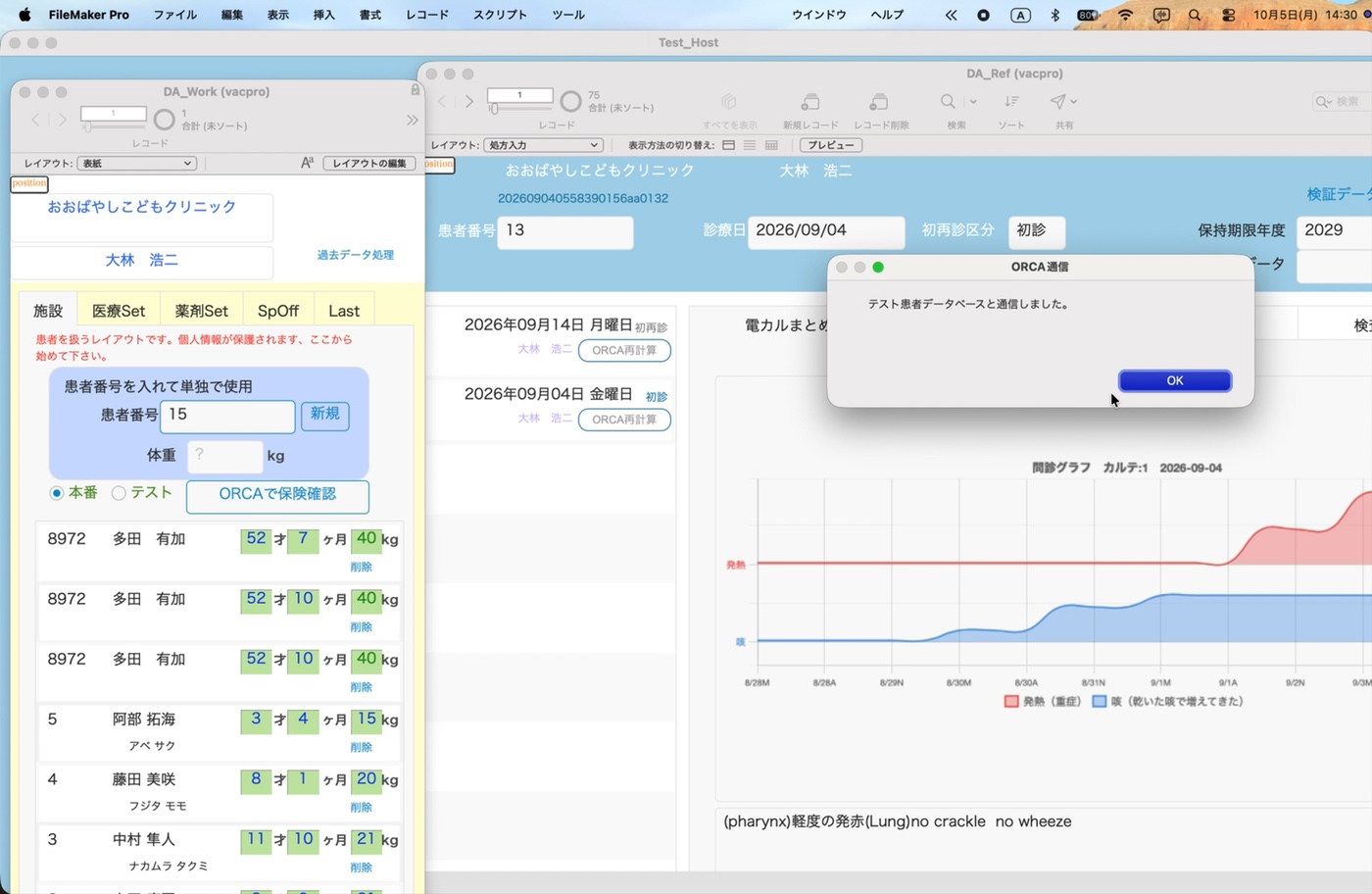
DA_Workの表紙の「患者番号を入れて単独で使用」に、ORCAに登録されている患者番号を入力し、「新規」を押します。ORCAと通信して、患者さんの情報が取り込まれます。「テスト患者データベースと通信しました」と出たら「OK」を押します。
診察の画面に、患者さんの名前、年齢、体重が表示されます。「問診」のタブを開くと、問診の画面が出ます。症状ごとに、重症度と経過のボタンが並んでいます。
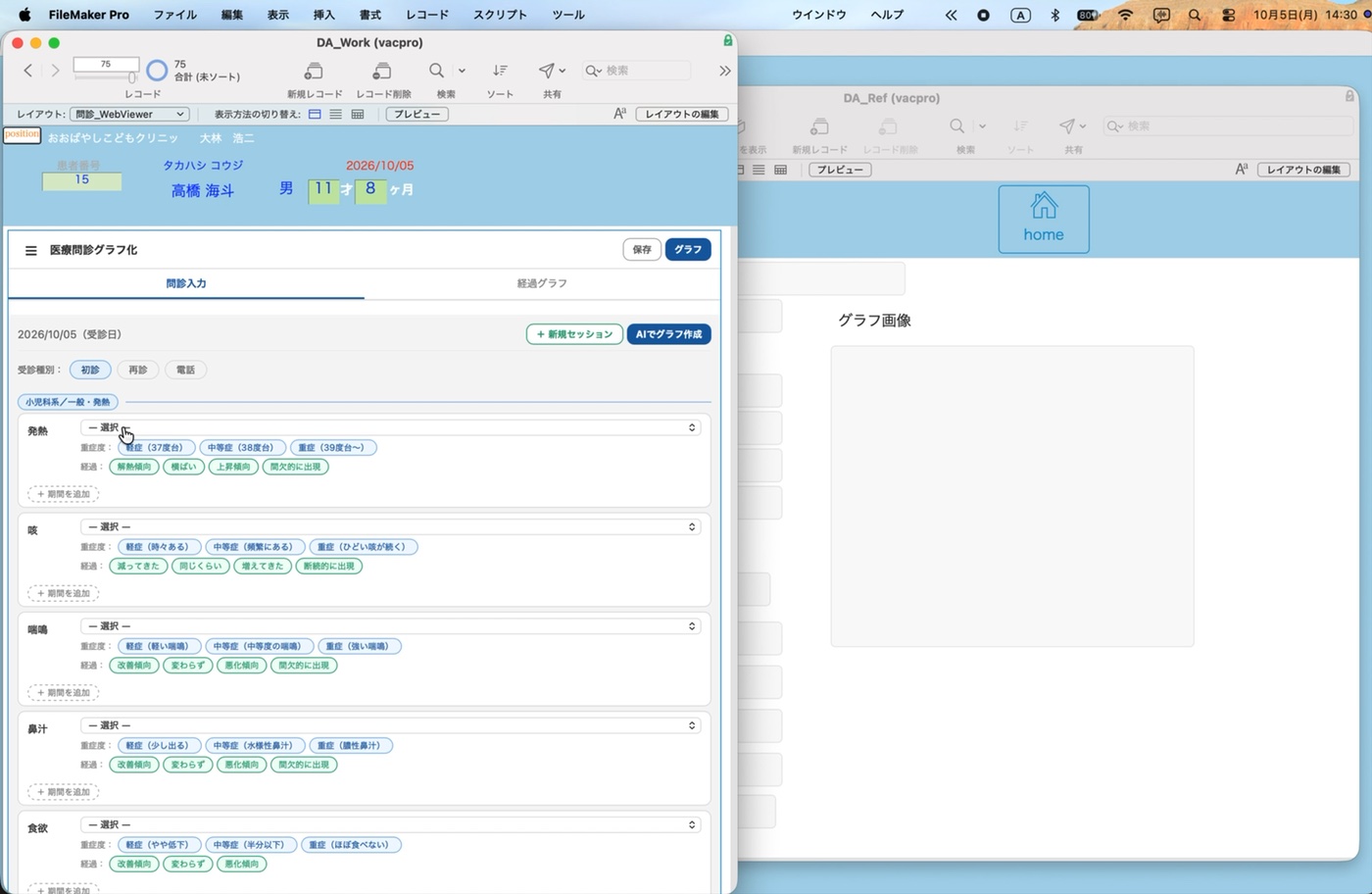
発熱、咳、喘鳴などの当てはまる症状を選び、重症度と経過のボタンを押していきます。
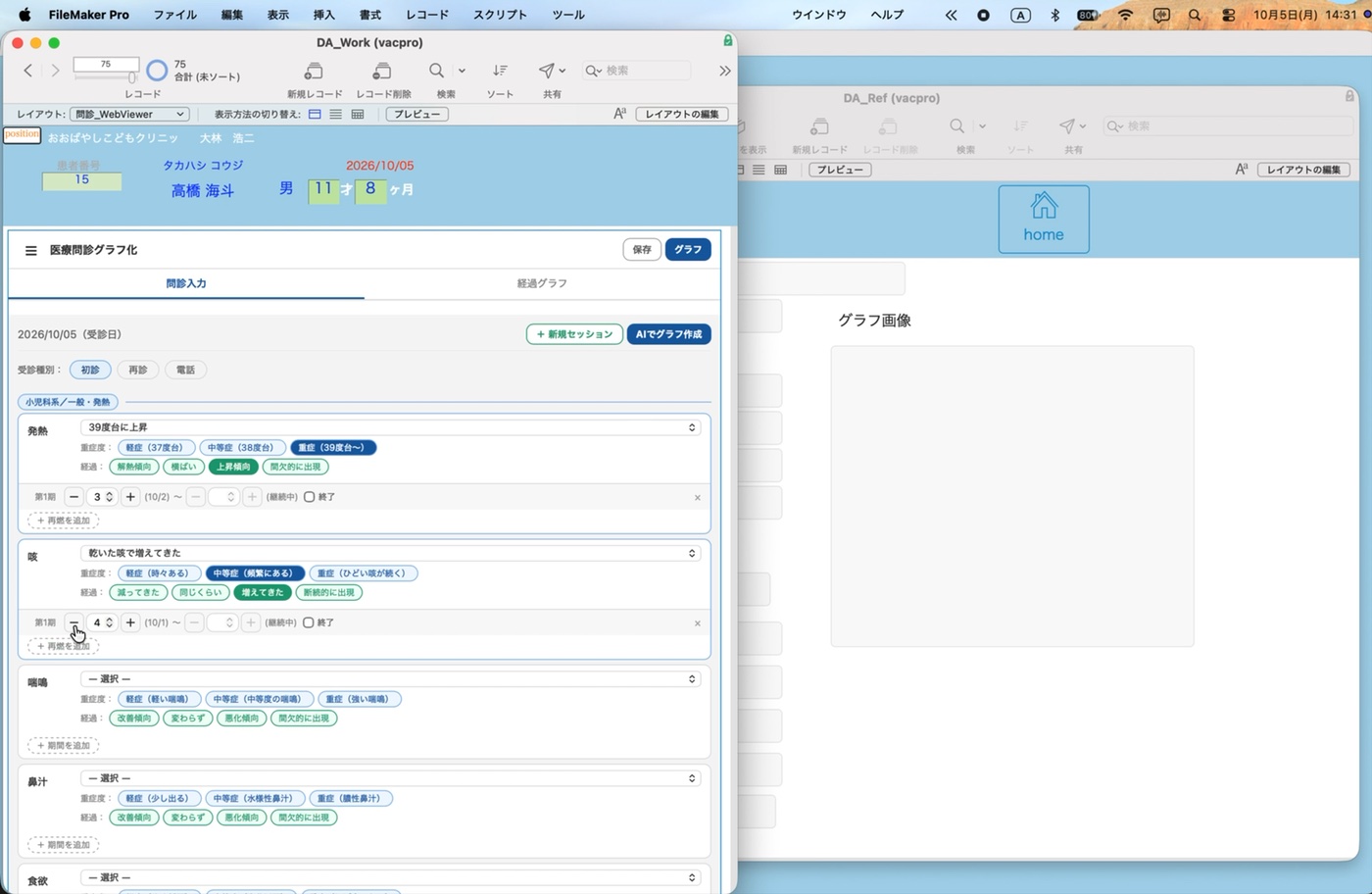
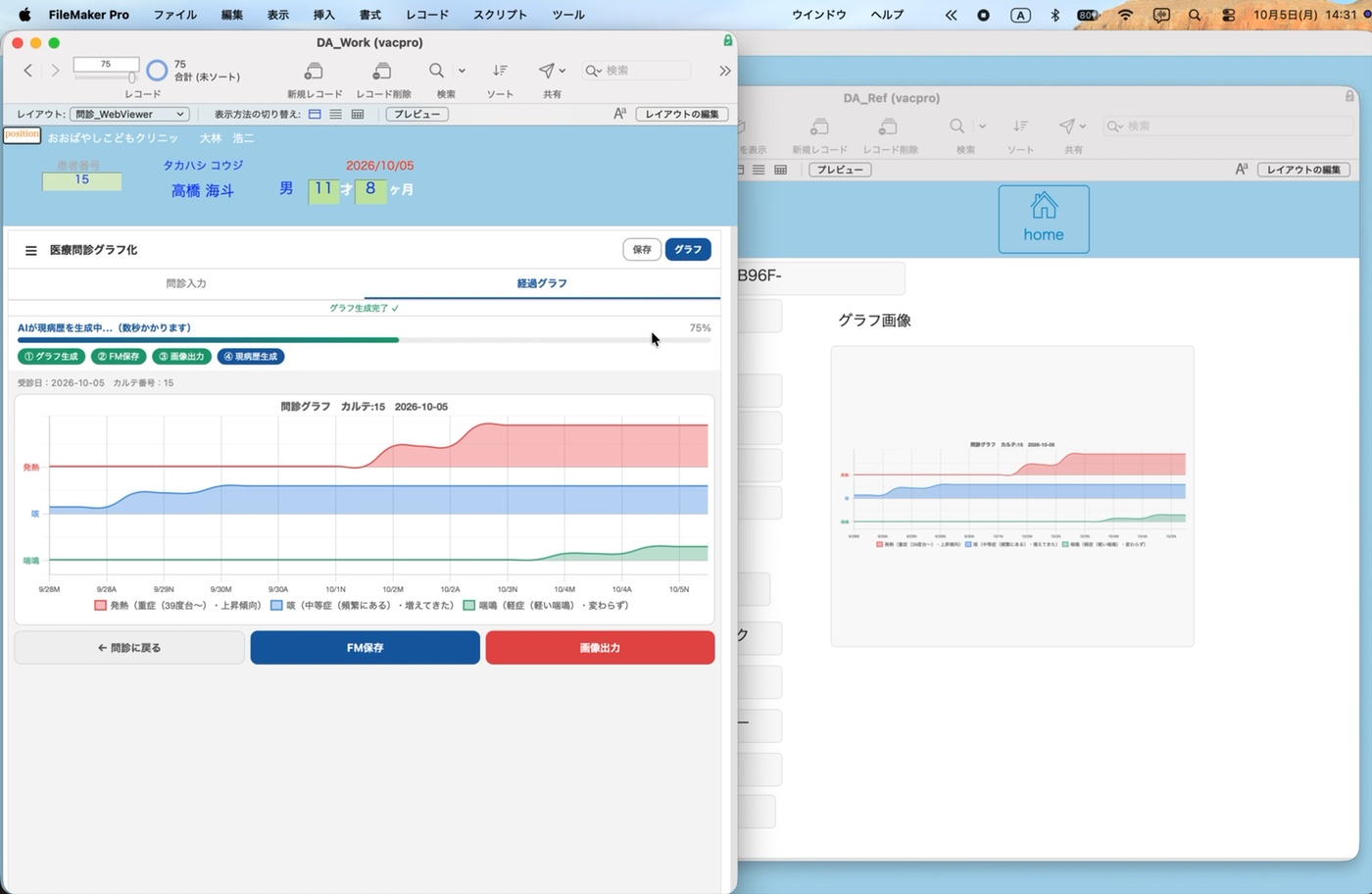
選び終わったら、右上の「AIでグラフ作成」を押します。経過のグラフが作られ、現病歴の文章がAIで作られます。進み具合は、「グラフ生成」「FM保存」「画像出力」「現病歴生成」の順に表示されます。
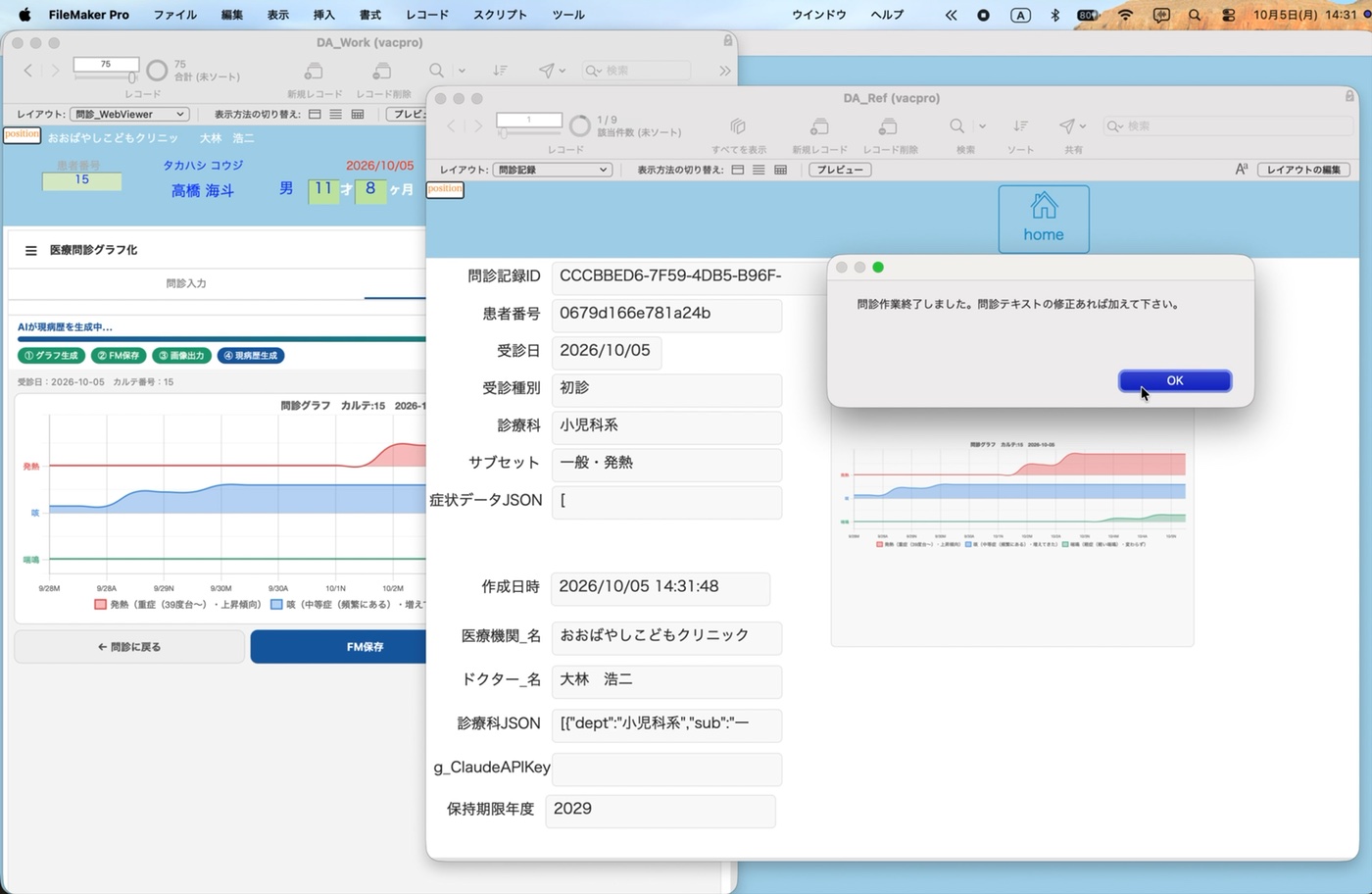
終わると「問診作業終了しました。問診テキストの修正あれば加えて下さい。」と出ます。「OK」を押します。
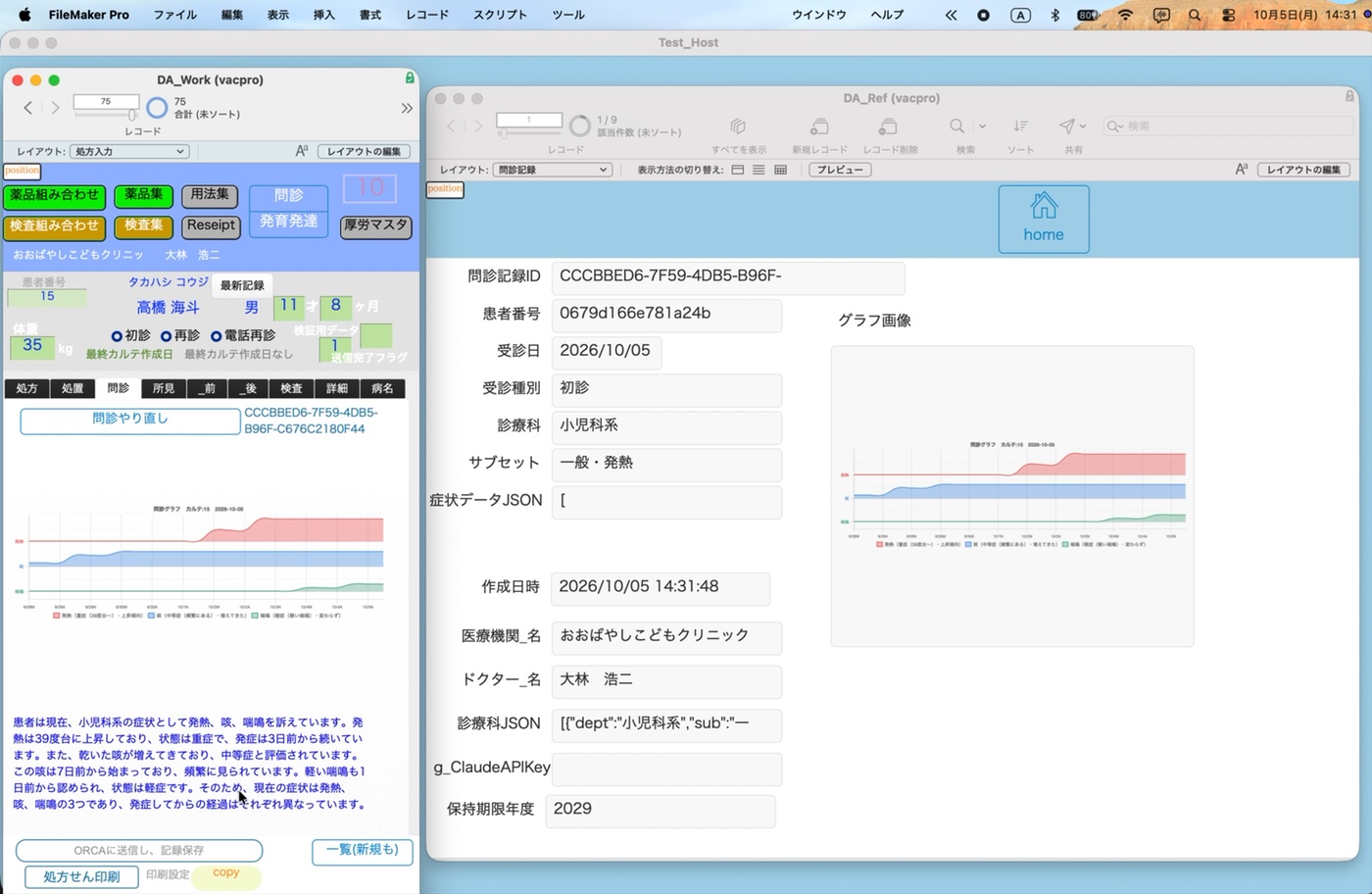
問診のタブに、グラフと、現病歴の文章が表示されます。文章を確認し、必要なら修正します。やり直したいときは「問診やり直し」を押します。
3. 所見を記録する
この手順の操作を、動画でも見られます。
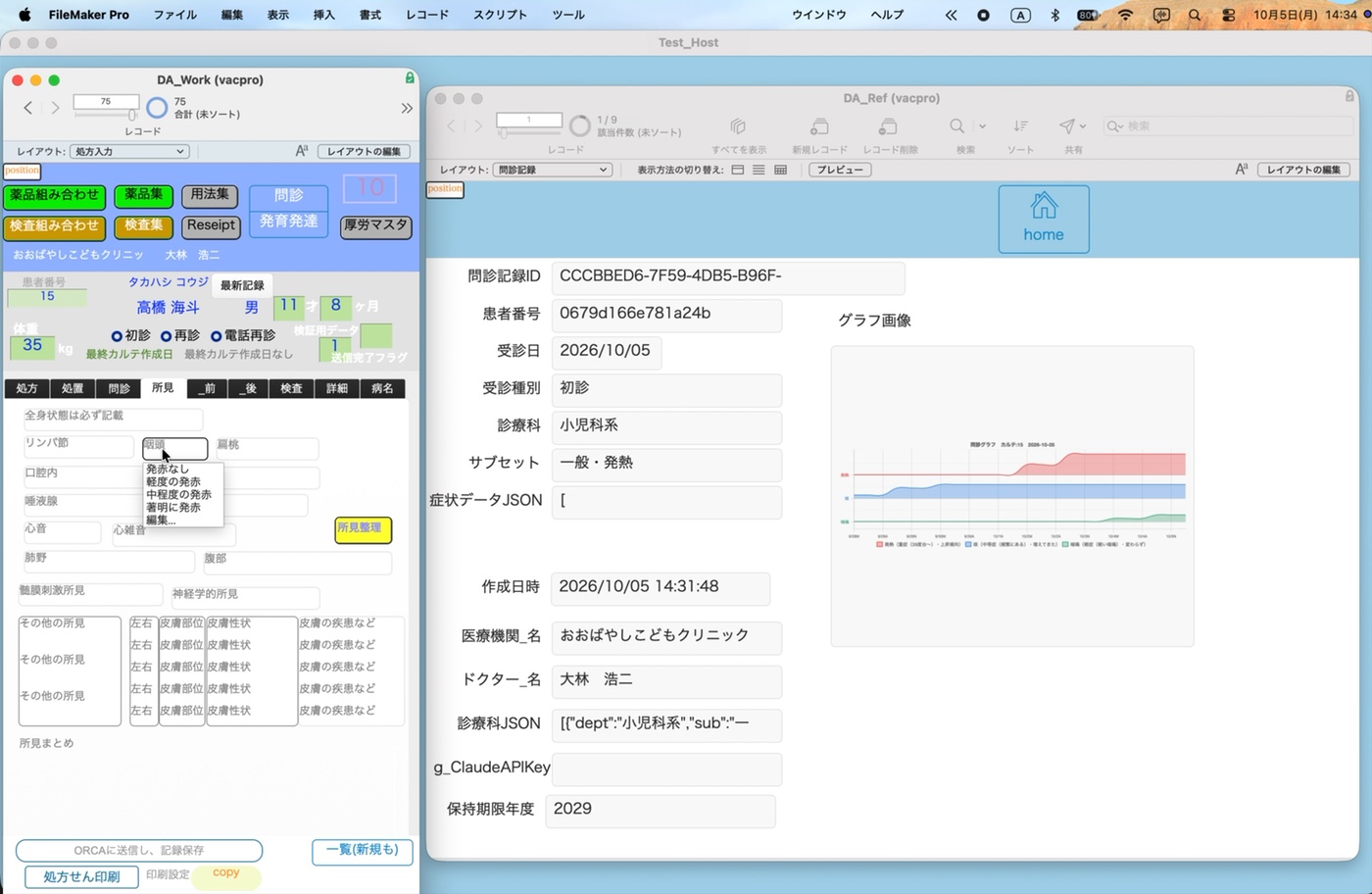
「所見」のタブを開きます。全身状態、リンパ節、咽頭、肺野など、診察した部位の欄をクリックすると、候補の一覧が出ます。当てはまるものを選びます。
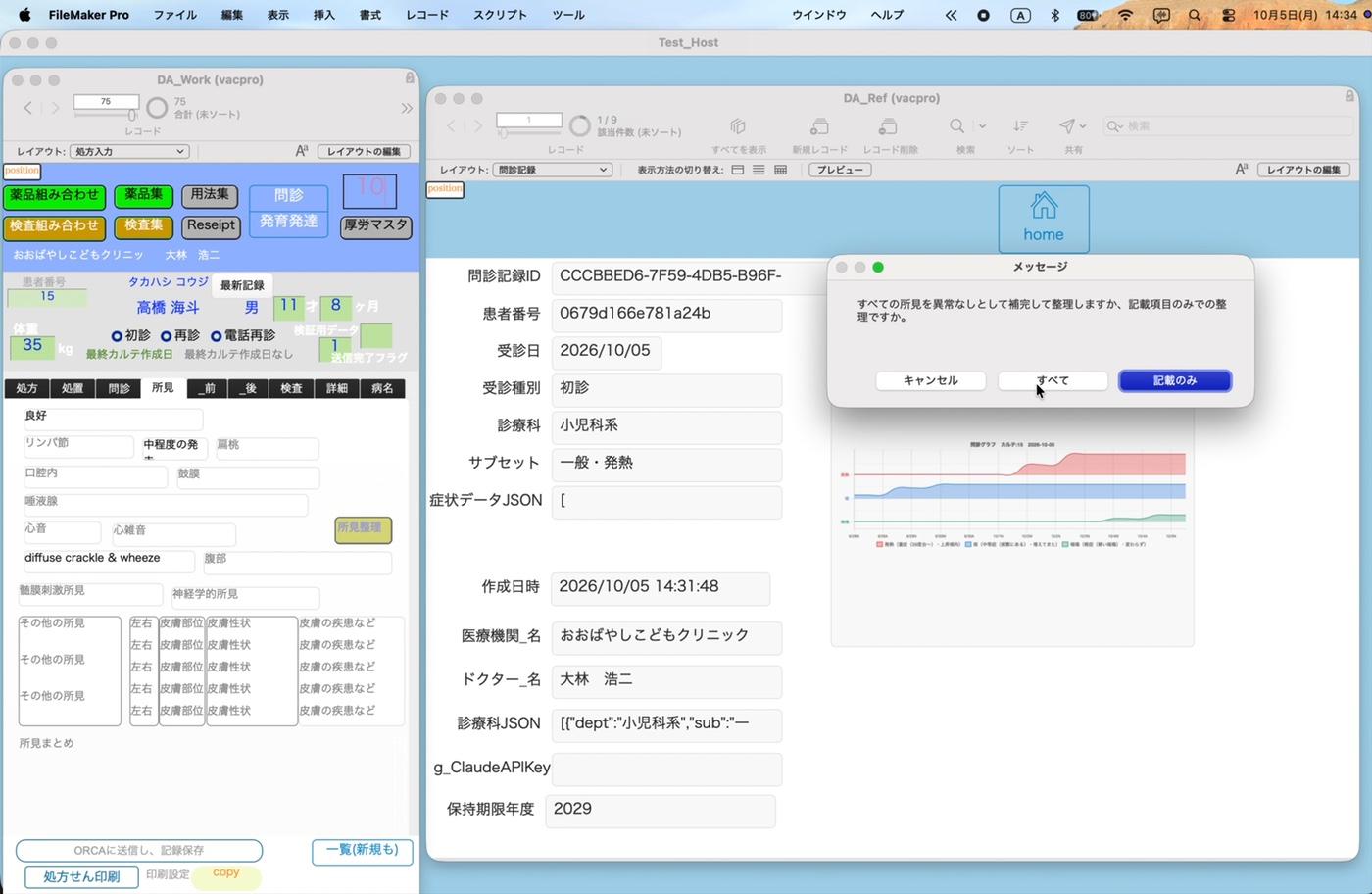
入力が終わったら、「所見整理」を押します。「すべての所見を異常なしとして補完して整理しますか、記載項目のみでの整理ですか。」と聞かれます。すべての項目を異常なしで補うなら「すべて」、記載した項目だけにするなら「記載のみ」を選びます。
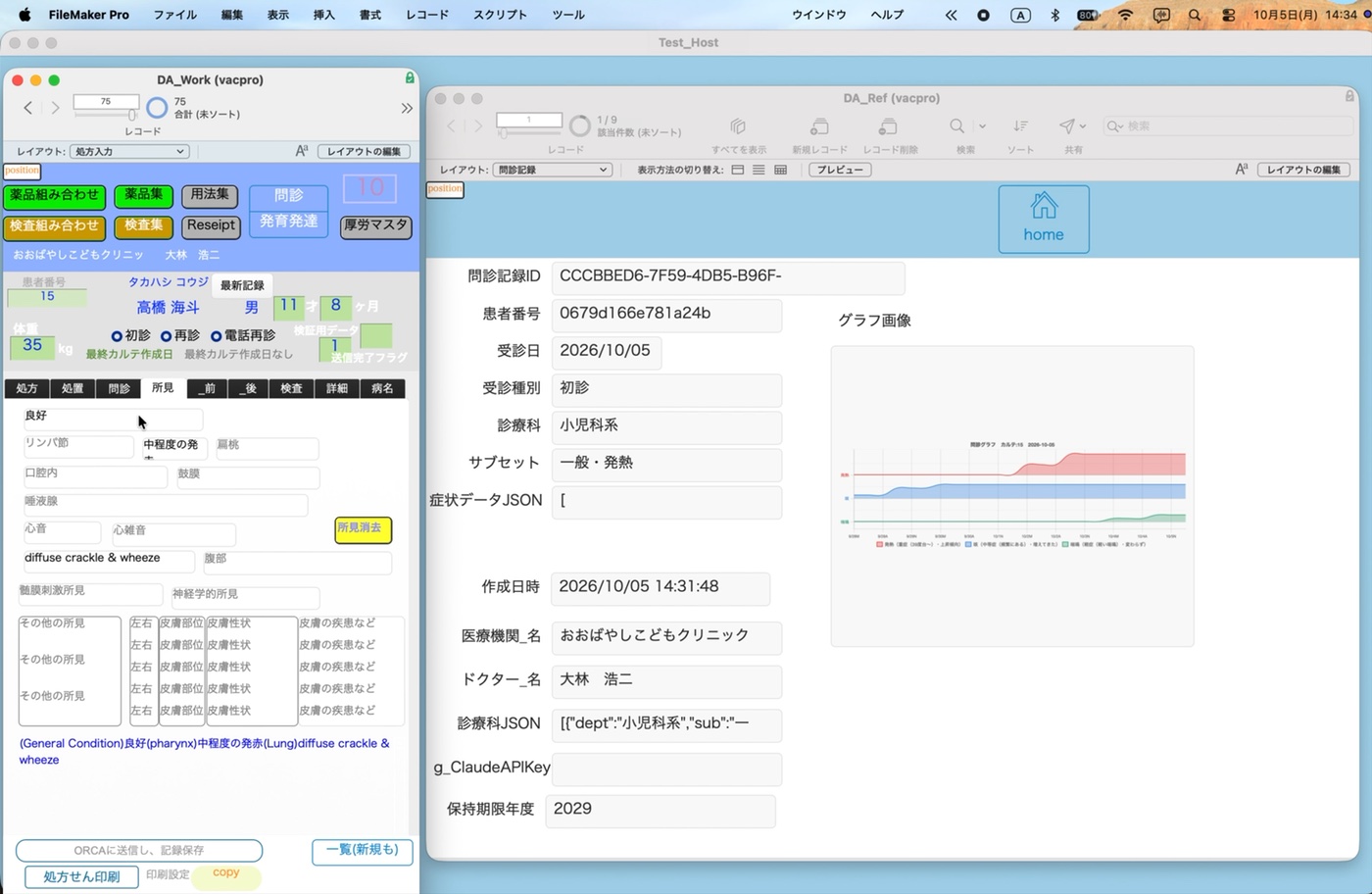
画面の下に、「所見まとめ」が作られます。
4. 検査を入力する
この手順の操作を、動画でも見られます。
左上の「検査組み合わせ」のボタンを押すと、検査のセットの一覧が開きます。使いたいセットのボタンを選ぶと、そのセットに入っている検査項目が、まとめて入力欄に入ります。
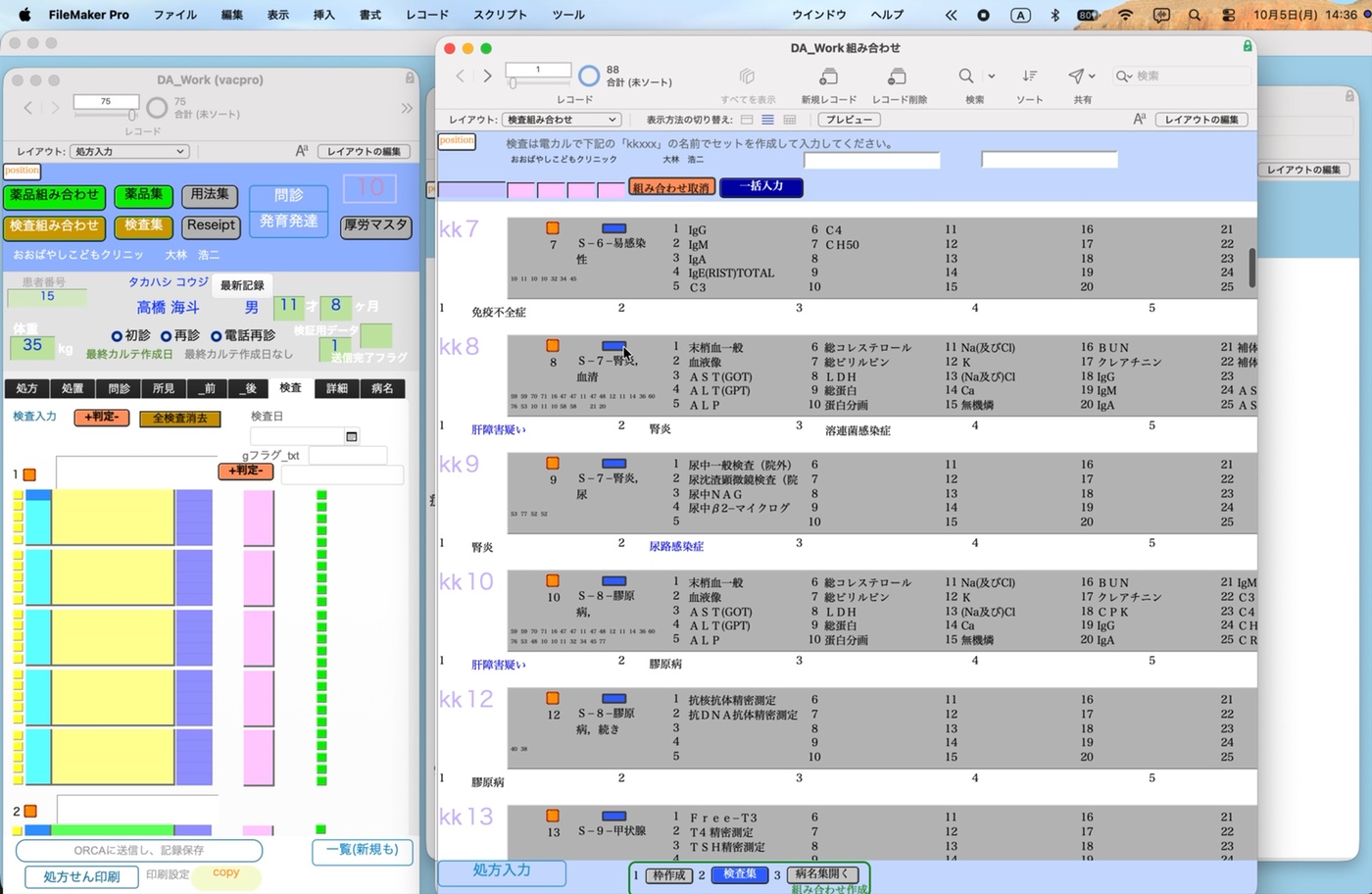
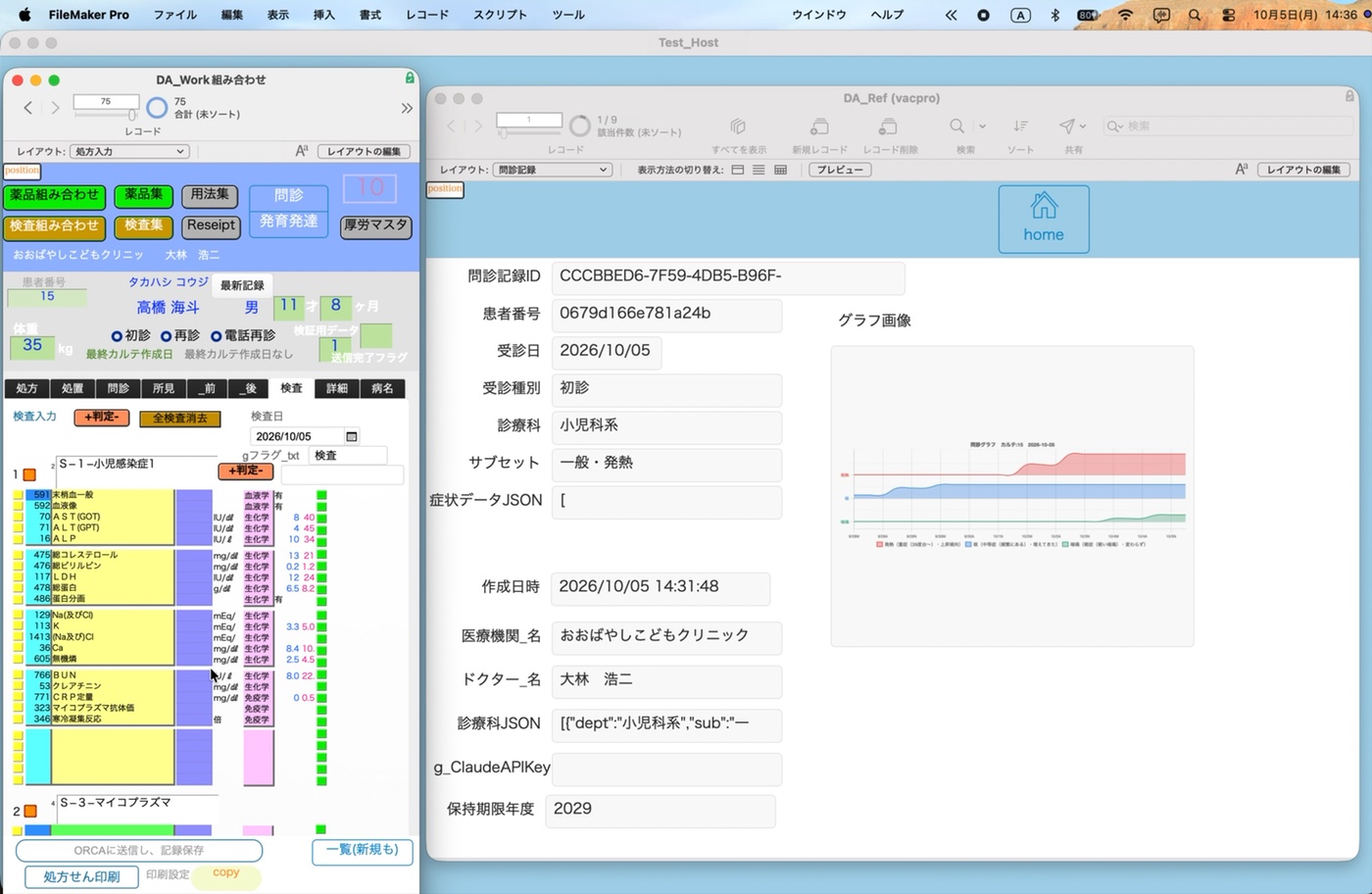
「検査」のタブに、選んだセットの検査項目が、単位や基準値とともに並びます。検査日には、当日の日付が入ります。結果の数値は、各項目の欄に入力します。複数のセットを続けて追加することもできます。
5. 処方を入力する
この手順の操作を、動画でも見られます。
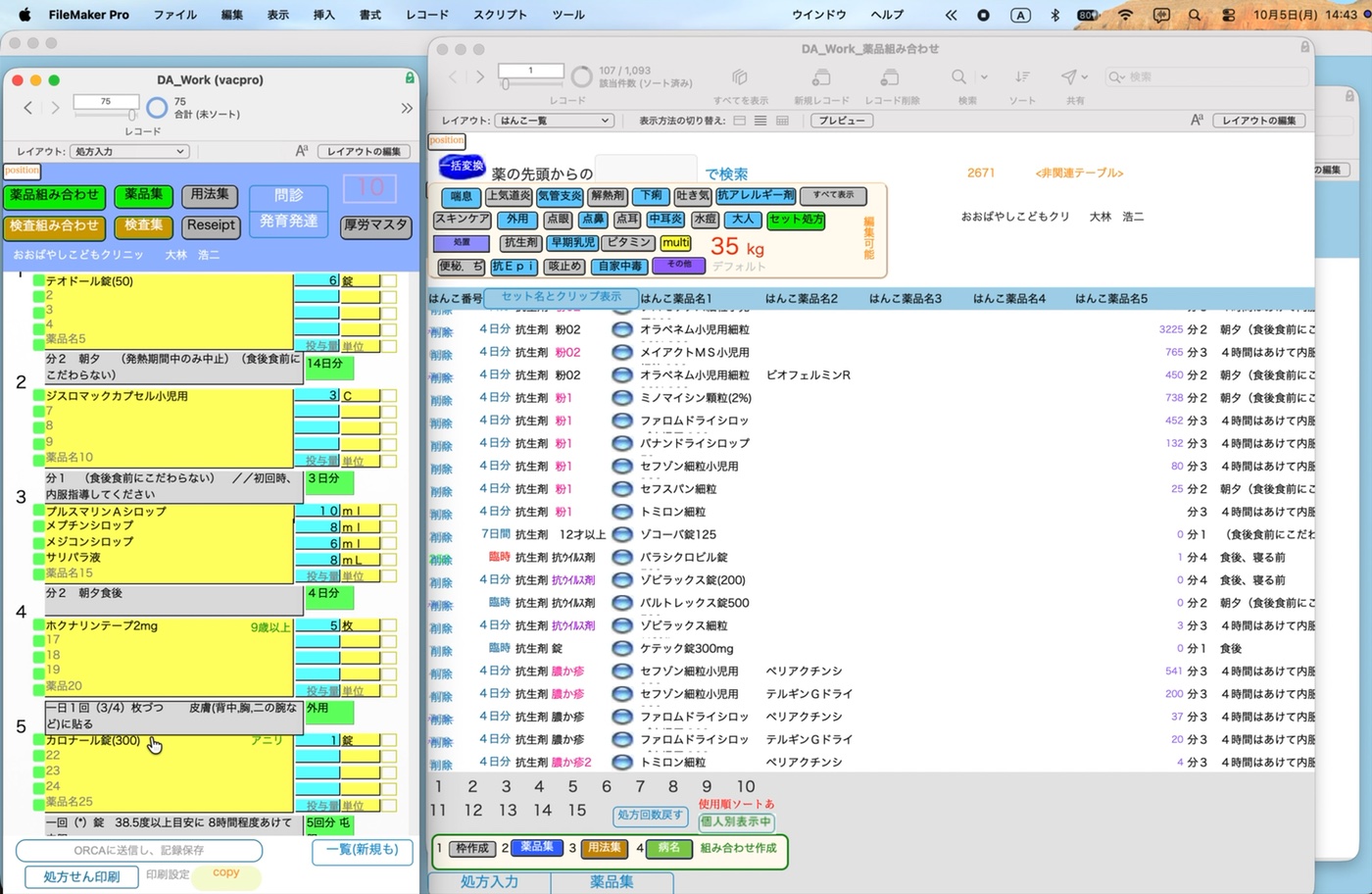
「処方」のタブを開き、左上の「薬品組み合わせ」のボタンを押すと、薬の組み合わせ(はんこ)の一覧が開きます。
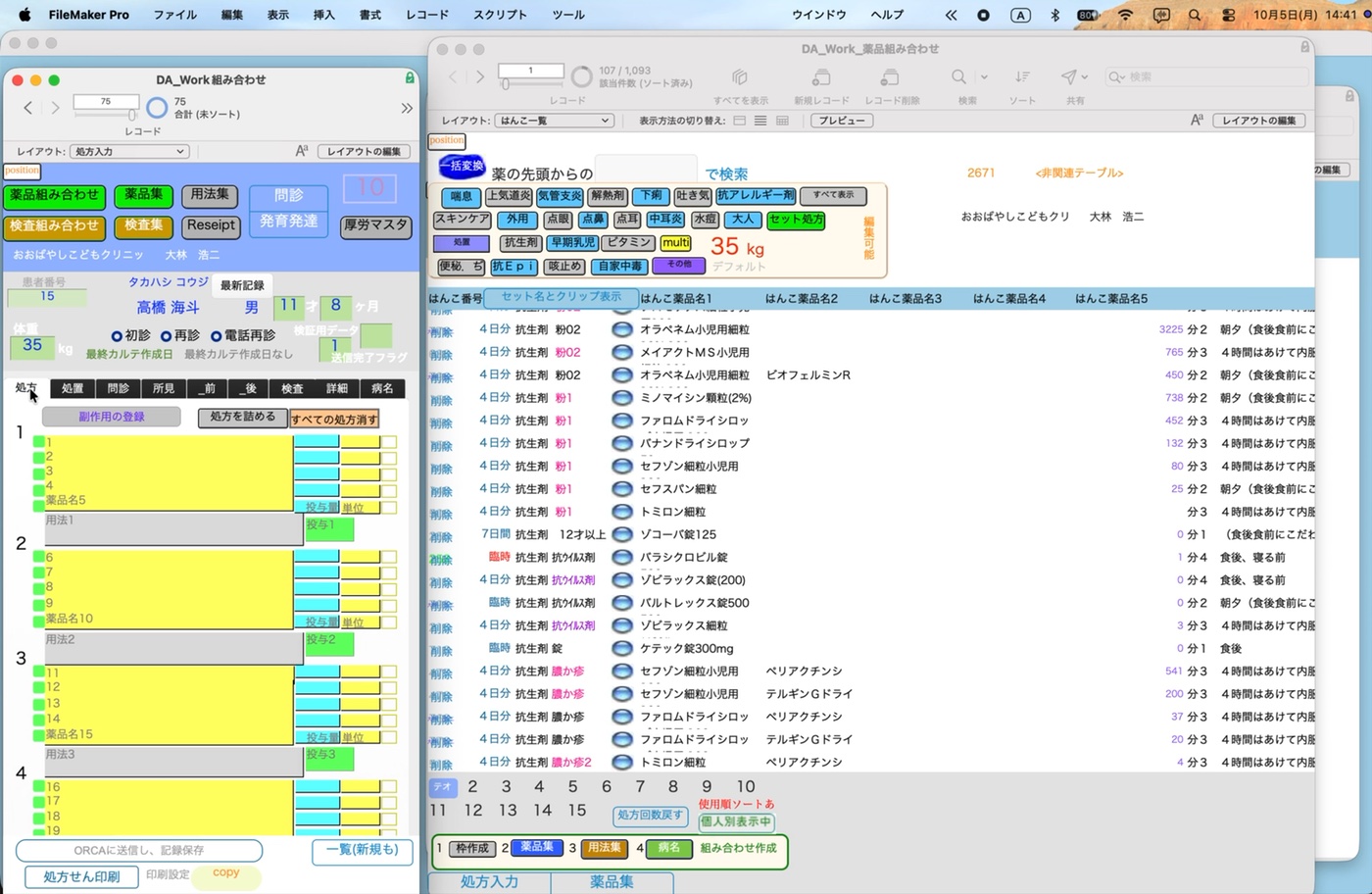
上のボタンで病気や症状を選ぶと、それに合った薬の組み合わせに絞り込まれます。使いたい組み合わせを選ぶと、処方の欄に薬が入ります。
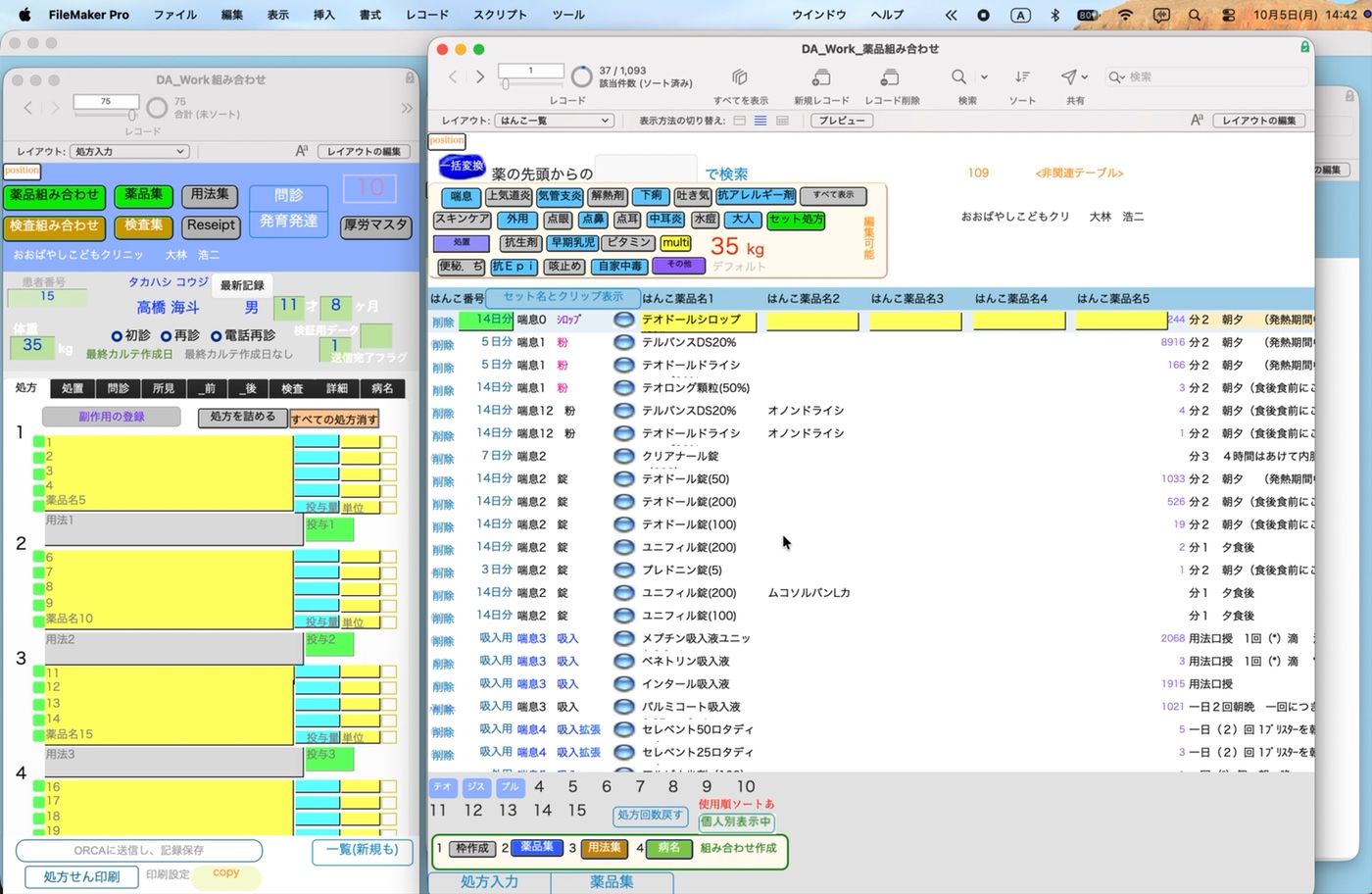
用法や日数も一緒に入ります。必要に応じて修正し、複数の組み合わせを足して、処方を完成させます。
6. 病名をつけて、ORCAに送信し記録する
この手順の操作を、動画でも見られます。
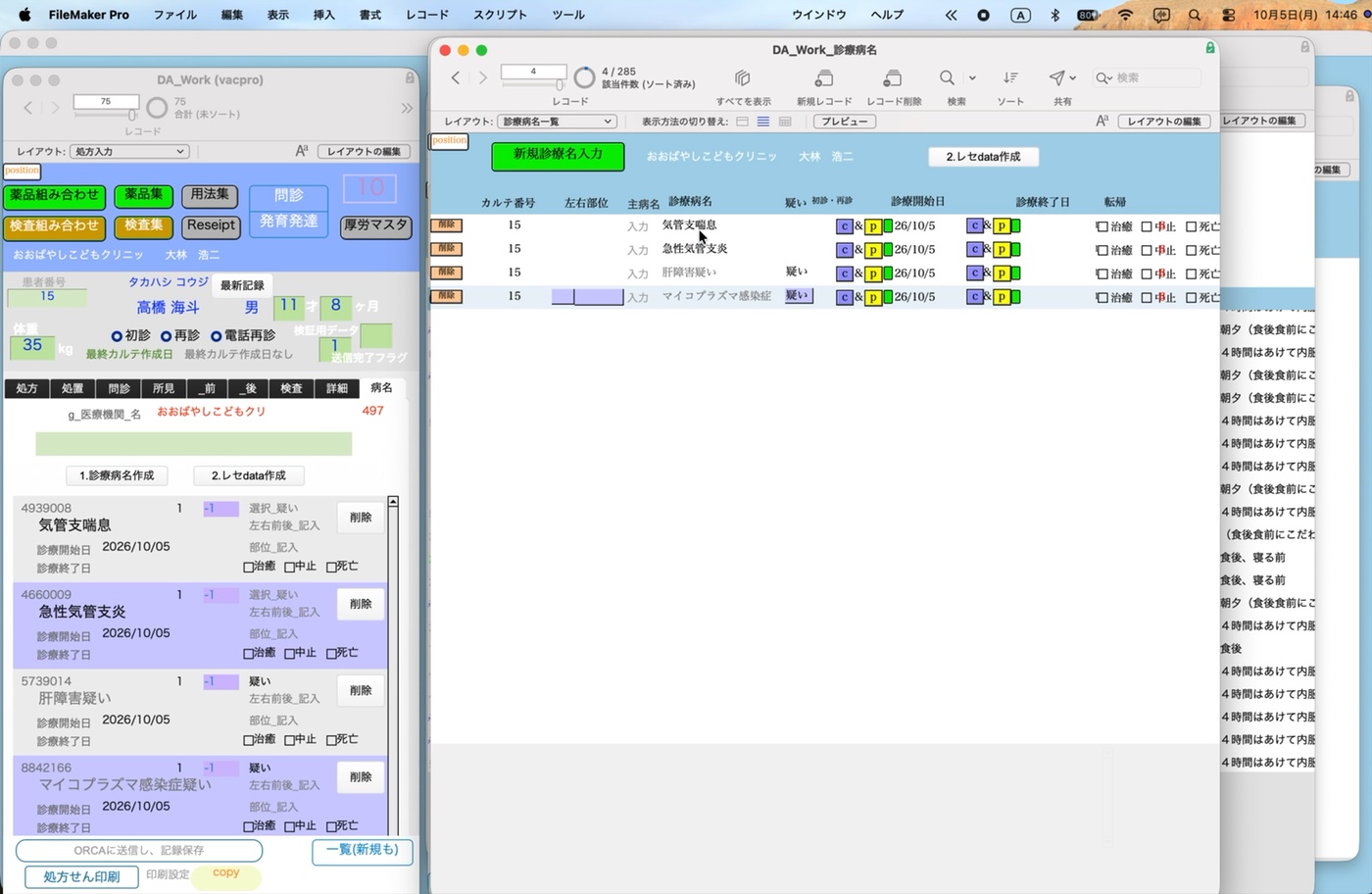
「病名」のタブを開き、「1.診療病名作成」を押すと、診療病名の画面が開きます。診断した病名を選んで、一覧に入れます。疑い病名の場合は「疑い」にします。
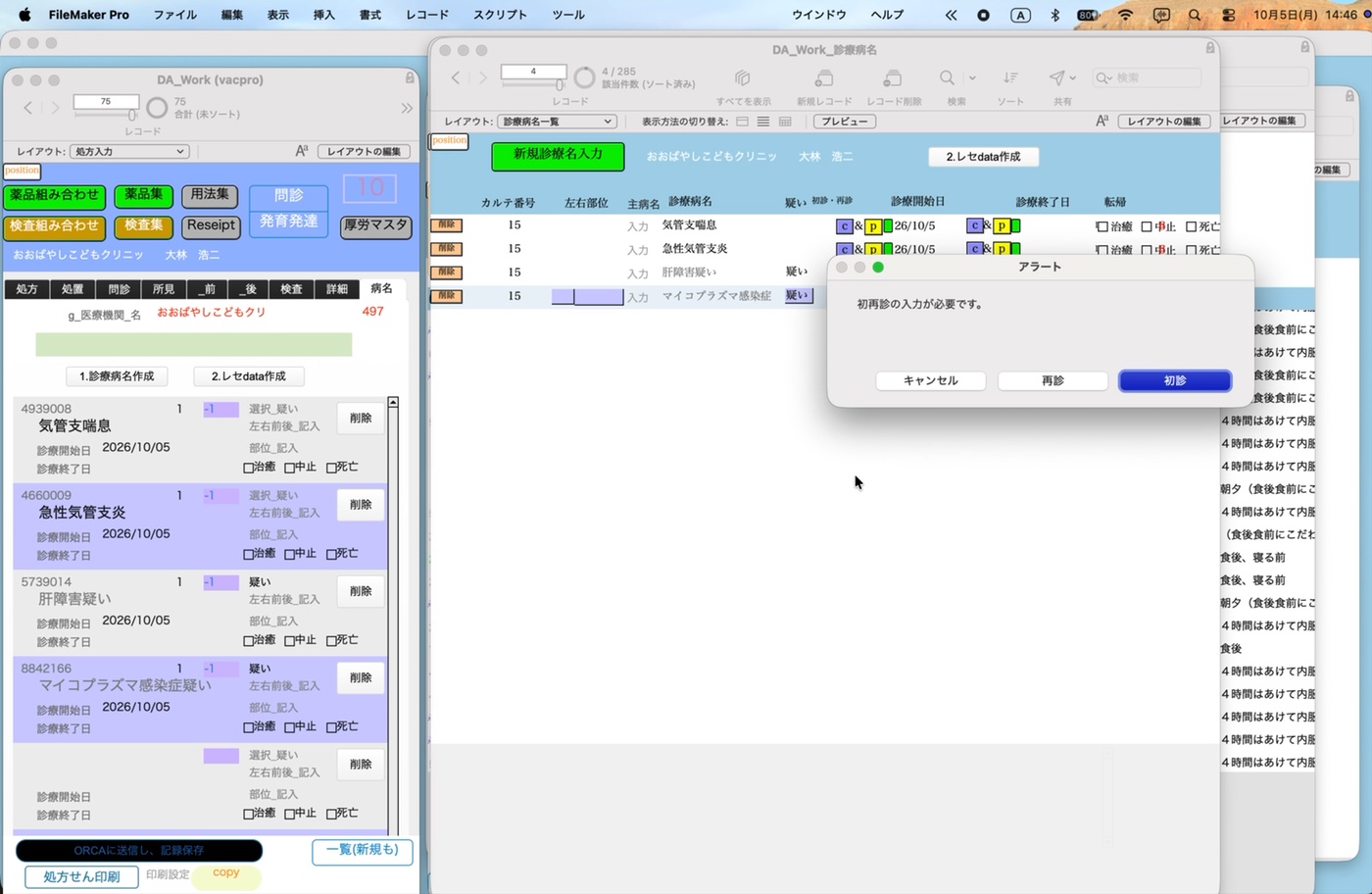
病名を入れたあと、初診か再診かの入力が必要な場合は、「初再診の入力が必要です」というメッセージが出ます。当てはまるほうを選びます。
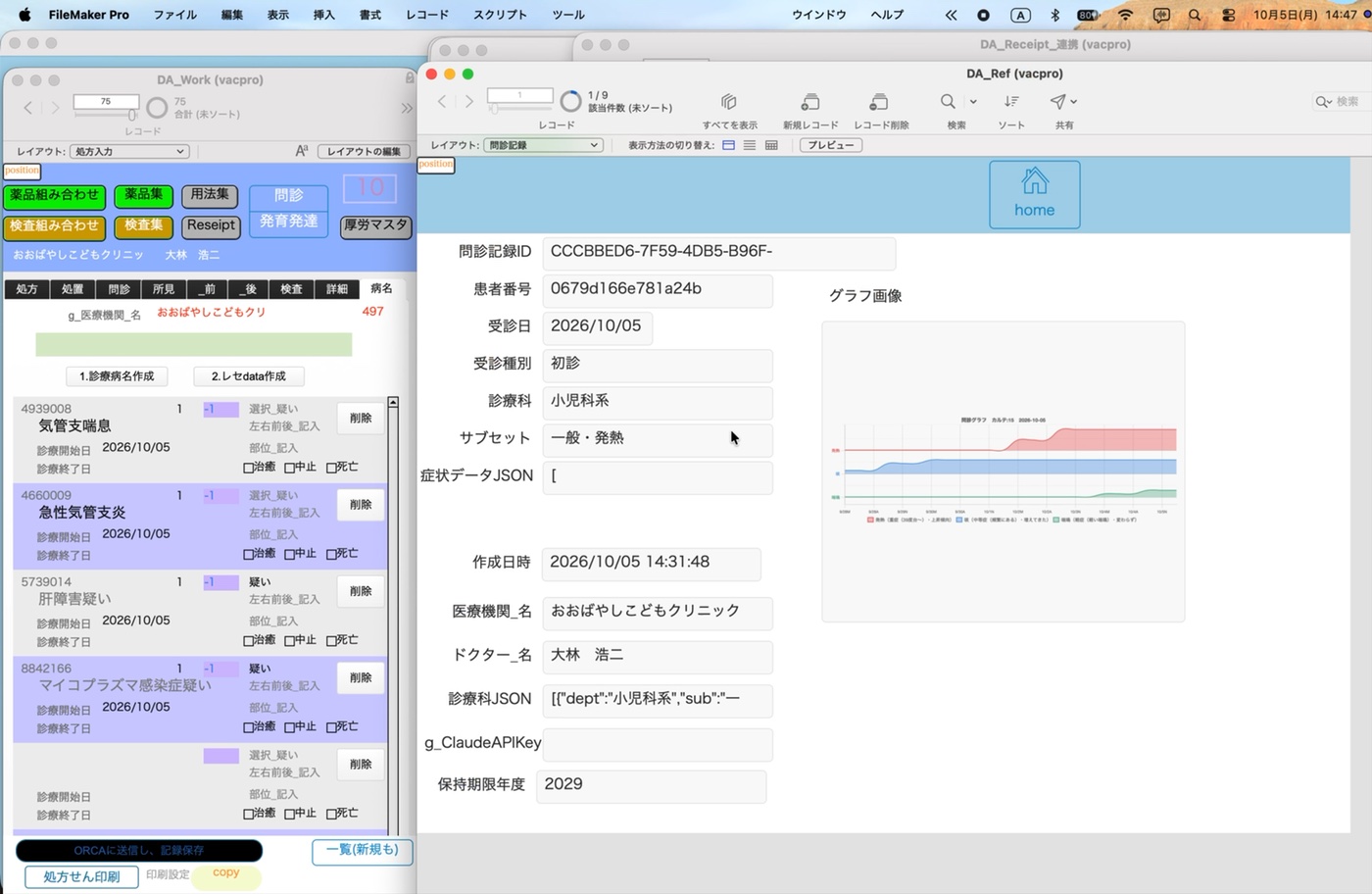
最後に、「ORCAに送信し、記録保存」のボタンを押します。診察の内容が記録として保存され、DA_Refの問診記録にも残ります。
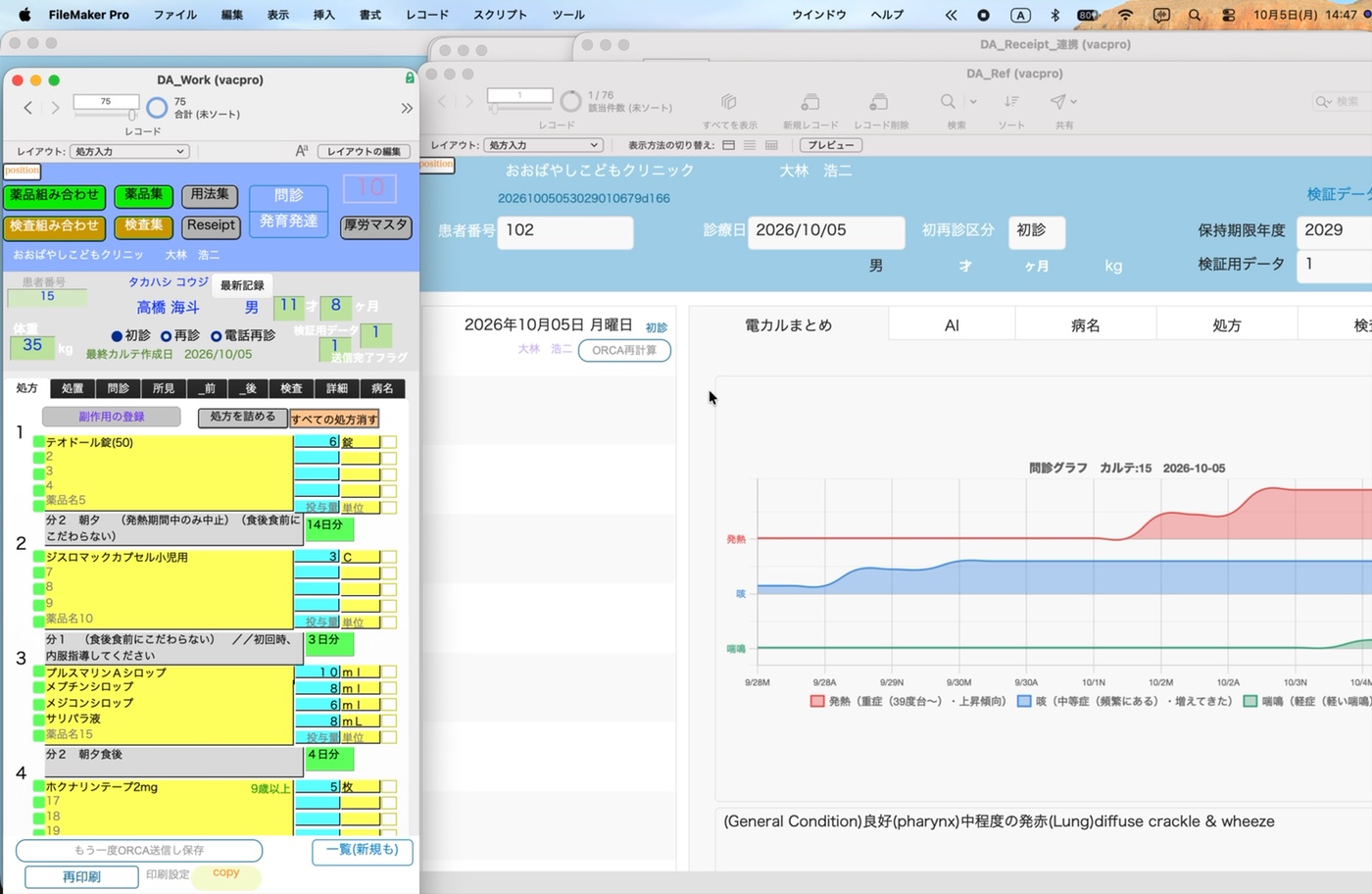
保存が終わると、「電カルまとめ」の画面で、問診のグラフや所見のまとめなど、今日の診察の内容を続けて確認できます。
7. 施設の電カルに記載する
この手順の操作を、動画でも見られます。
最後に、ここまでの診察の内容を、施設の電子カルテ(電カル)に記載します。DoctorAssistには、問診、所見、処方、検査の内容がまとまっているので、それをコピーして、電カルに貼り付けます。DoctorAssistの画面は医師個人の作業用で、診療録の正本は、施設の電カルです。
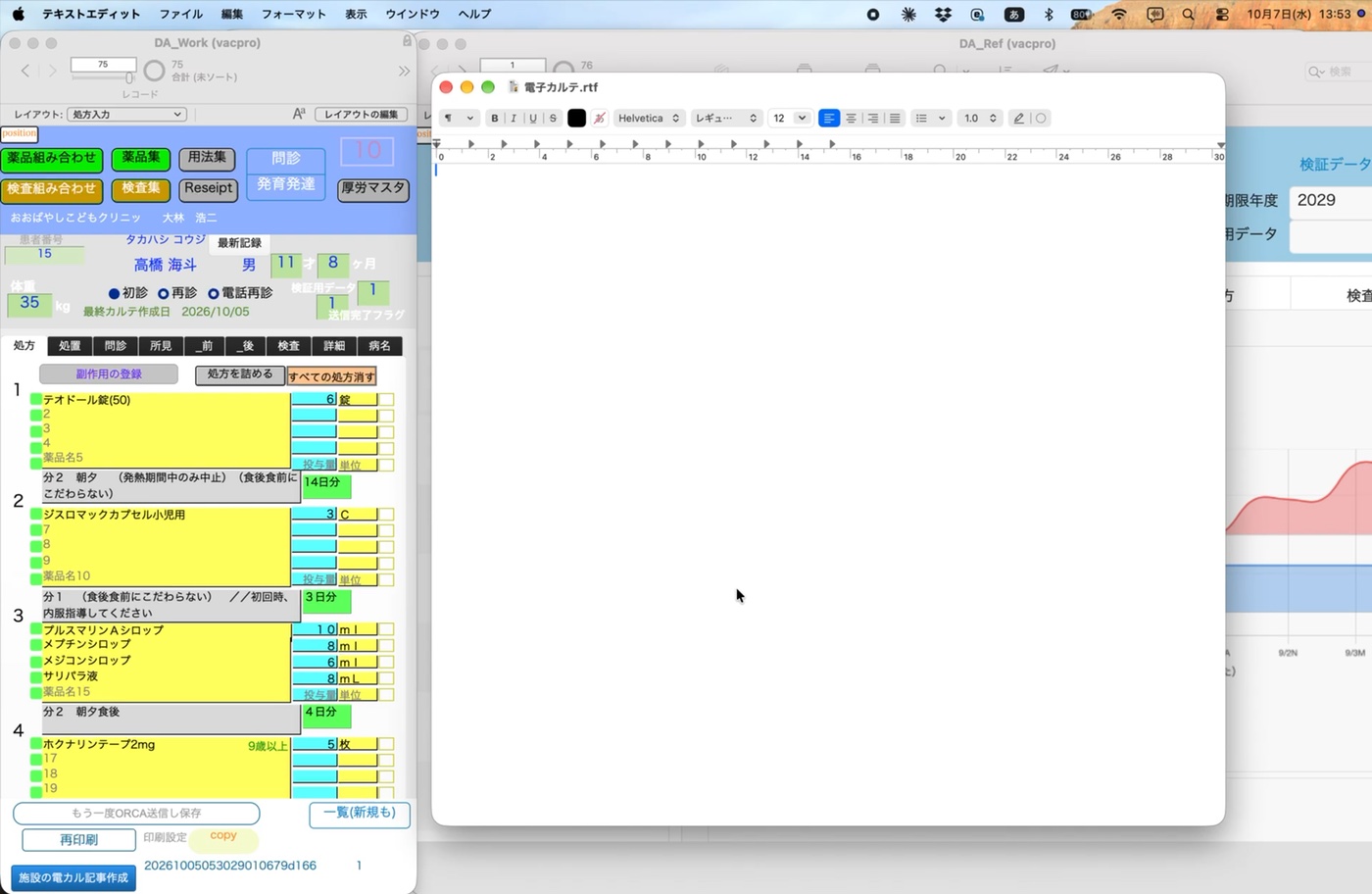
動画では、貼り付け先として、テキストエディットの白紙の文書を使っています。実際には、施設の電カルの記載欄に貼り付けます。DA_Workの処方入力の画面の左下に、「施設の電カル記事作成」のボタンがあります。
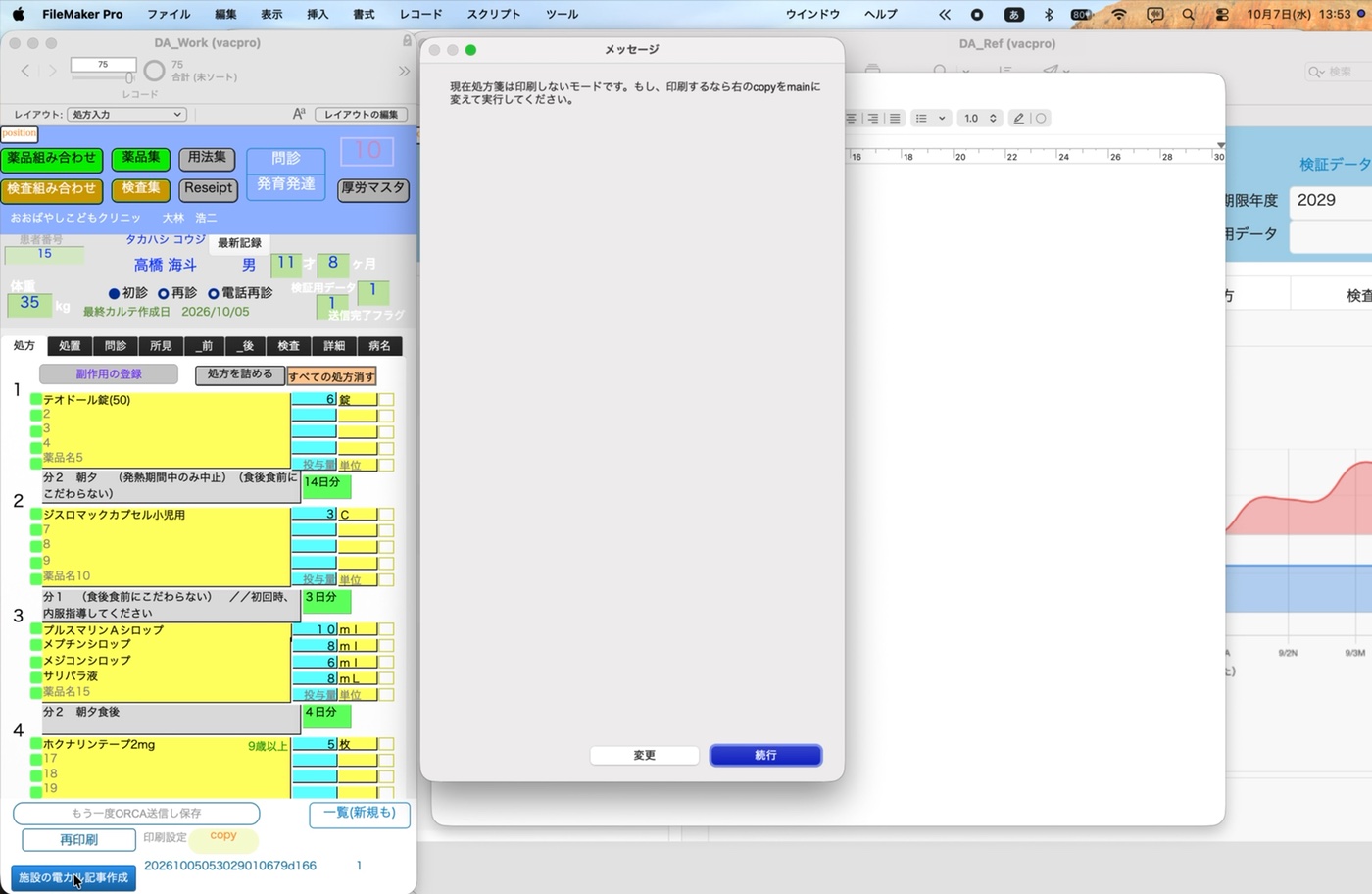
「施設の電カル記事作成」のボタンを押します。処方箋を印刷しないモードのときは、「現在処方箋は印刷しないモードです」というメッセージが出ます。印刷しない場合は「続行」を押します。印刷する場合は、メッセージの案内にしたがって、印刷設定の「copy」を「main」に変えて、もう一度実行します。
続けて、「以下コピーされていますので、必要な場所にペーストして下さい。」というメッセージが出ます。画面には、問診、所見、処方、検査の内容が、順に表示されます。内容を確認して、「OK」を押します。
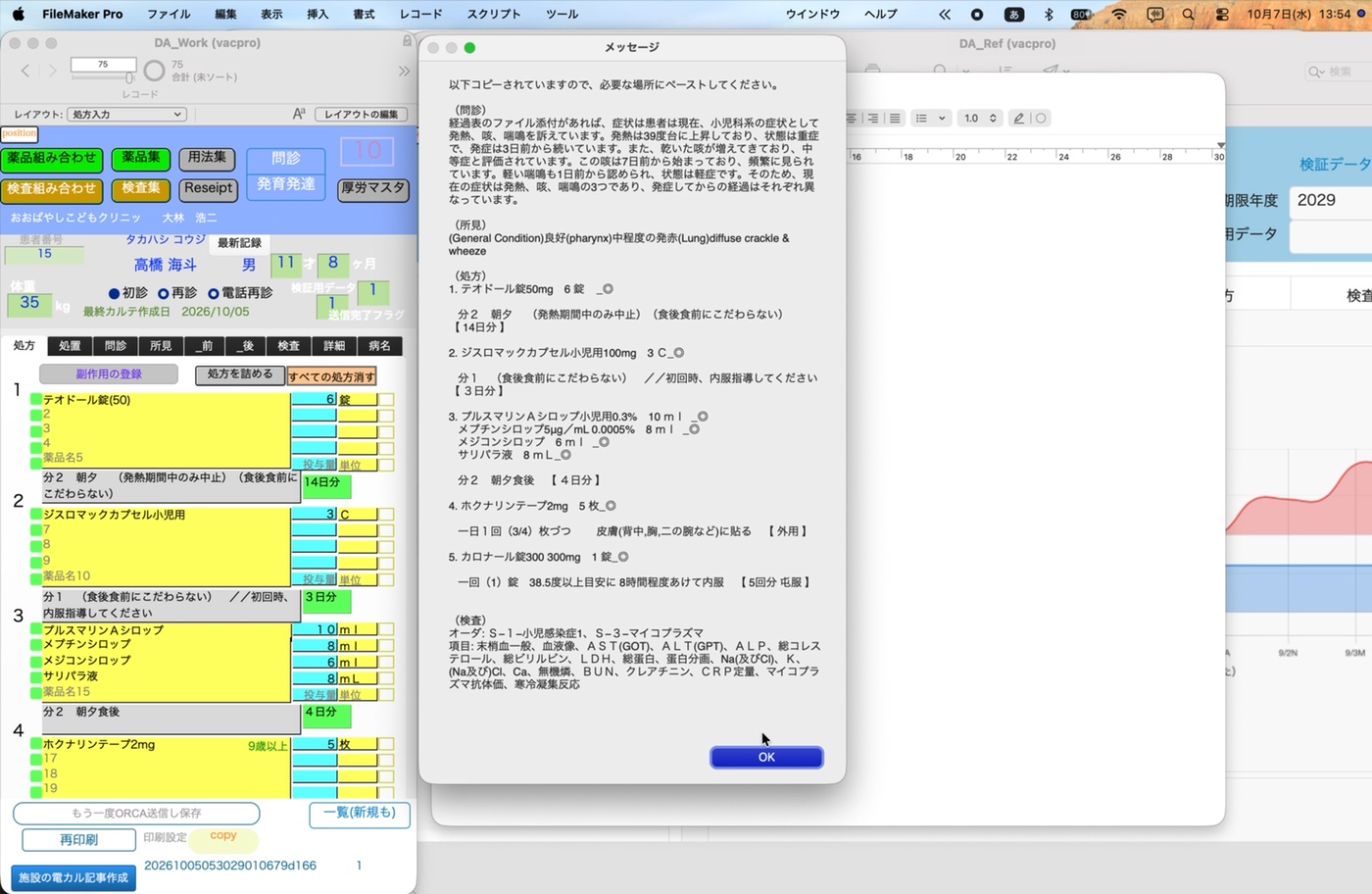
貼り付け先の画面で貼り付ける(Command + V)と、コピーされた文章が、問診、所見、処方、検査の順に入ります。処方には、薬の量、用法、日数がまとまって入り、検査には、オーダーしたセットと項目が入ります。
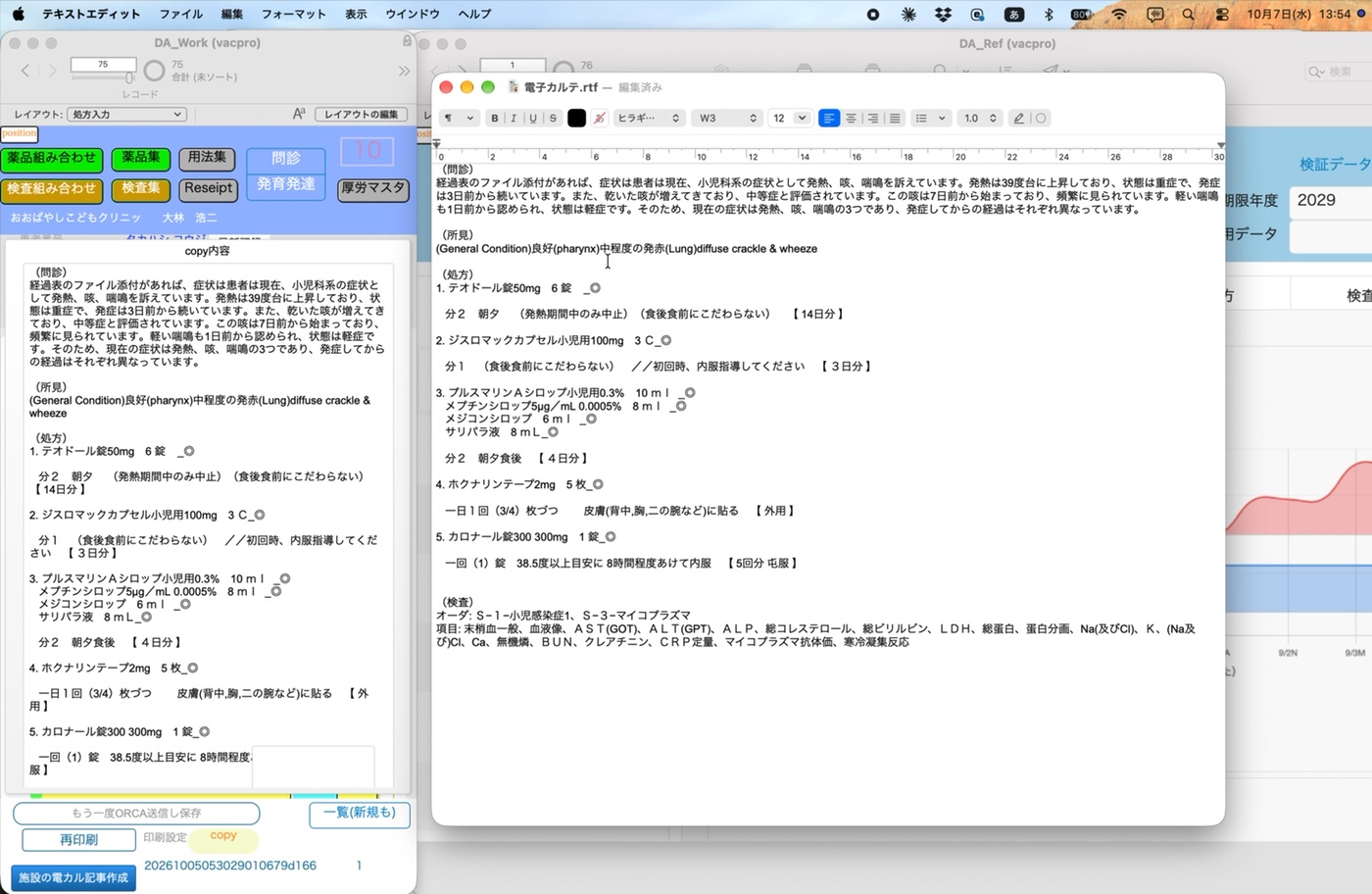
必要に応じて文章を整えて、施設の電カルに記載します。これで、1人の診察の流れは終わりです。
施設の電カルとDoctorAssistが別のパソコンで、コピーと貼り付けができない場合は、QRコードで記事を送ることもできます。くわしくは「QRで電カルに入力(Mac版)」を見てください。
補足
DA_Refは、患者さんの氏名を保存しない設計です。氏名が必要なAI要約などでは、起動時にDA_Workから一時的に渡され、その場限りで使われます。蓄積されるデータは、患者番号ではなく、元に戻せない内部IDで管理されます。
 私たちは考える。
記録は、AIと共に進化できるのではないか。