初期セットアップ1で取り込んだ厚生労働省マスターは、そのままでは「全国の全データ」が入っているだけです。ここでは、その中から自分の施設で実際に使うものだけを、診療で使う実際のファイル(薬品集・検査集・病名マスター)に作り込んで、利用できるようにします。
進める順番は「薬品集 → 検査集 → 病名マスター」です。いずれも、厚労マスタの画面で目的のデータに「データ作成」の印を付け、ボタンを押して反映する、という同じ流れです。
1. 薬品集をつくる(医薬品マスターから)
まず、その施設で採用している薬のうち、自分が使いそうな薬を登録します。作業の前に、その医療機関の使用薬剤の一覧表をもらっておくとスムーズです。
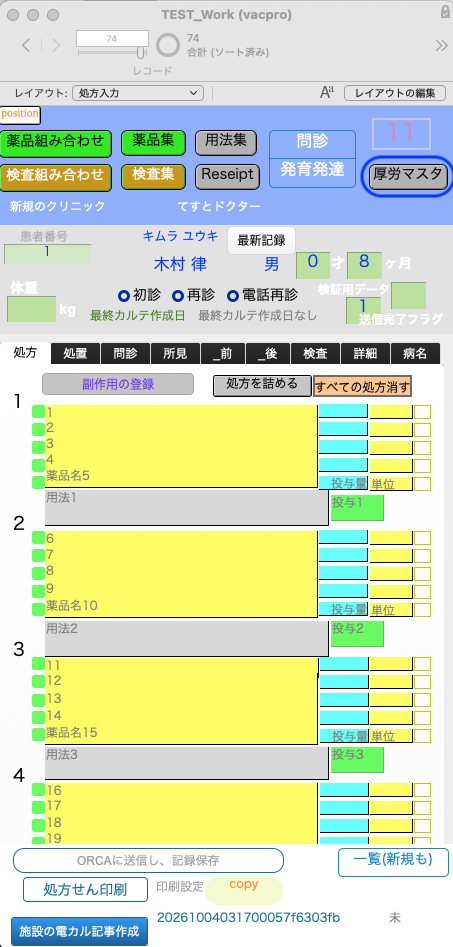
処方入力画面の上部にある「厚労マスタ」ボタンを押します。
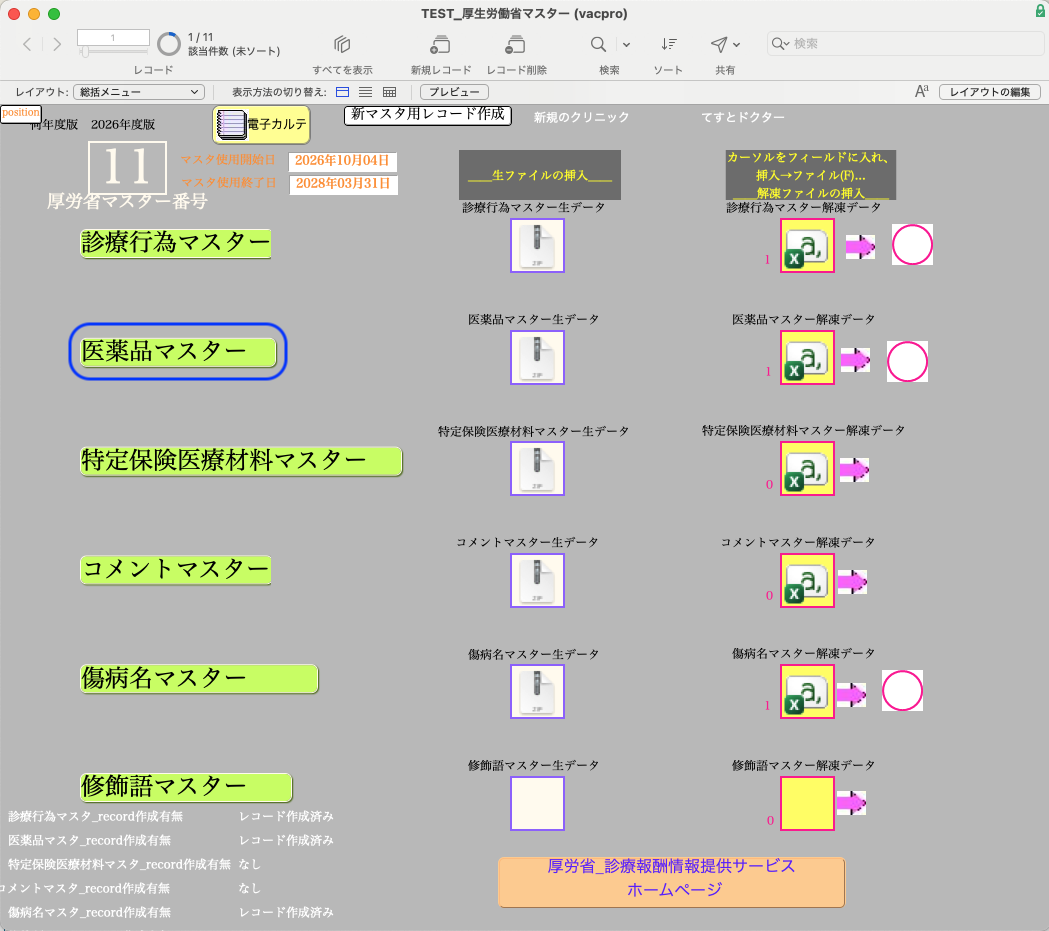
総括メニューが開くので、「医薬品マスター」ボタンを押します。
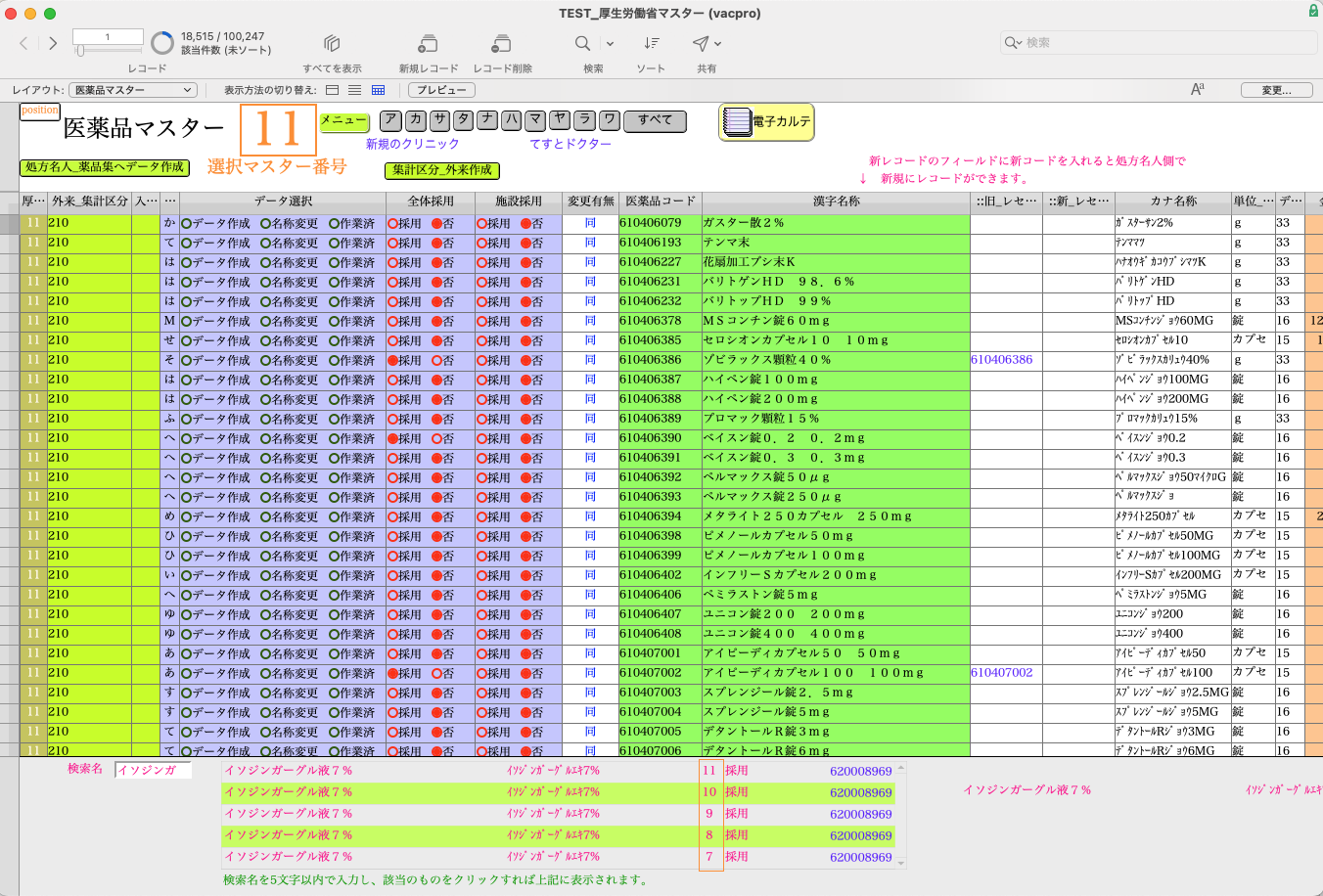
医薬品マスターの一覧が表示されます。「全体採用」の列にところどころ「採用」と付いていますが、これは初期に作ったサンプル施設で使っている医薬品です。
自分が使う可能性のある薬剤について、「データ選択」の列の「データ作成」にマークを付けていきます。
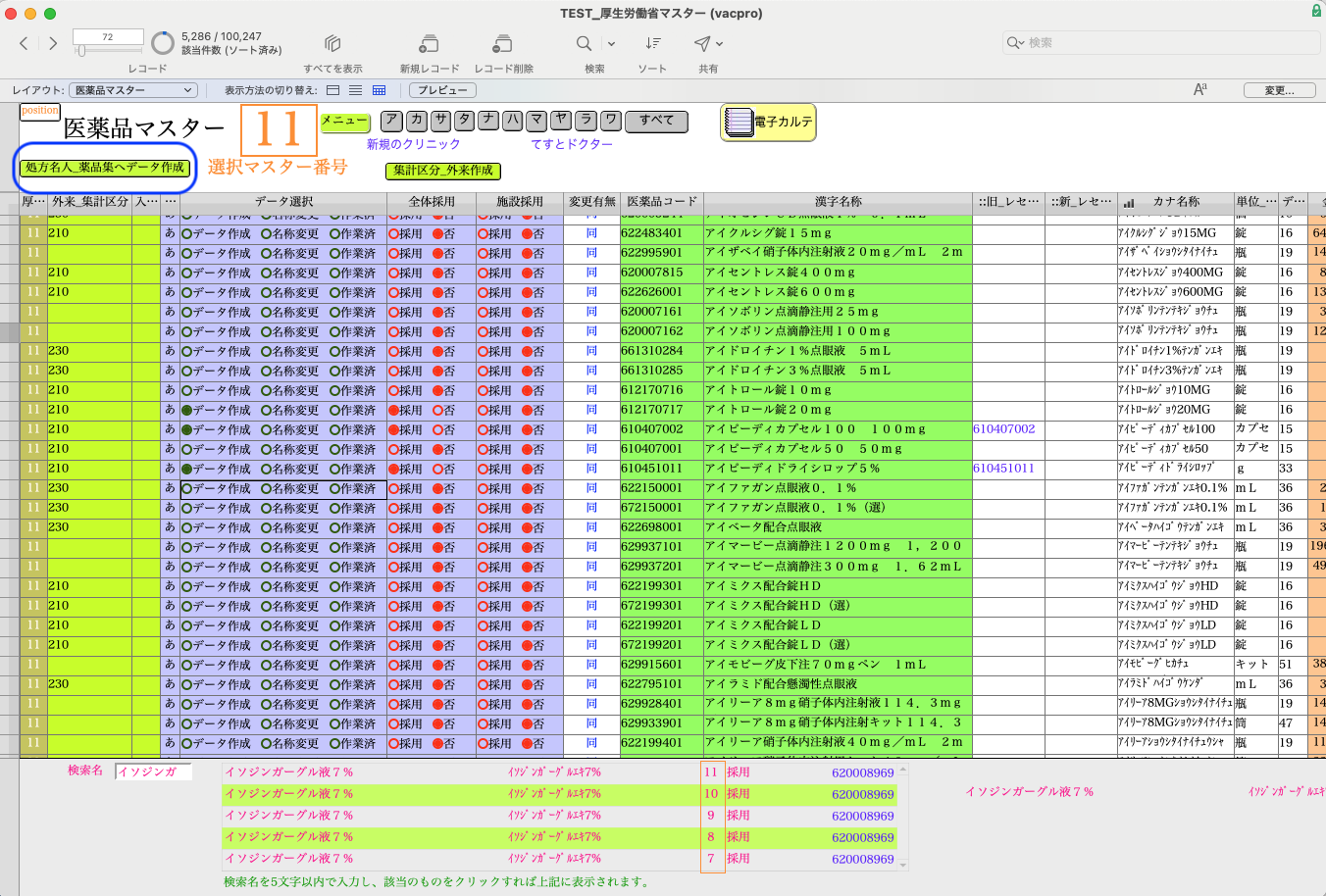
おおまかにマークを付け終わったら、画面左上の「処方名人_薬品集へデータ作成」ボタンを押します。
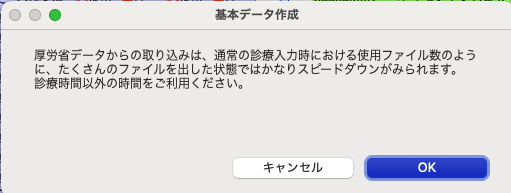
データのやり取りが多くなり、動作が遅くなることが予想されるメッセージが出ます。診療時間中であれば一度キャンセルして、診療時間が終わってから行いましょう。
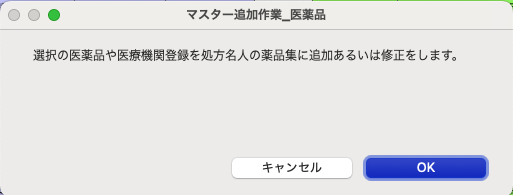
続けて、これから作業を始める旨のアラートが出ます。作業が始まるので、終了するまで待ちます。
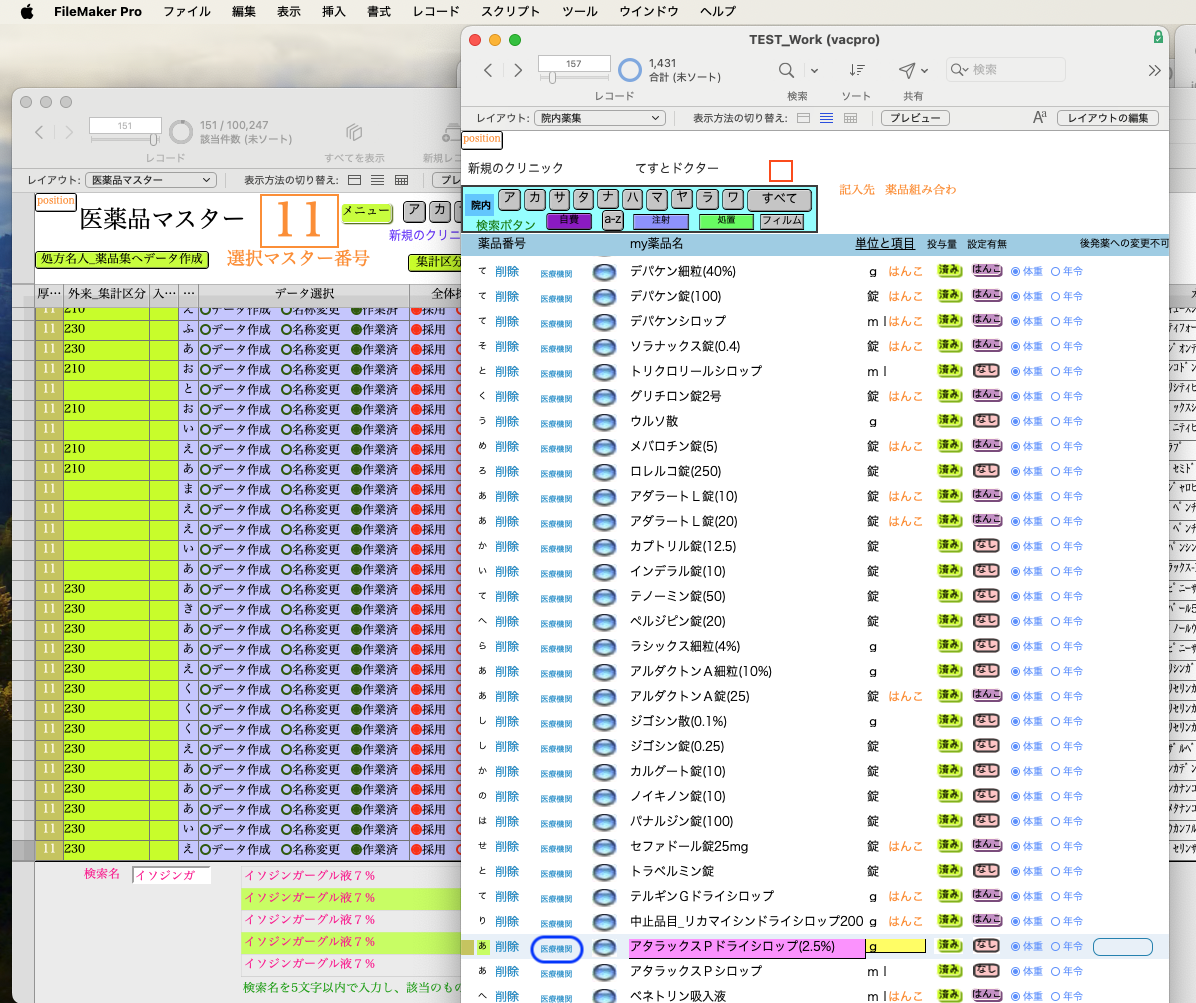
終了すると、院内薬品集に薬のデータが追加されています。追加された薬の「医療機関」ボタンを押してみます。
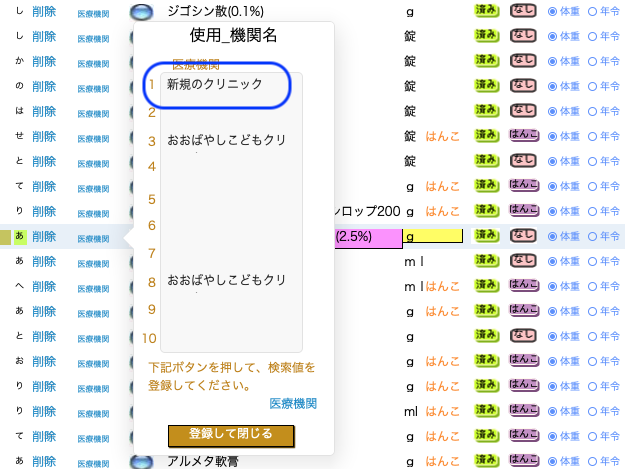
今回データを作成した新規の施設の名前が表示されます。これで、この医薬品がこの施設で使えるようになりました。追加したい薬がある場合も、同じ手順でできます。
終わったら、後ろに開いている医薬品マスターを表示してメニューに戻ります。
2. 検査集に検査を追加する(診療行為マスターから)
次に、診療行為マスターから検査集に新しい検査を追加します。扱う検査項目は多いので、使いたい検査が現在の検査集になかったときに、その都度追加していけば大丈夫です。診療の合間に行えるくらい慣れるのが理想です。
総括メニューで「診療行為マスター」ボタンを開きます。
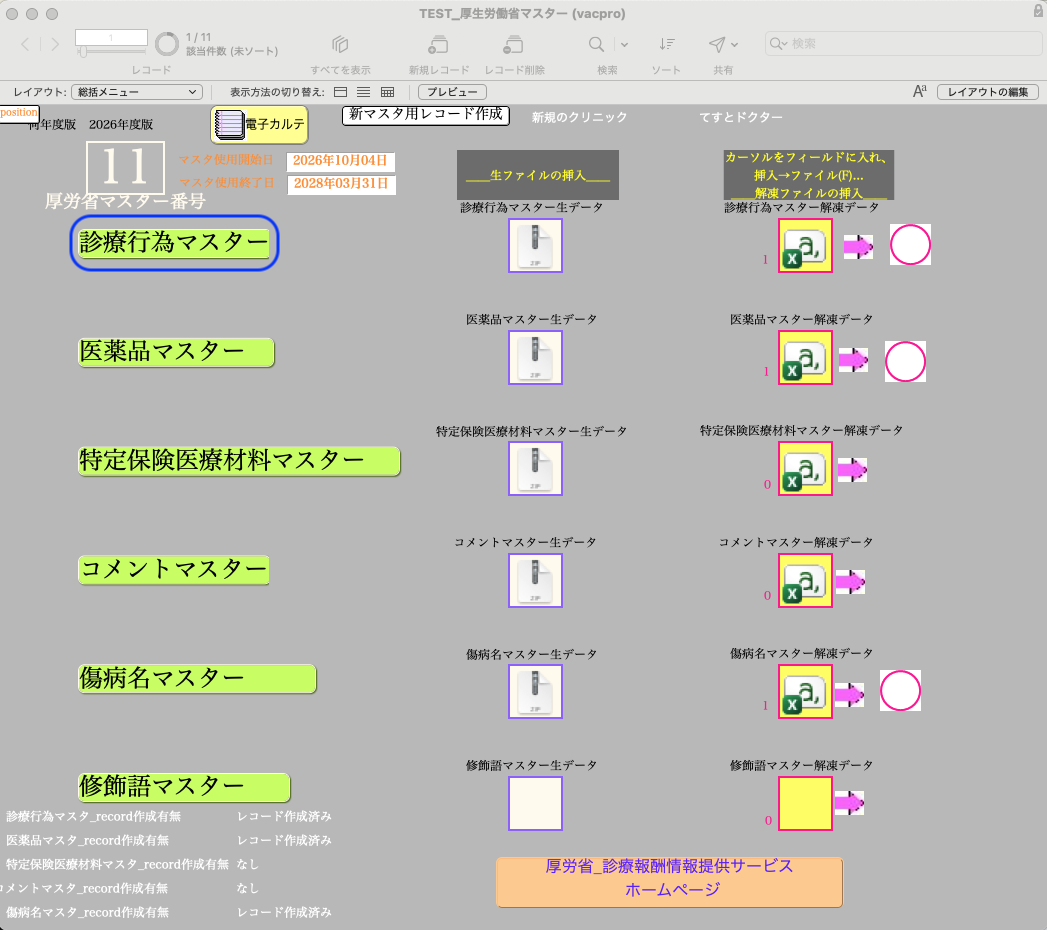
診療行為マスターが開きます。上部の五十音ボタン(アカサタナ…)や検索を使って、目的の検査を探します。
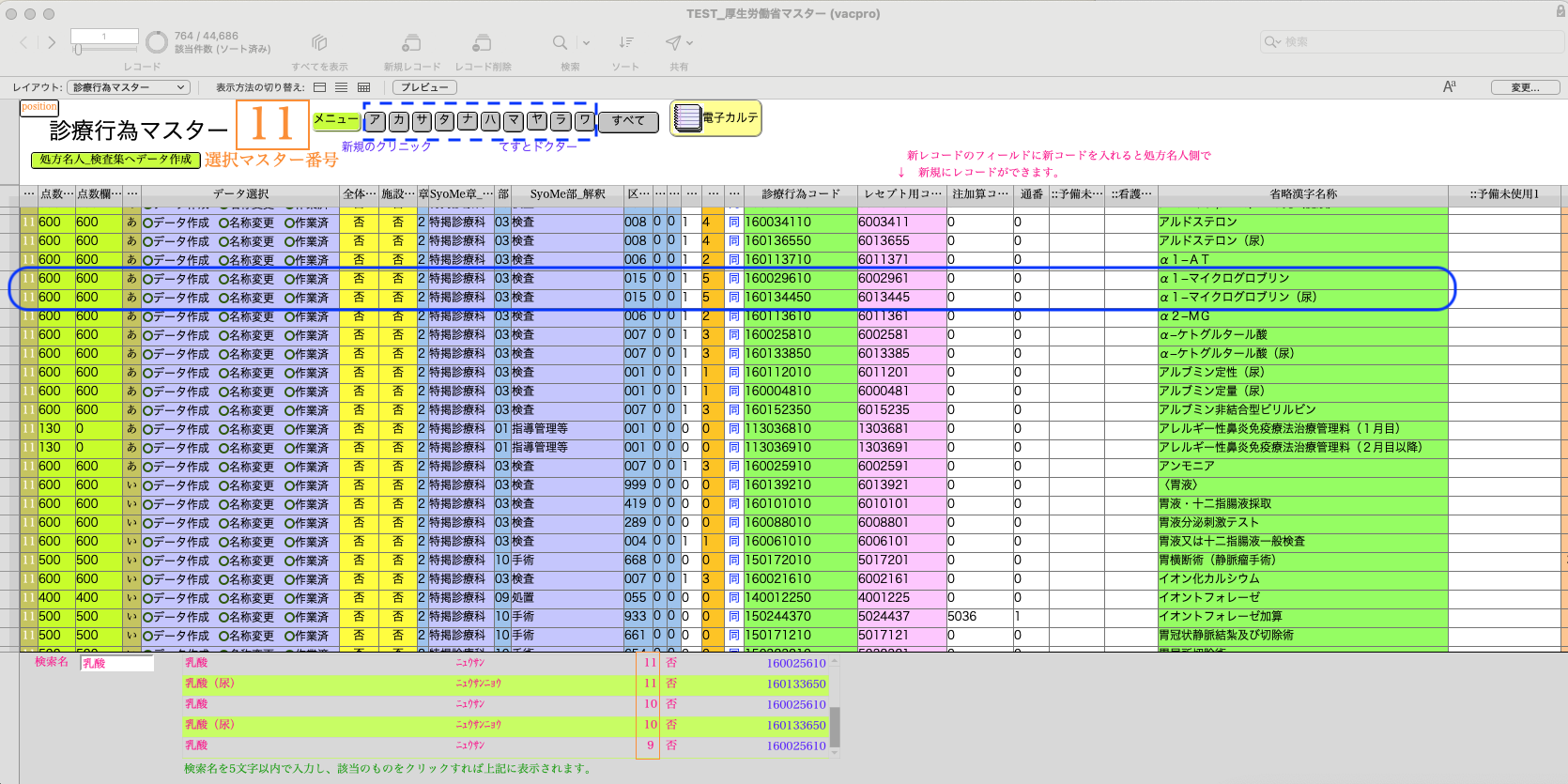
目的の検査(今回はα1-マイクログロブリンと、その尿の2項目)の「データ作成」にマークを付け、画面左上の「処方名人_検査集へデータ作成」ボタンを押します。
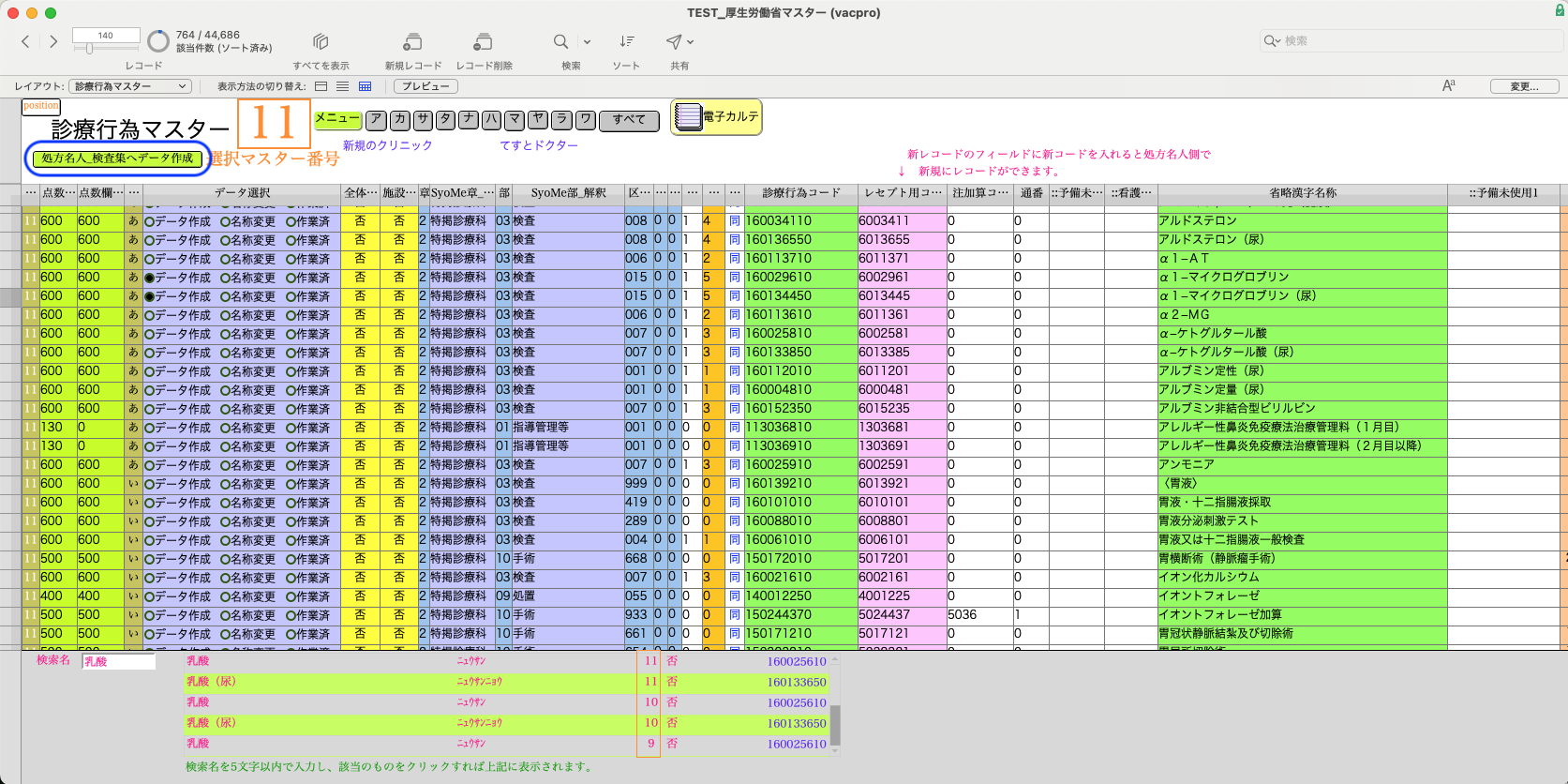
薬品集のときと同じようなメッセージが出ます。数項目であれば、そのまま進めて問題ありません。
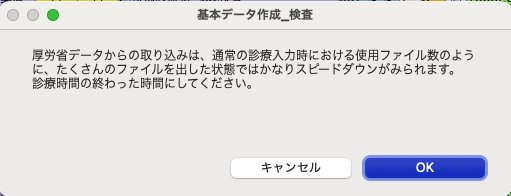
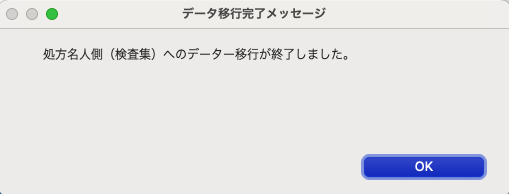
終了メッセージが出ます。
目的の検査が検査集に入りました。

確認できたら、メインメニューに戻ります。
3. 病名マスターに病名を追加する(傷病名マスターから)
最後に、実際の病名入力で使う病名マスターに、傷病名マスターから病名を追加します。
総括メニューで「傷病名マスター」ボタンを押します。
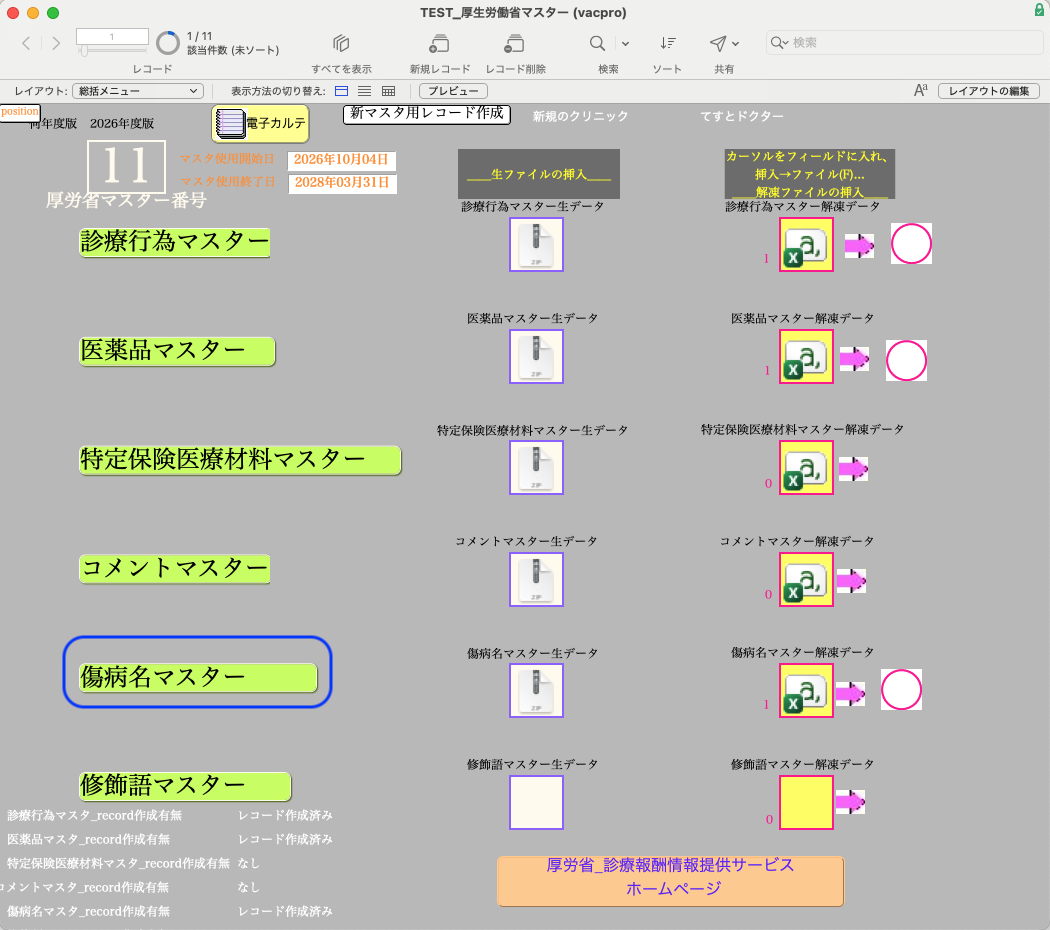
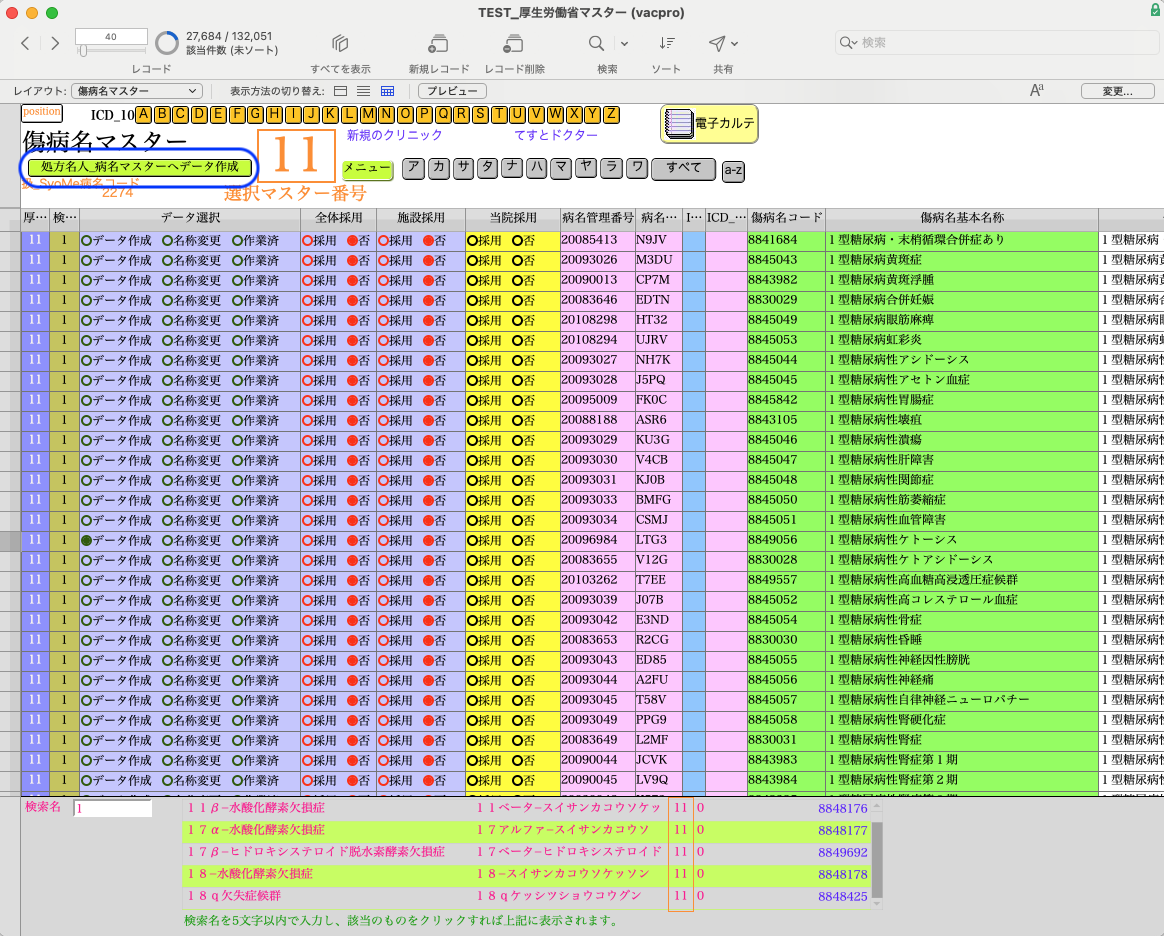
検索ボタンなどで目的の病名を探して「データ作成」にマークを付けます。マークを付けたら「処方名人_病名マスターへデータ作成」ボタンを押します。
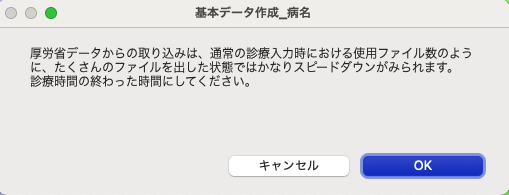
メッセージが2回表示されます。内容を確認して進めます。
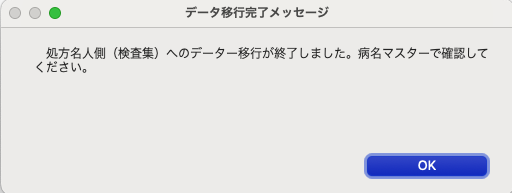
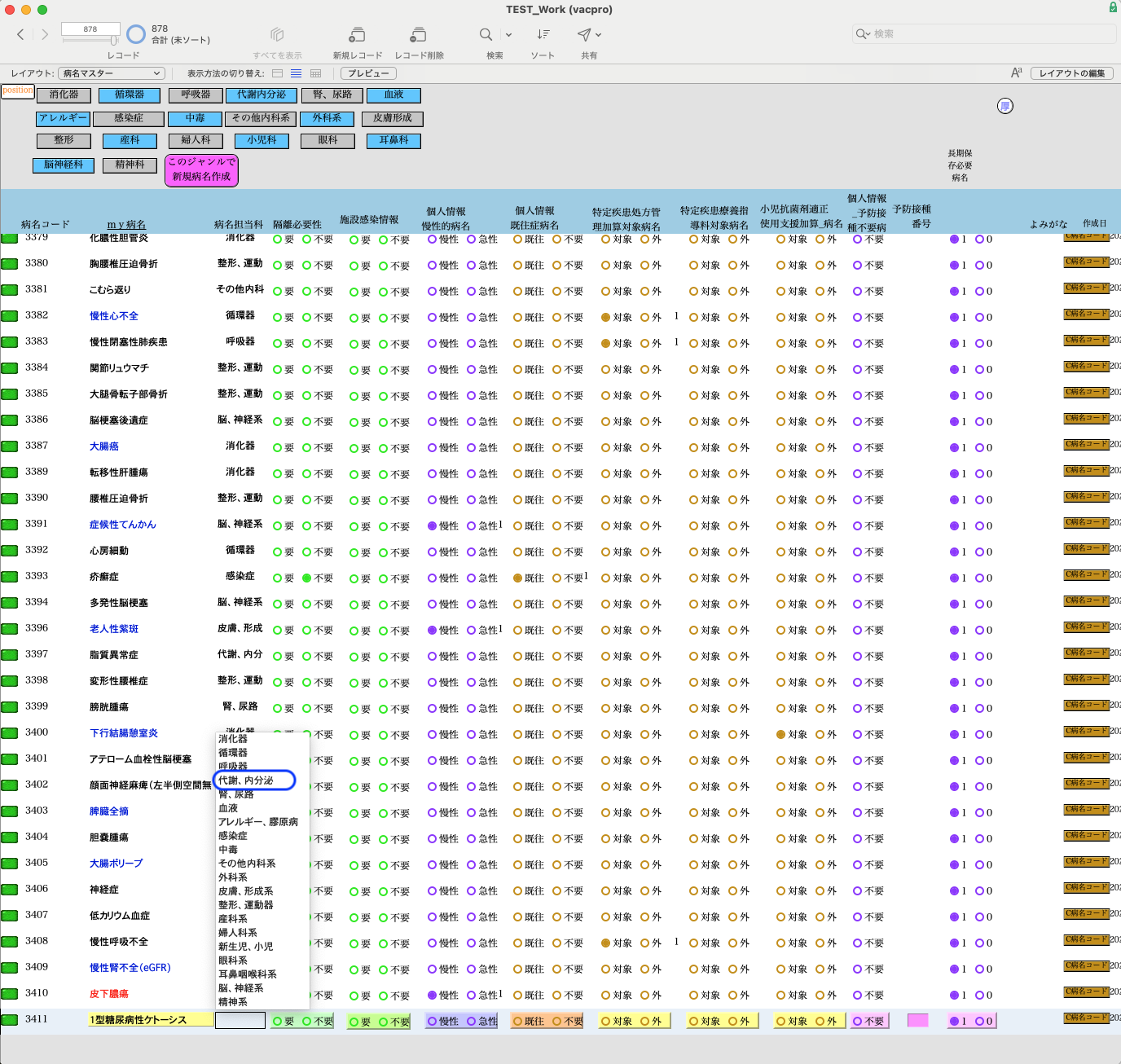
病名マスターの一番後ろに、今回追加した病名が並びます。あとで検索しやすいように、「病名担当科」を表示して、該当する診療科を選択しておきます。
補足
薬品集は DA_Work に置かれた本番のマスタで、薬品番号をキーに管理されています。また薬品集は施設ごとに10列を持つ構造なので、「この施設で使えるようになる」という設定は、その施設の列に対して行われます(施設を10件まで登録できる理由は、「新規施設の作り方」の補足を参照してください)。
初期セットアップ1で取り込んだ最新の厚労省マスターは、あくまで元データです。ここで作り込んだ薬品集・検査集・病名マスターが、実際の診療で使われます。新しい薬や検査、病名が必要になったときは、この手順で追加してください。
 私たちは考える。
記録は、AIと共に進化できるのではないか。