DoctorAssistで処方を入れ終えたら、「処方チェック」ボタンを押して、処方の内容を確認します。チェックするのは、次の4つです。
- 用法の空欄(用法の中に「()」や「(*)」が残っていないか)
- 投与量の抜け(単位があるのに量が入っていない薬がないか)
- 錠剤の分割(錠剤の量と用法の回数が合っているか)
- 薬剤禁忌(その患者に副作用やアレルギーを登録した薬が入っていないか)
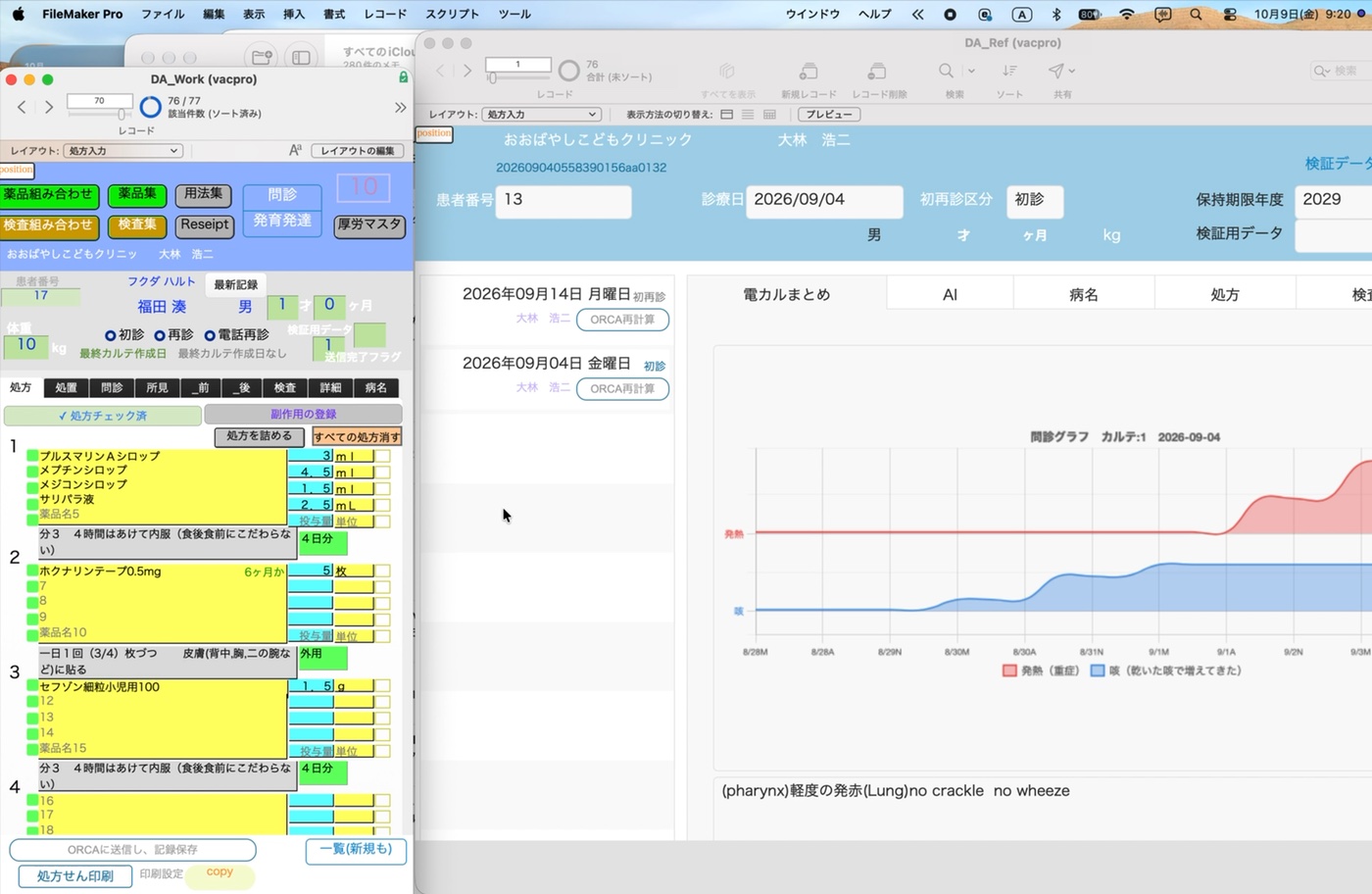
問題があると「処方チェック:要確認」のメッセージで、どの処方グループの何が問題かを知らせます。直してもう一度チェックし、問題がなければ「問題は見つかりませんでした」と出て、ボタンの表示が「✓ 処方チェック済」になります。
ボタンの表示は、チェックの状態によって、次のように変わります。
- 処方チェック(未実施):まだチェックしていない
- ⚠ 処方チェック 要確認:チェックで問題が見つかった
- ✓ 処方チェック済:問題がなかった
- 処方チェック(処方変更あり・再実行):チェックの後で処方が変わった
チェックの後で処方を1か所でも変えると、表示は自動で「処方変更あり・再実行」に戻ります。処方を確定する前に、ボタンが「✓ 処方チェック済」になっていることを確かめてください。
この記事では、4本の動画と画面写真で、実際の動きを説明します。写真は、すべてテスト用のダミーの患者さんの画面です。
1. 処方を入力する
この手順の操作を、動画でも見られます。
まず、いつものように処方を入れます。薬品組み合わせの画面から組み合わせを選んで、処方を出します。処方を入れたばかりのときは、ボタンの表示は「処方チェック(未実施)」です。
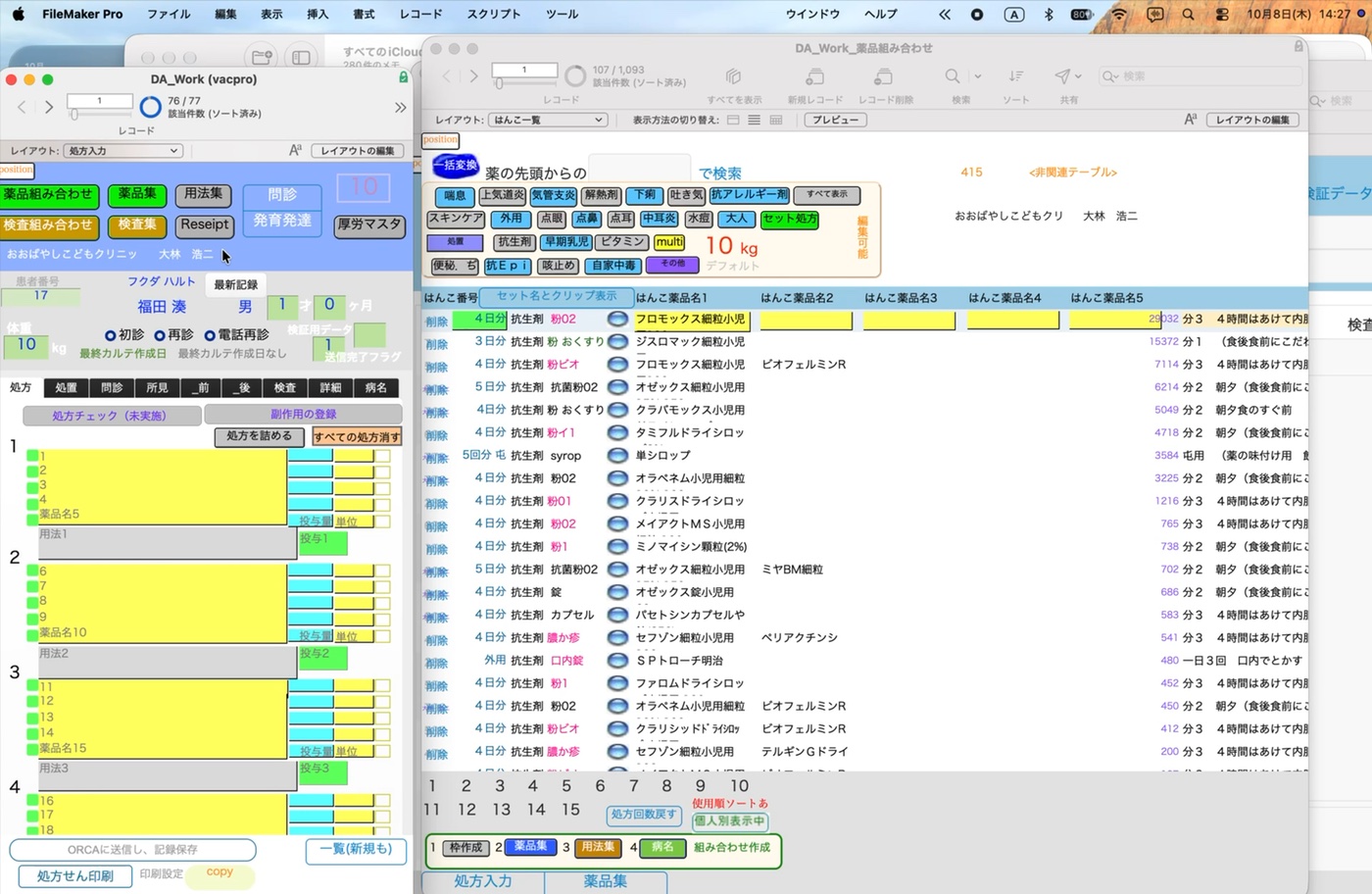
薬品組み合わせの一覧から、使う組み合わせを選びます。
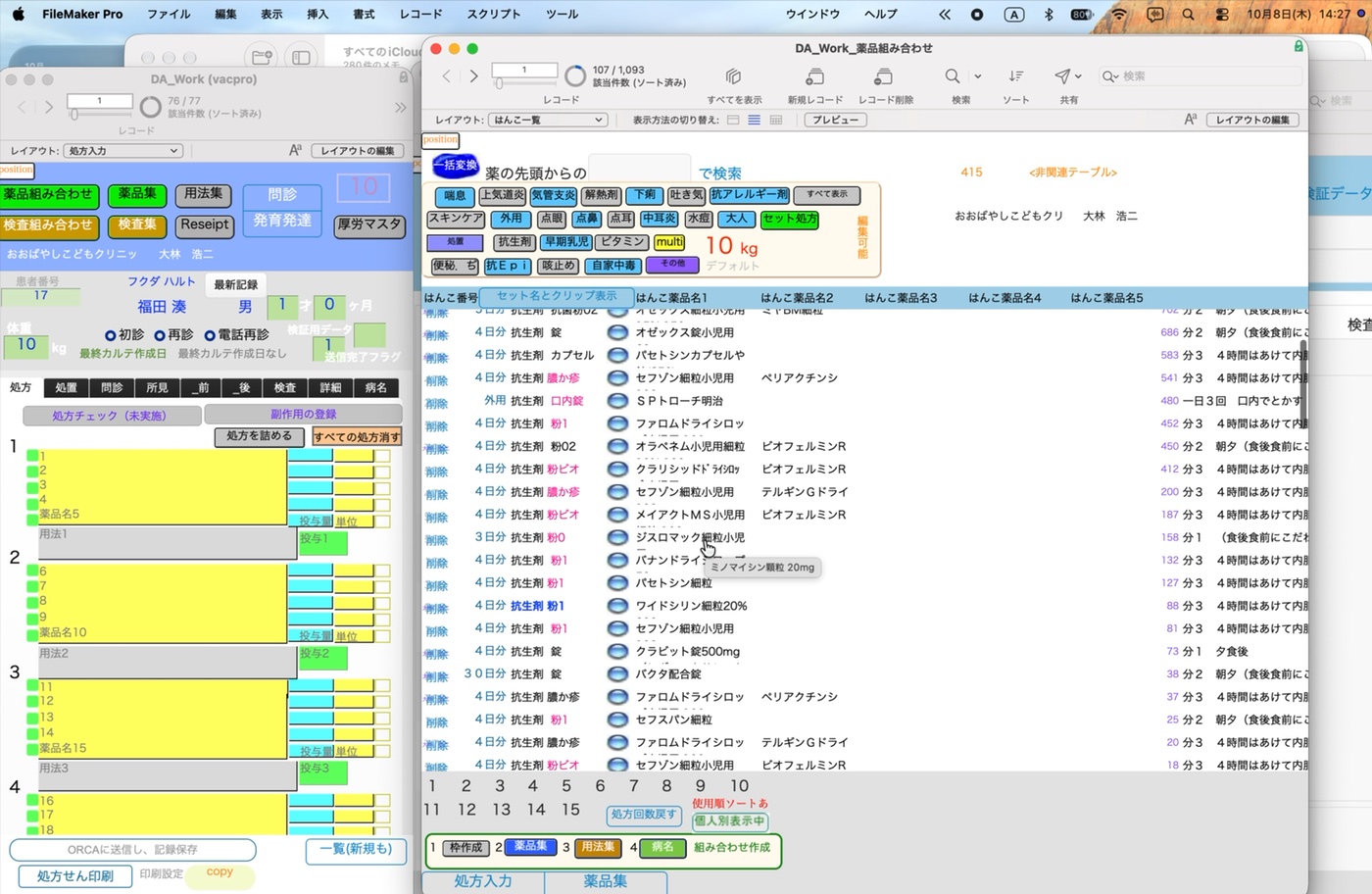
選んだ組み合わせが、処方の欄に入ります。ここから、処方チェックをします。
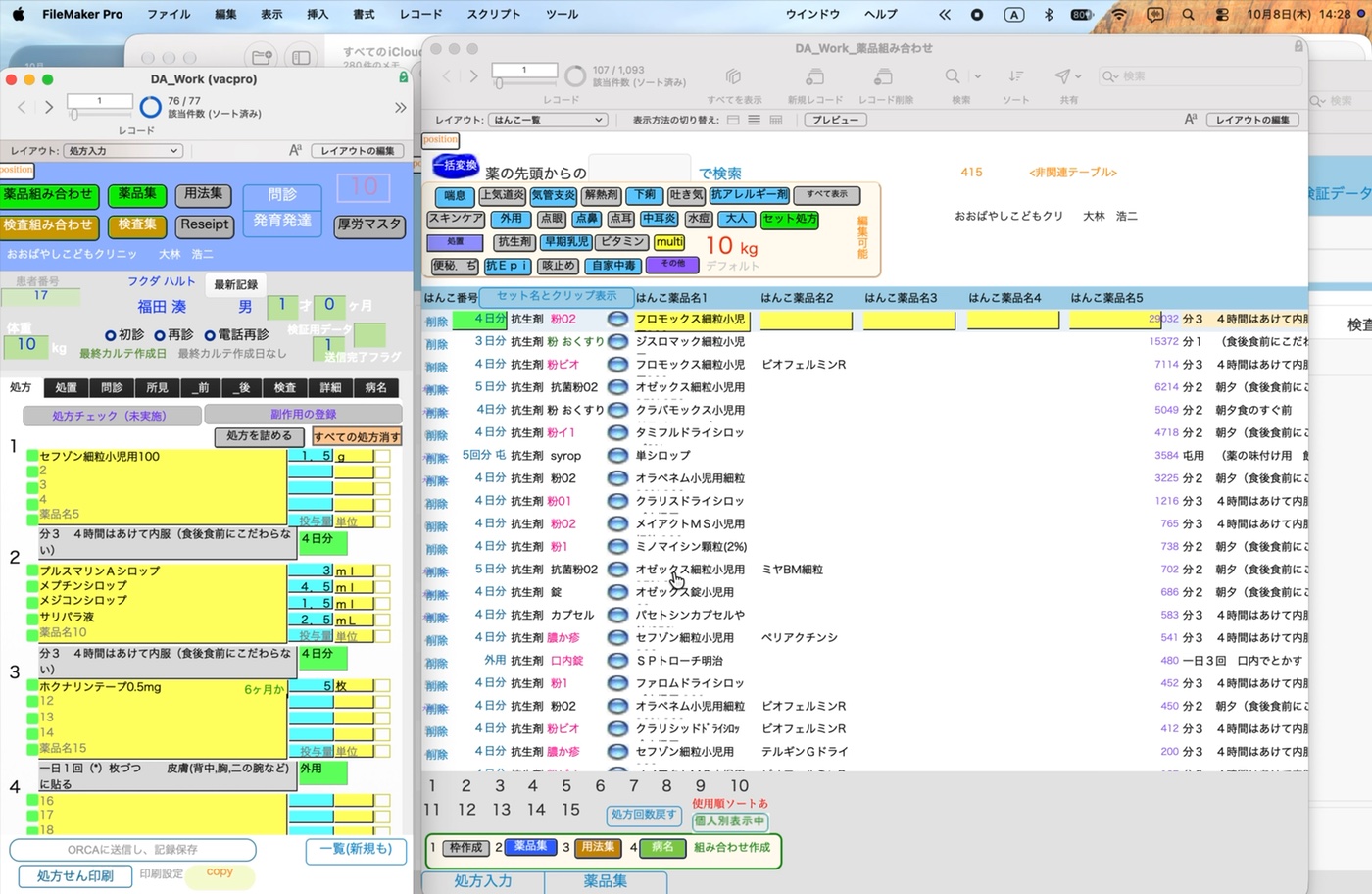
2. 用法の空欄をチェックする
この手順の操作を、動画でも見られます。
用法の中に「()」や「(*)」が残っていると、用法を書き終えていない(空欄がある)として、アラートが出ます。この例では、外用の貼り薬の用法が「一日1回(*)枚づつ」のままになっています。
「処方チェック」ボタンを押すと、「処方チェック:要確認」のメッセージが出て、「用法:3番目に空欄あり」と知らせます。
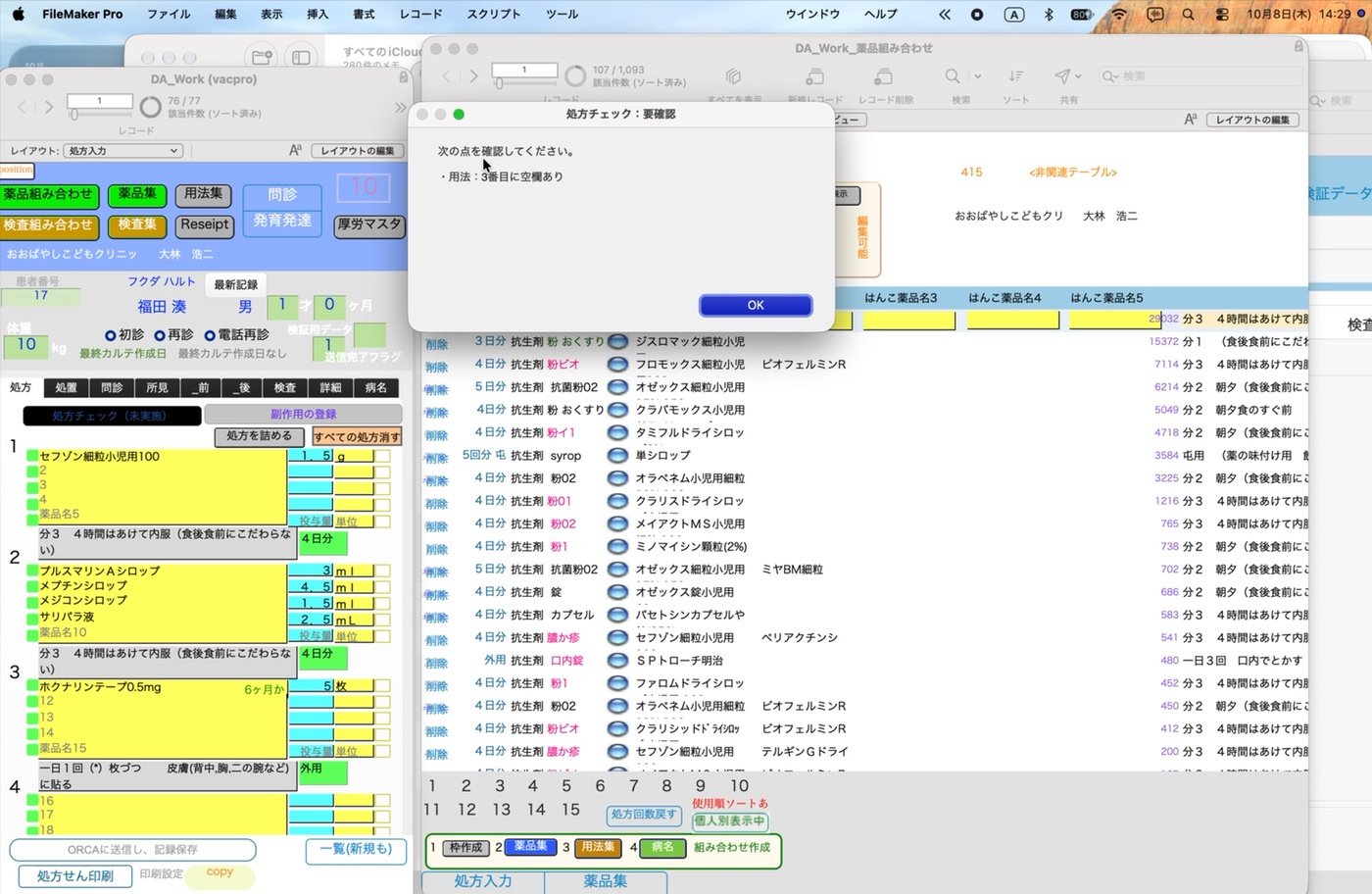
ボタンの表示が「⚠ 処方チェック 要確認」に変わります。3番目の処方グループの用法に、「(*)」が残っています。
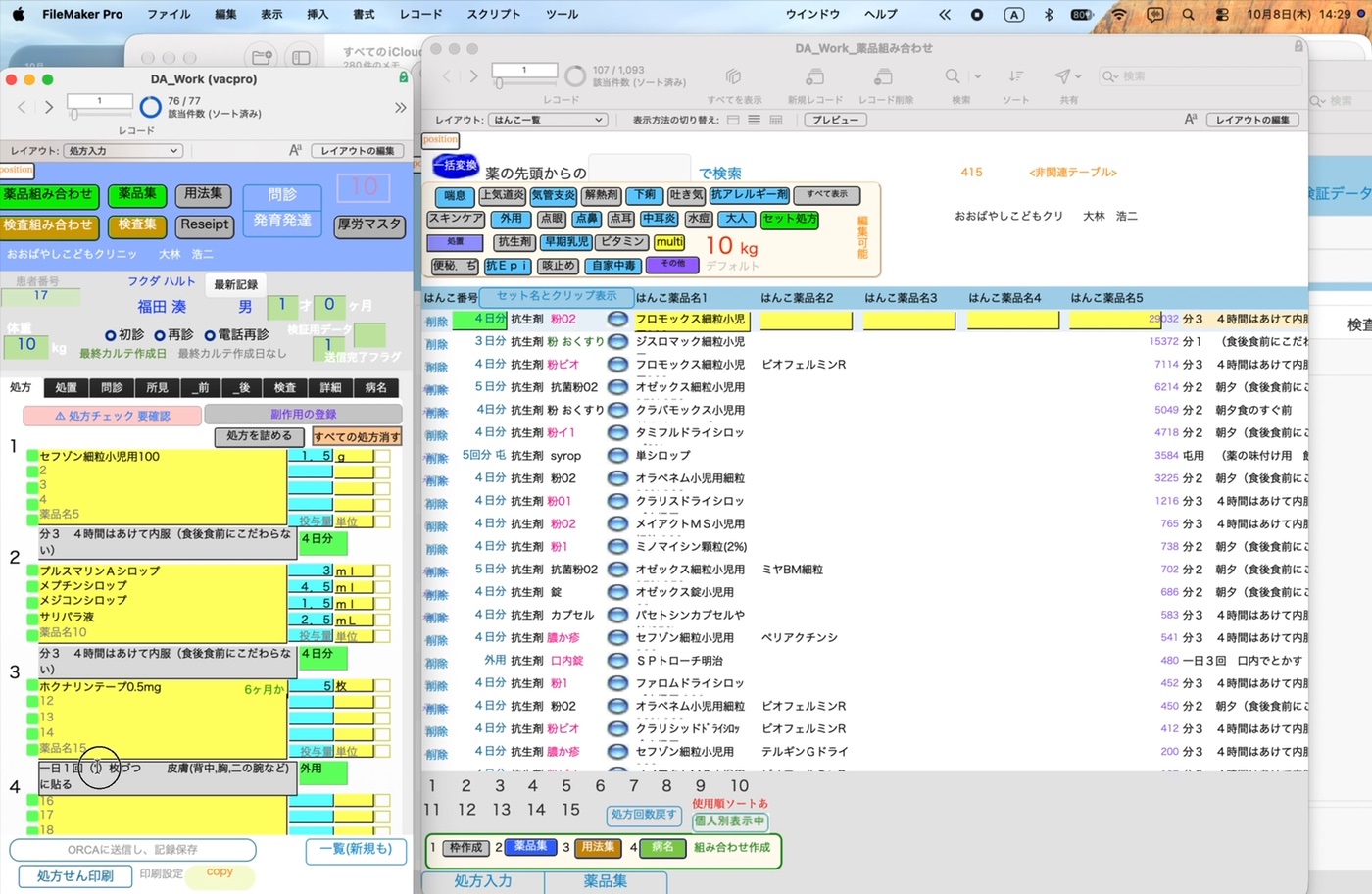
「*」を「3/4」に直します。直した内容を確定すると、処方が変わったので、ボタンの表示は「処方チェック(処方変更あり・再実行)」になります。
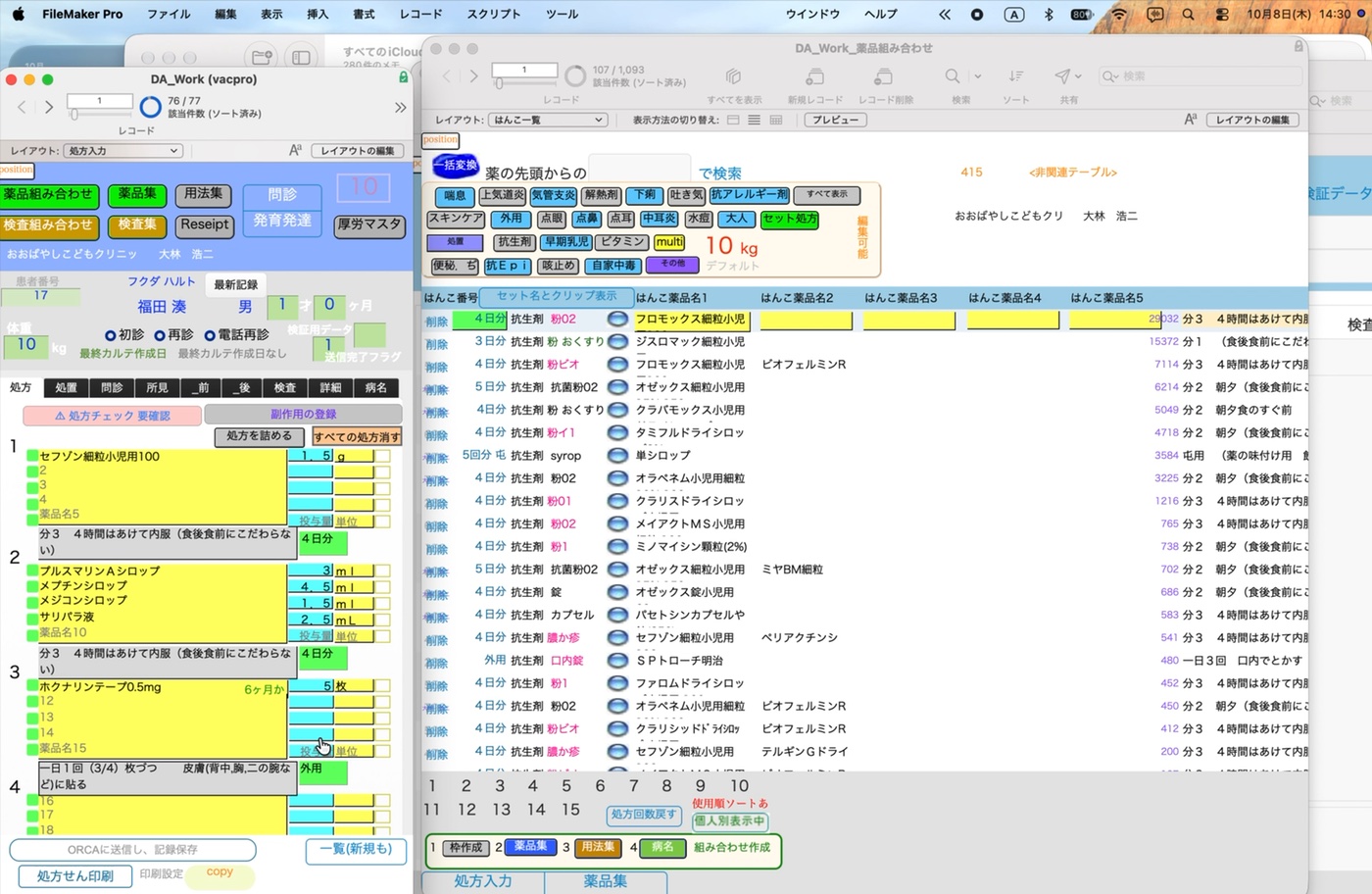
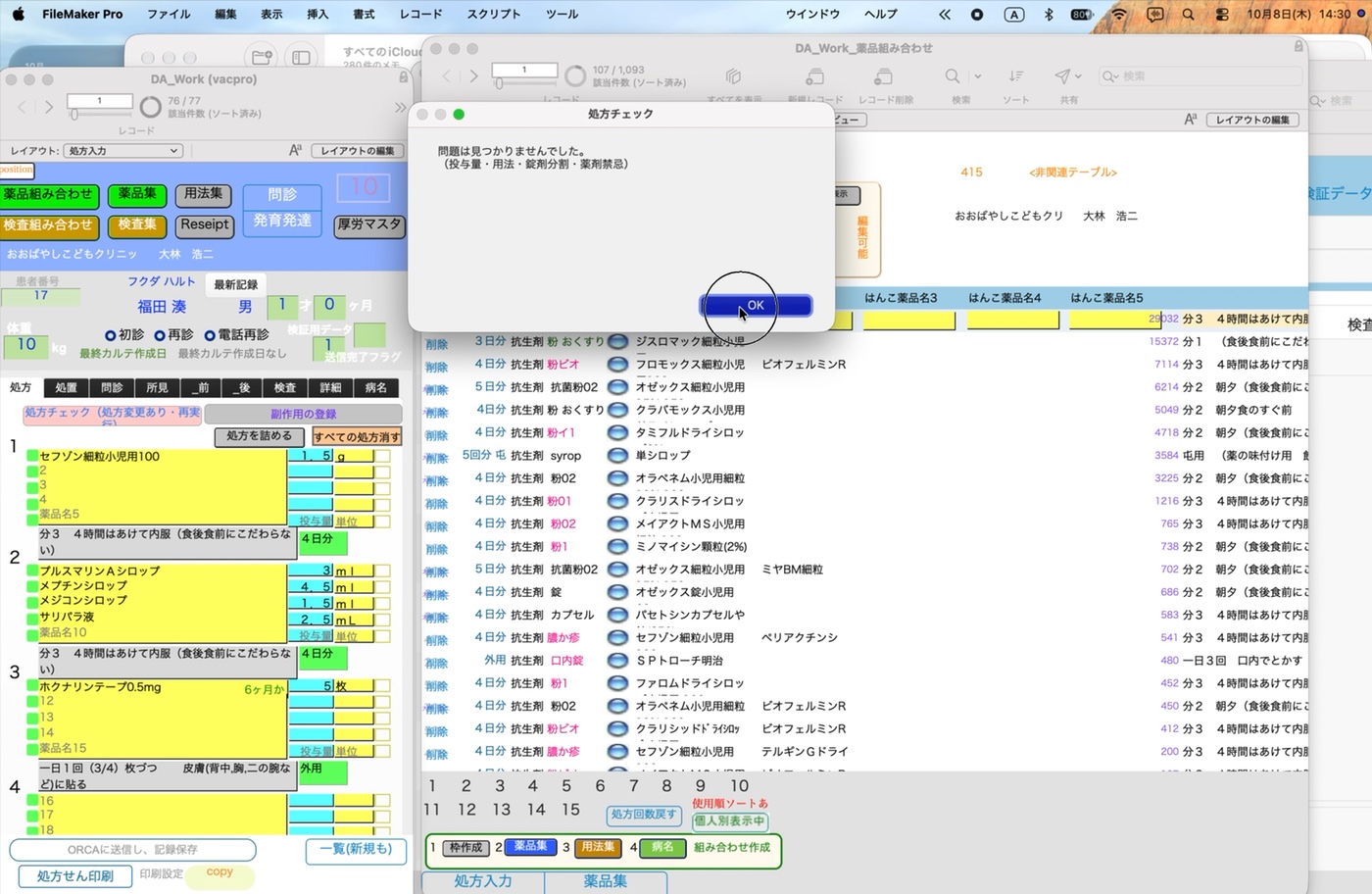
もう一度「処方チェック」ボタンを押すと、「問題は見つかりませんでした。(投与量・用法・錠剤分割・薬剤禁忌)」と出ます。
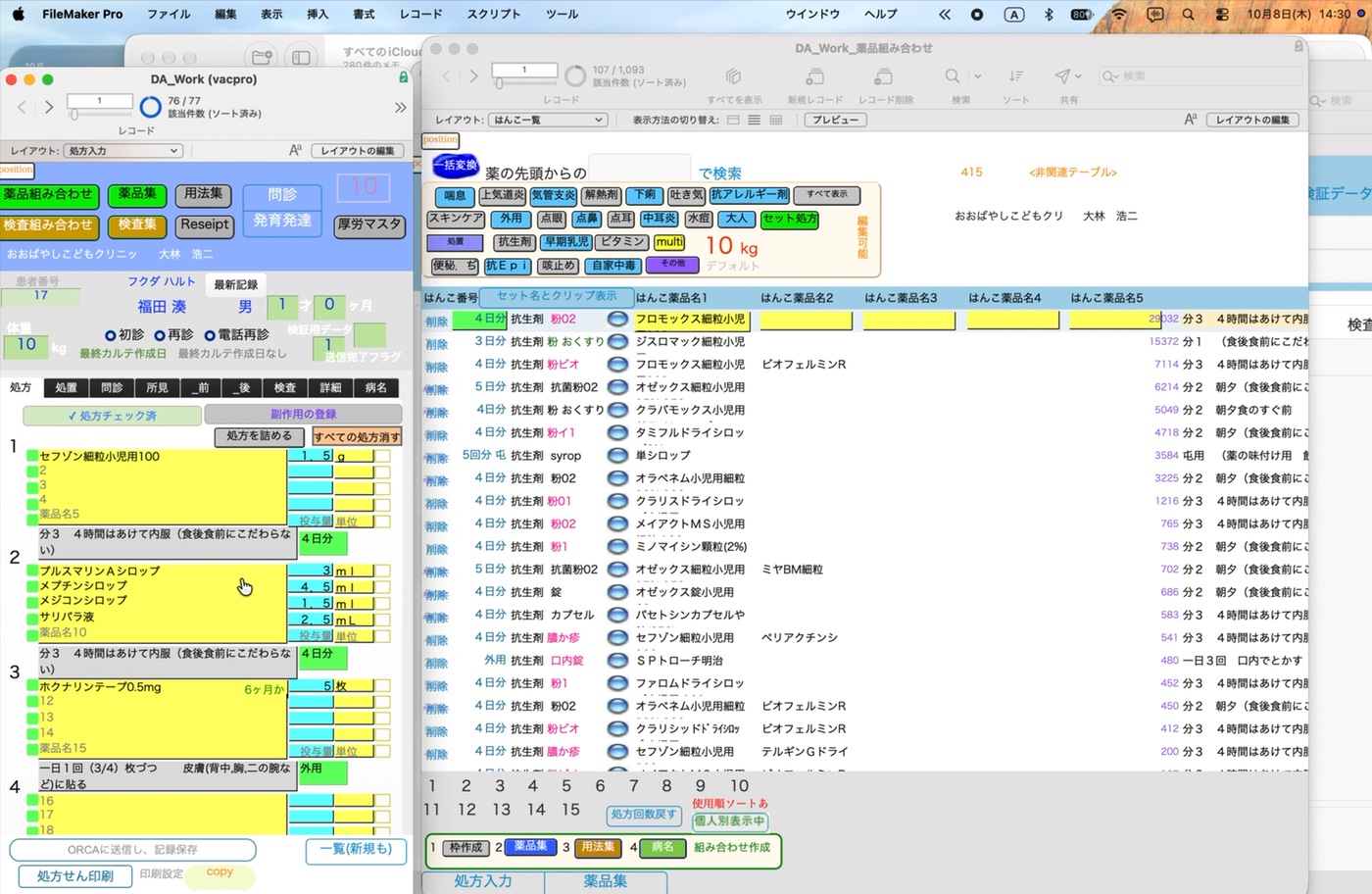
ボタンの表示が「✓ 処方チェック済」になりました。
3. 副作用のある薬を見つけて処方から削除する
この手順の操作を、動画でも見られます。
患者さんに、薬で副作用やアレルギーが出たことがあれば、その薬を登録しておきます。処方にその薬が入っていると、処方チェックで知らせ、その場で処方から削除できます。ここでは仮に、セフゾンで薬疹が出たことにして、副作用の登録をしてから、もう一度チェックします。
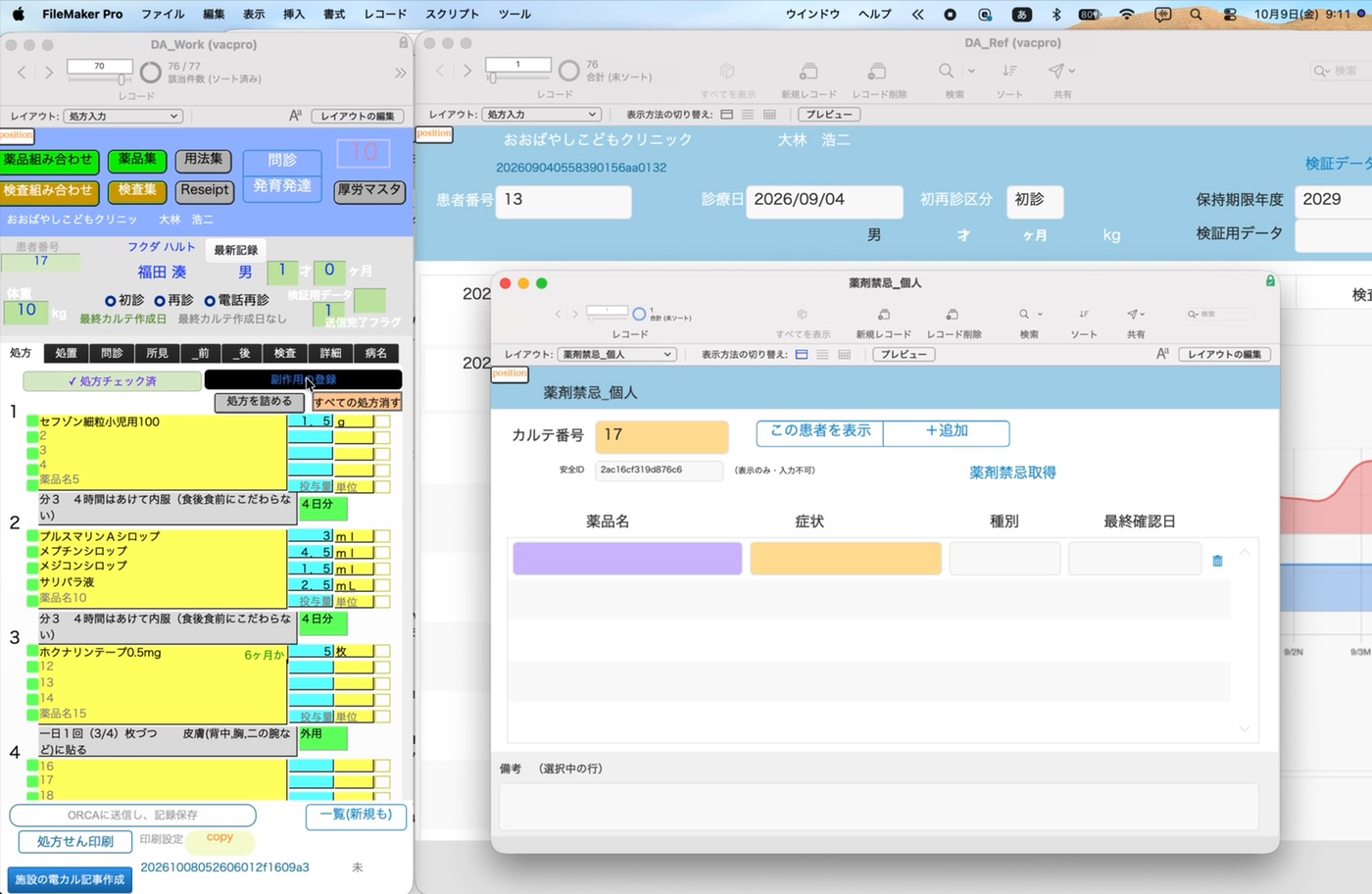
処方入力の画面の「副作用の登録」ボタンを押すと、この患者の薬剤禁忌の個人表が開きます。まだ何も登録されていません。
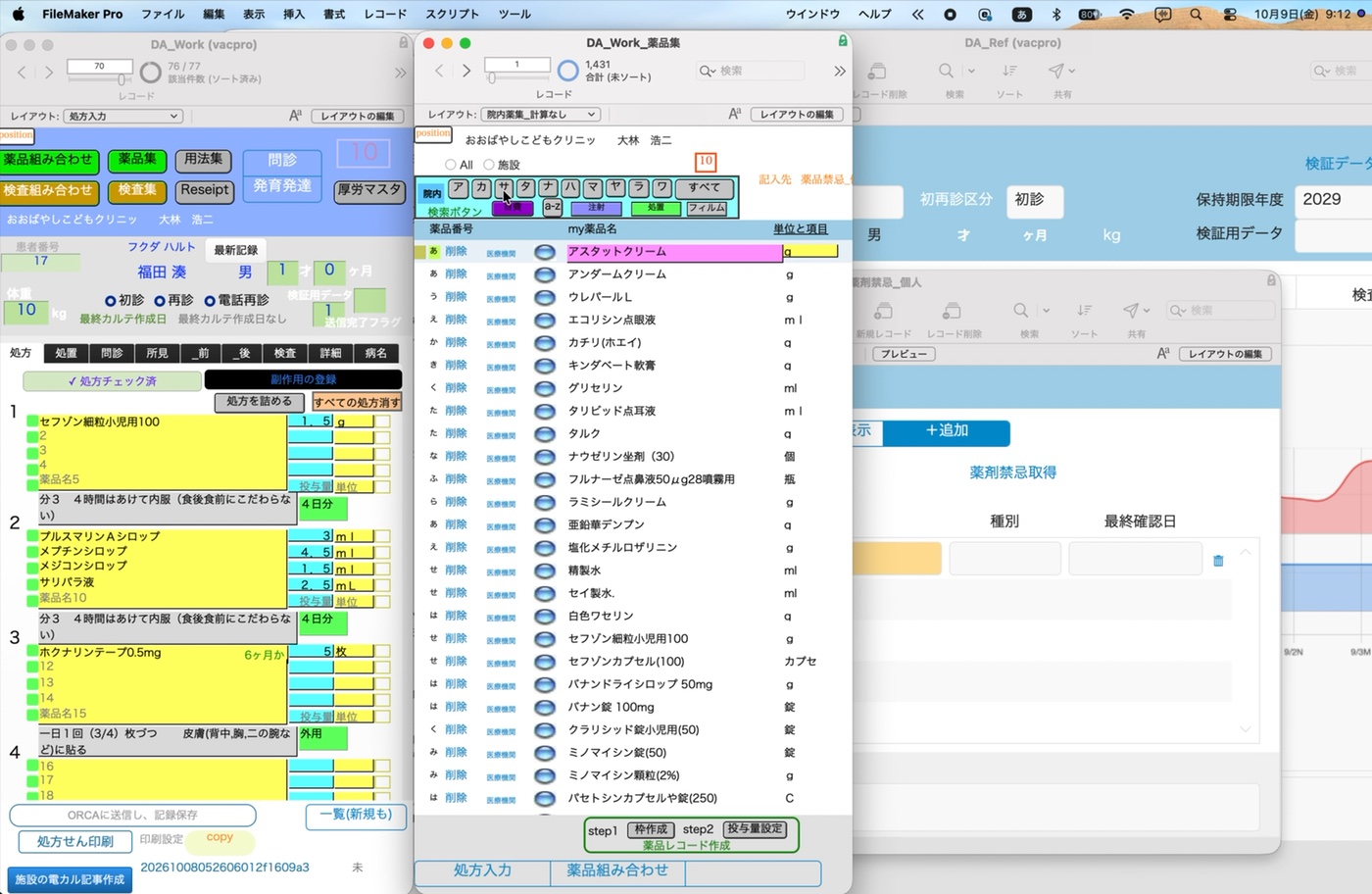
薬品名は、薬品集から選んで登録します。
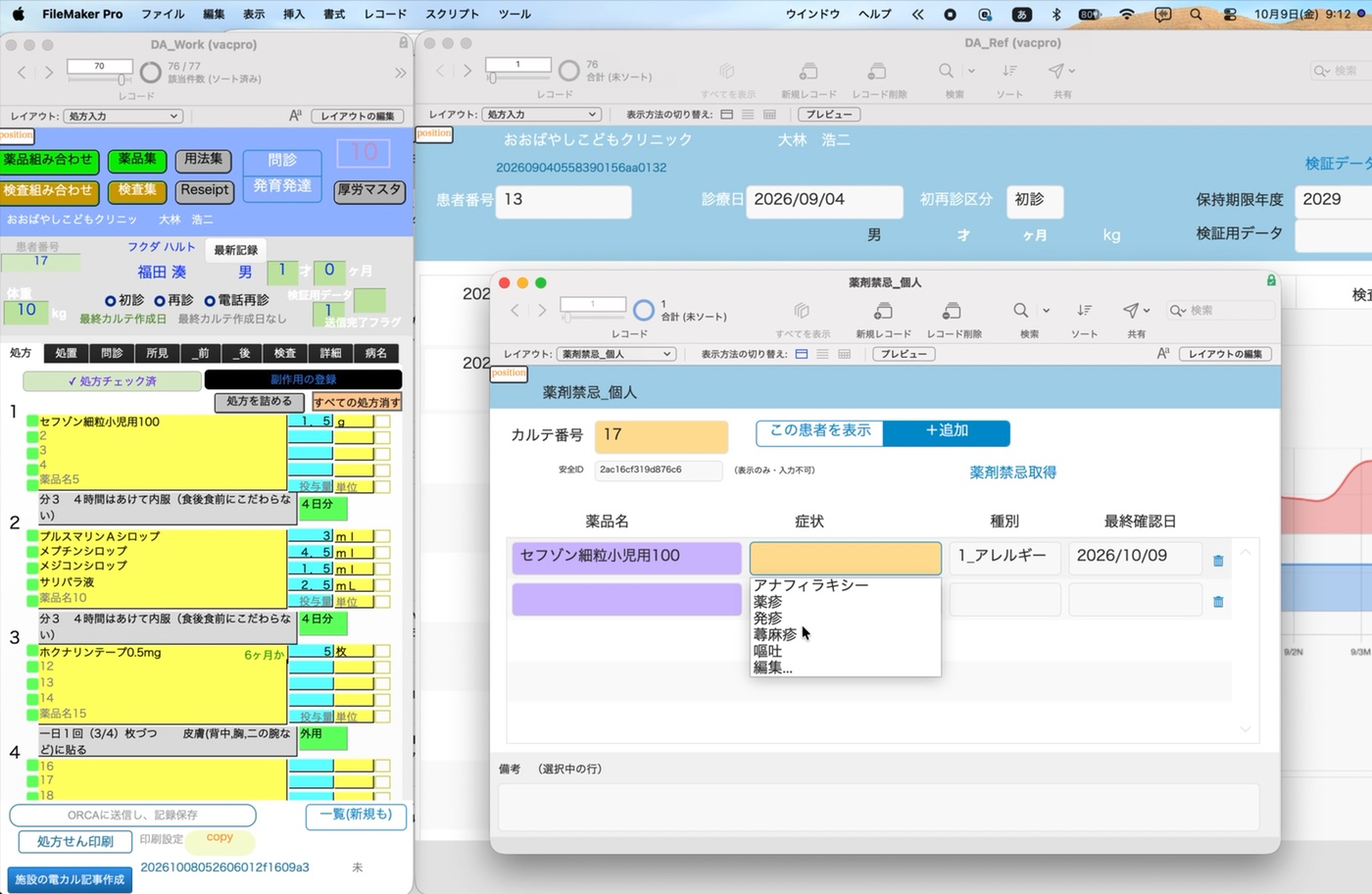
症状を一覧から選びます(ここでは「薬疹」)。種別は「アレルギー」、最終確認日は登録した日になります。
処方入力の画面に戻って「処方チェック」ボタンを押すと、「薬剤アレルギー」のメッセージが出て、「この患者に次の記録があります。【セフゾン細粒小児用100】アレルギー/薬疹」と知らせます。ボタンは、「処方から削除」「無視」「個人表開く」の3つです。
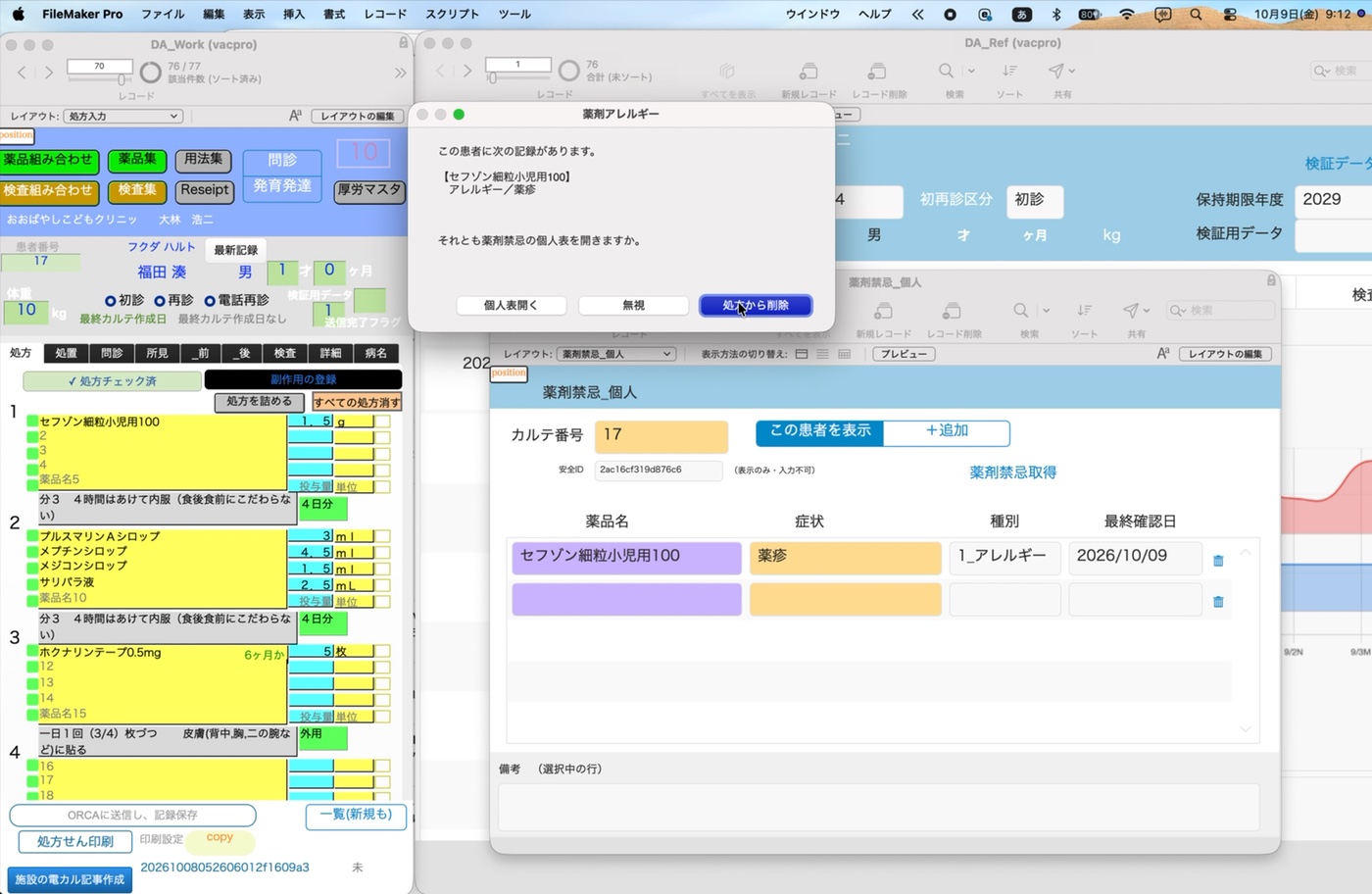
「処方から削除」を押すと、その薬が処方から削除されます。処方チェックのまとめにも、「薬剤禁忌:1件(処方から削除済み)」と出ます。「無視」を選んだときは、「(処方に残っています)」と出ます。
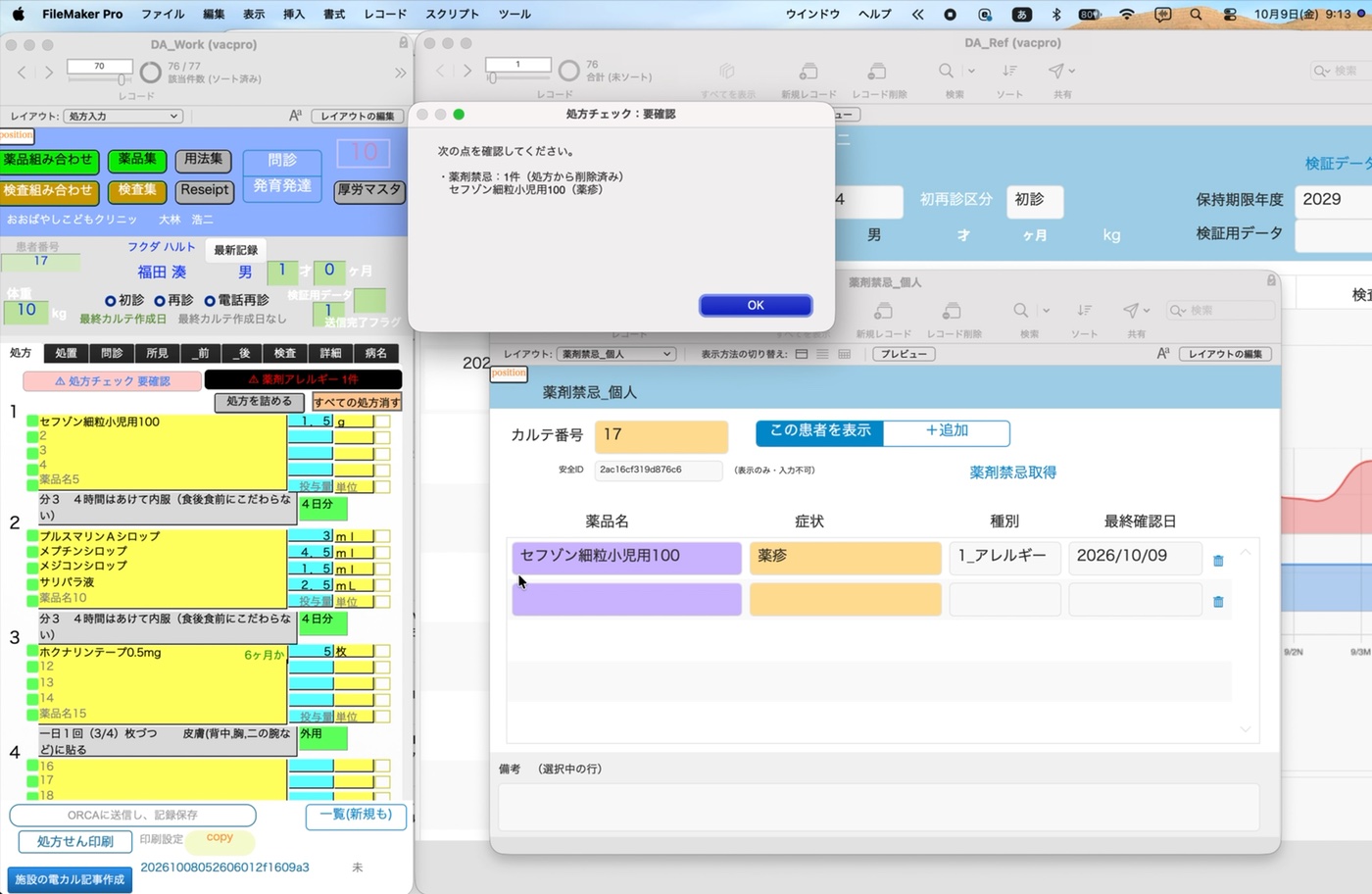
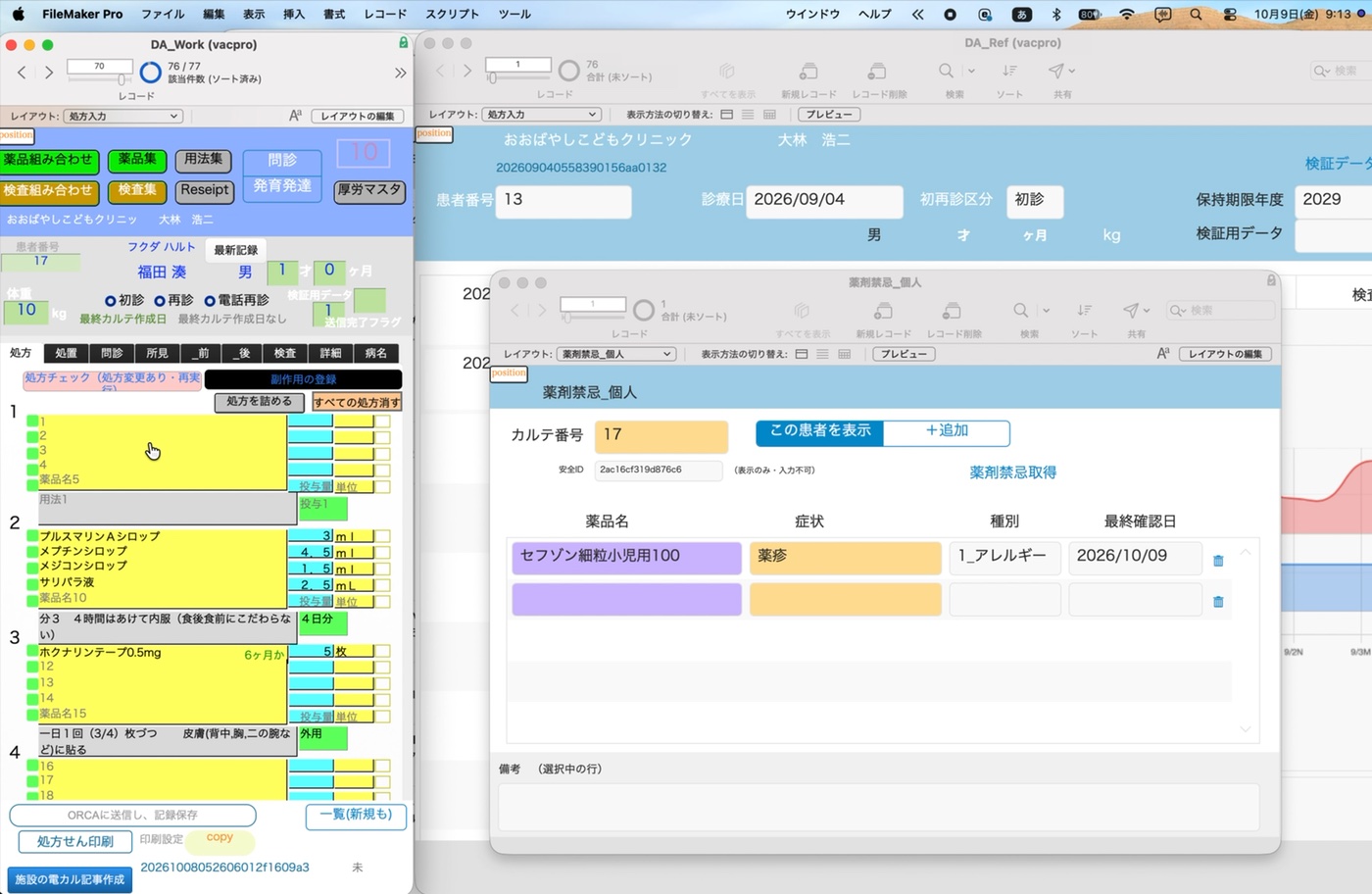
処方からセフゾンが消えました。処方が変わったので、ボタンの表示は「処方チェック(処方変更あり・再実行)」になります。残りの処方を確認して、もう一度チェックします。
4. 投与量の抜けをチェックする
この手順の操作を、動画でも見られます。
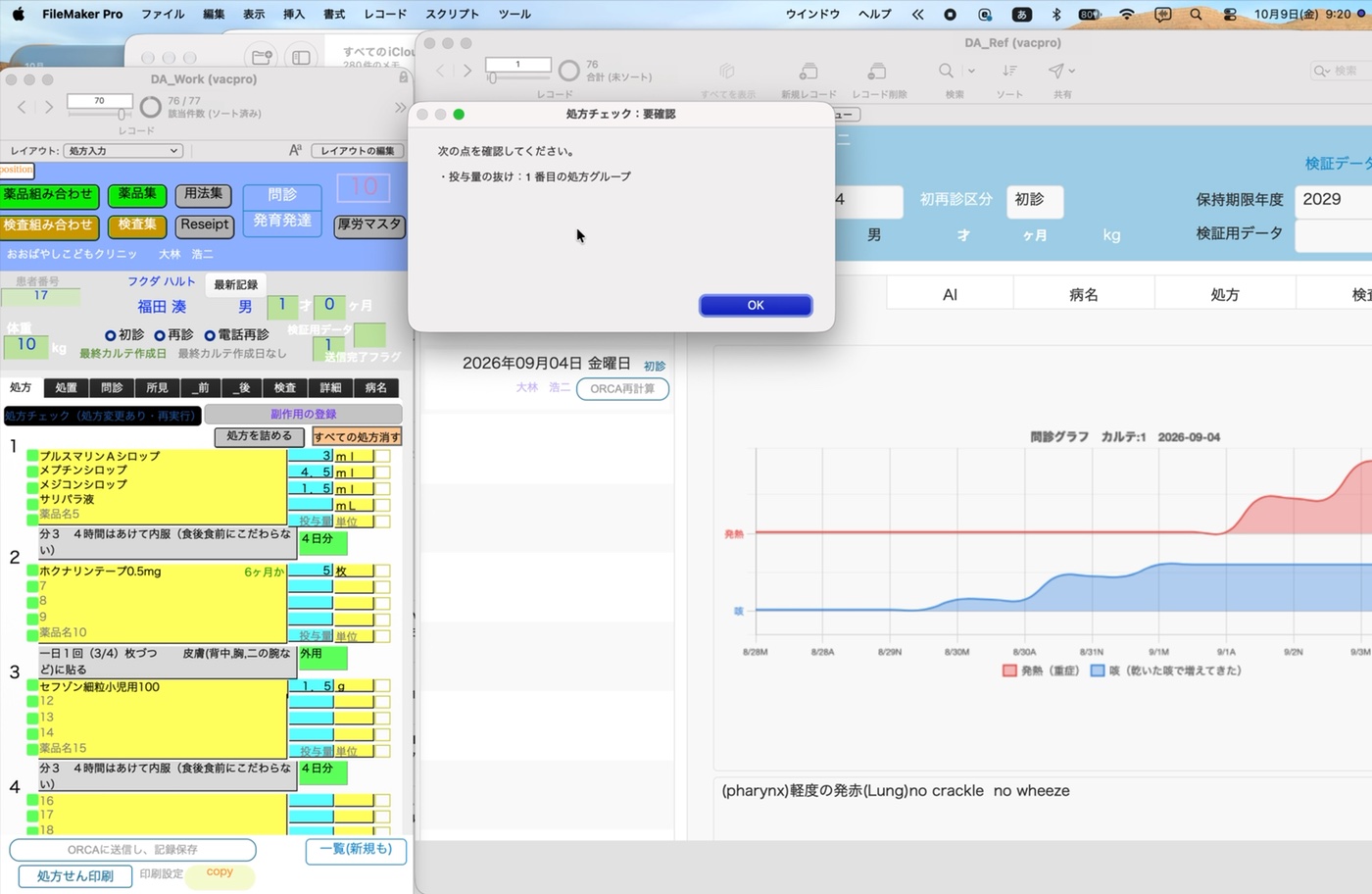
単位が入っているのに量が入っていない薬があると、アラートが出ます。ここでは、1番目の処方グループのサリパラ液の量を空欄にして、チェックします。
「処方チェック」ボタンを押すと、「投与量の抜け:1番目の処方グループ」と知らせます。
サリパラ液の量を入れ直します。
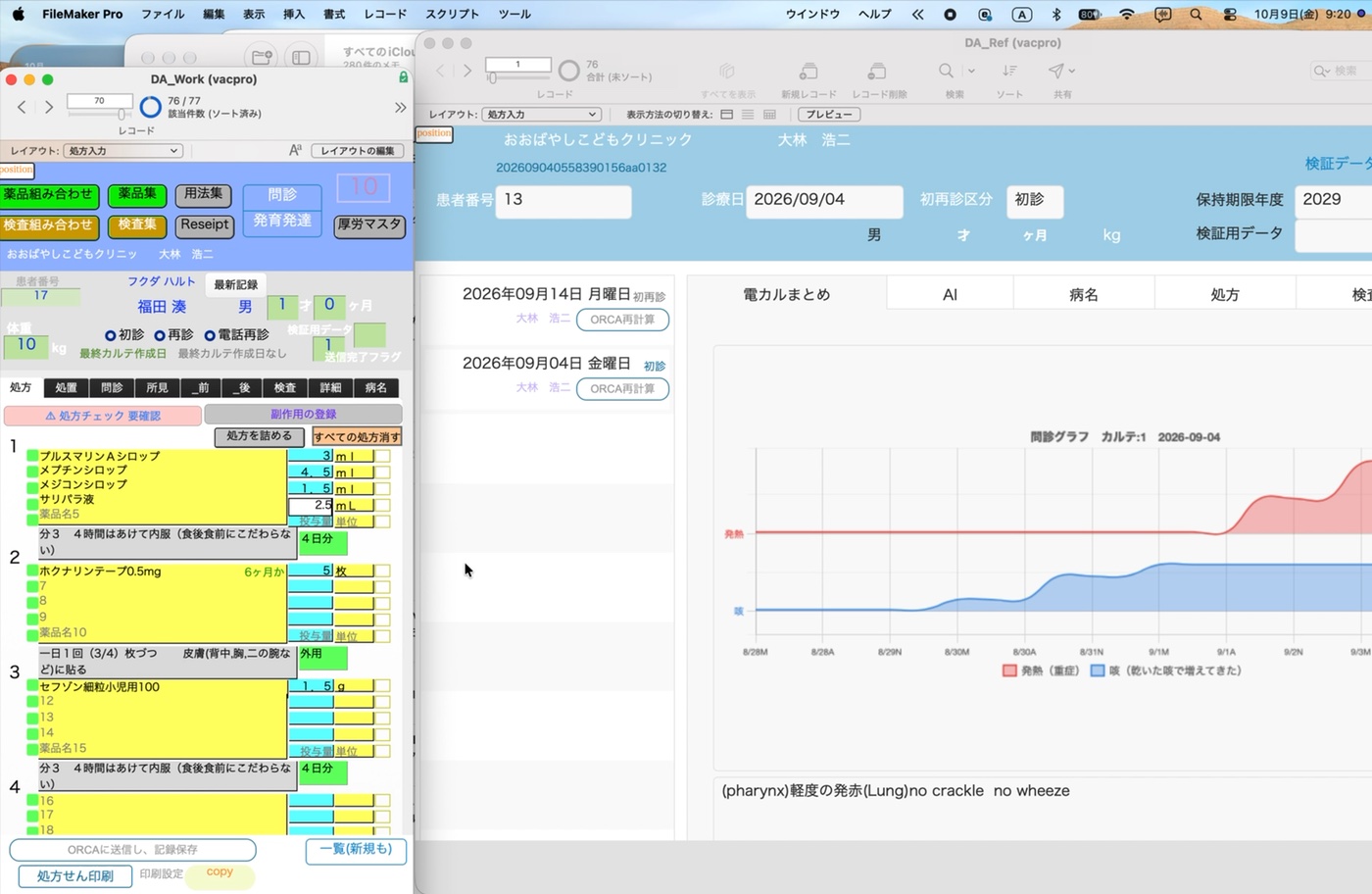
もう一度チェックすると、「問題は見つかりませんでした」と出ます。
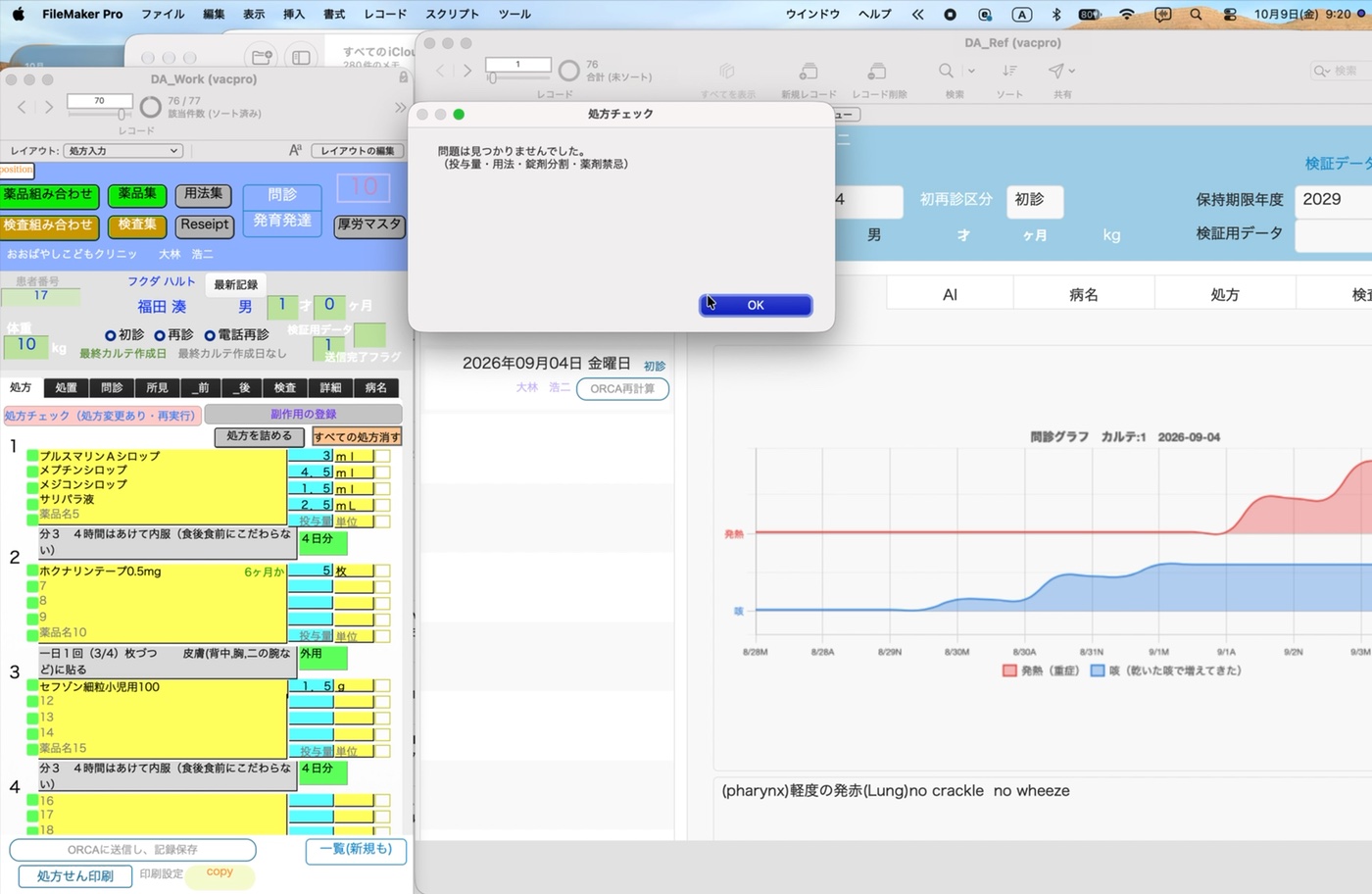
ボタンの表示が「✓ 処方チェック済」になり、チェックが成功しました。
補足
ほかにも、錠剤の量と用法の回数が合っていないときのアラートなど、処方の安全のための対策がいろいろ組まれています。
処方チェックは、見落としを減らすための確認の補助です。処方の内容は、最後に必ず医師が確認してください。
DoctorAssistは、Claris FileMakerで開発された、医師個人が自身の診療業務を効率化するために使用する業務支援ツールです。診療録ではありません。法定の診療記録は各医療機関の記録およびORCAが正本であり、本ツールが保持するのは医師個人の作業用データです。
 私たちは考える。
記録は、AIと共に進化できるのではないか。