「ORCA に送って中途データで確かめる」の続きです。DoctorAssist が送った中途データを、日レセ(ORCA)で開いて会計を確定し、処方箋を印刷するまでの流れです。処置薬(点滴・注射の薬)を送るときの入れ方も、ここにまとめます。写真は、テスト用の ORCA とダミーの患者の画面です。
1. 処置薬は「処置薬量」と「算定量」を入れる
処置タブで処置薬を選んだら、2つの量を入れます。
- 処置薬量:実際に使った量(mL・mg など)。記録用です
- 算定量:ORCA の単位(袋・瓶・管など)で数えた数。ORCA にはこちらが送られます
例:ソルデム1輸液 200mL を 200mL 使ったら算定量は 1(袋)。ロセフィン静注用 0.5g を 1000mg 使ったら算定量は 2(瓶)。開けたアンプル・瓶は、使い切らなくても1本で数えます。算定量が空だと、その薬は正しく送られません。
送ると、日レセの診療行為の「40 処置行為」に、処置薬が数と点数つきで入ります。
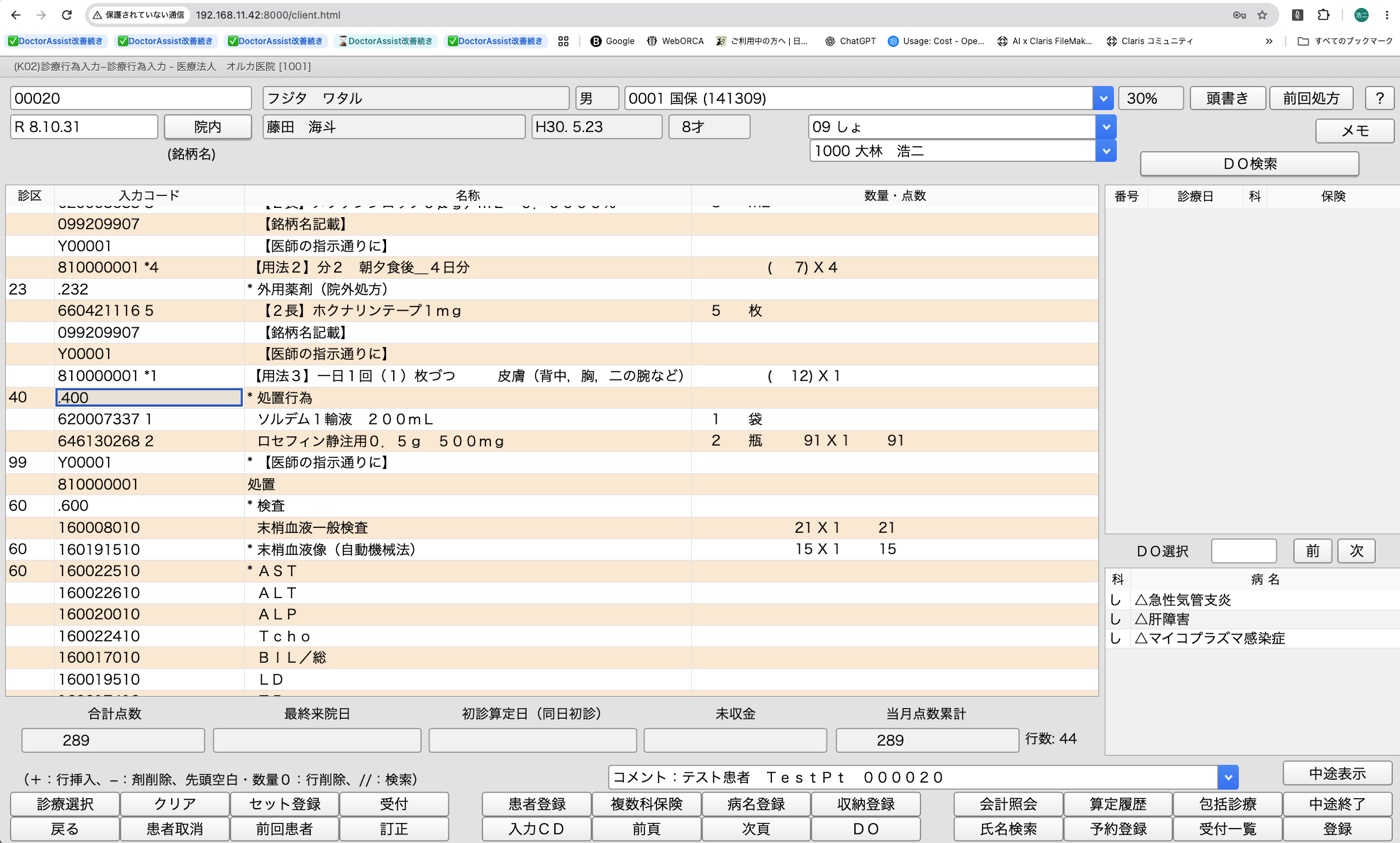
点滴注射・吸入などの手技と、乳幼児加算はレセプトコードがないため送られません。医事課が電子カルテの記事を見て補います(「ORCA に送って中途データで確かめる」の5)。
2. 日レセで中途データを開く
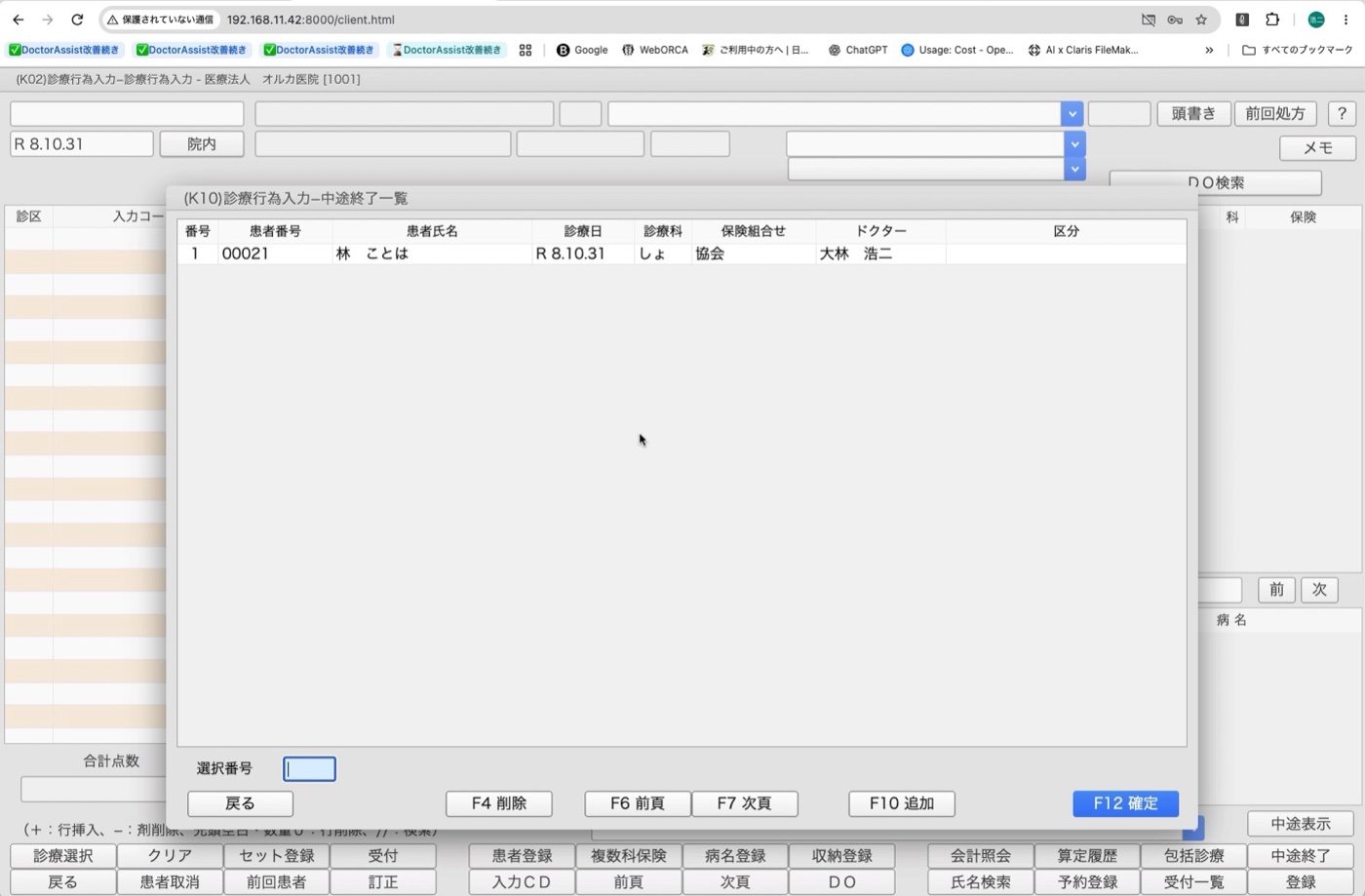
日レセの業務メニューで「21 診療行為」を開き、画面の右下の「中途表示」を押します。中途終了一覧に、DoctorAssist から送った患者が出ます。番号を選んで「F12 確定」を押します。
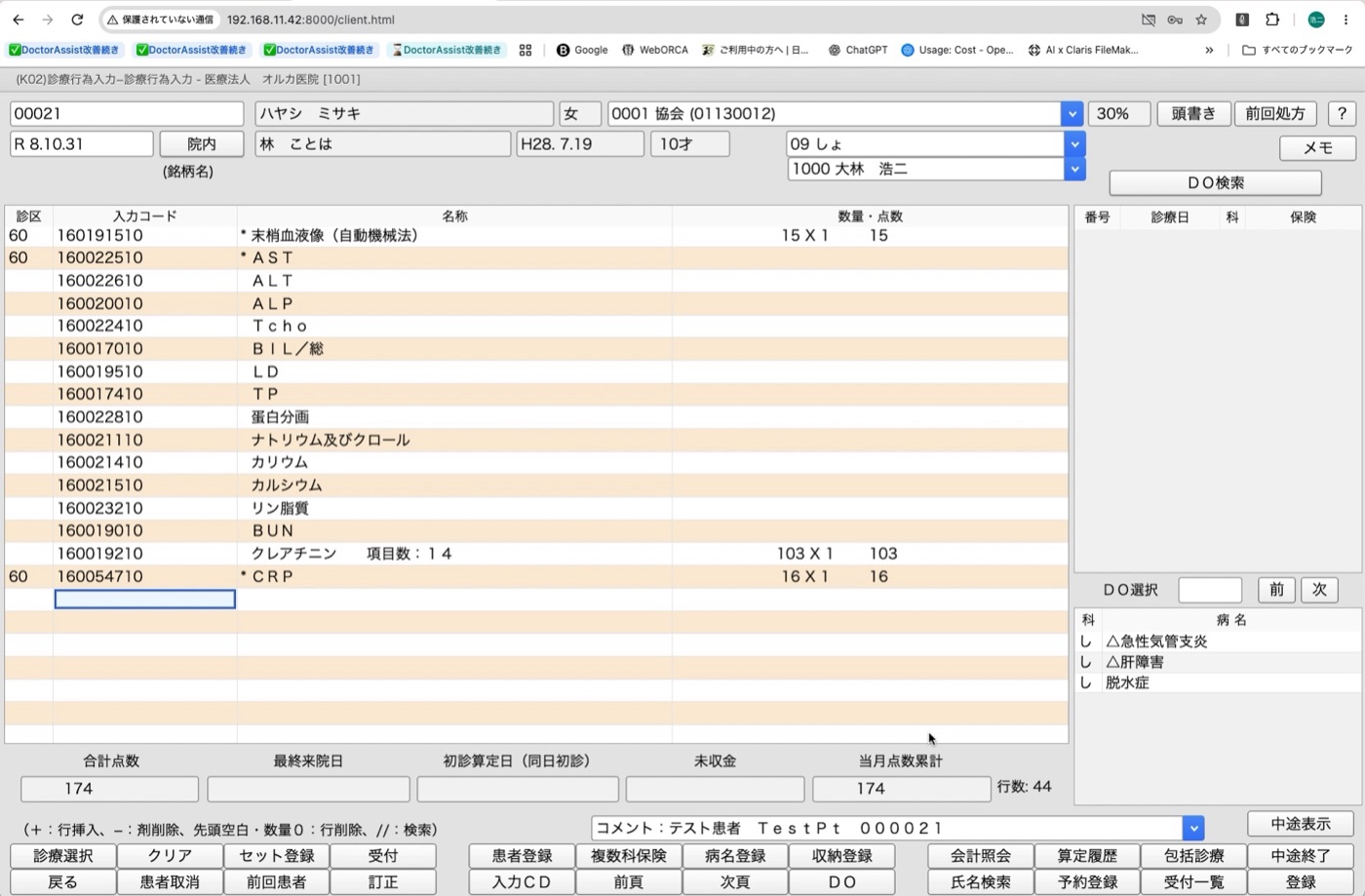
送った処方・処置・検査が、診療行為の画面に入ります。病名は右下に「△」付きで出ます。内容を確かめ、足りない手技などがあればここで足します。
3. 登録して請求確認へ進む
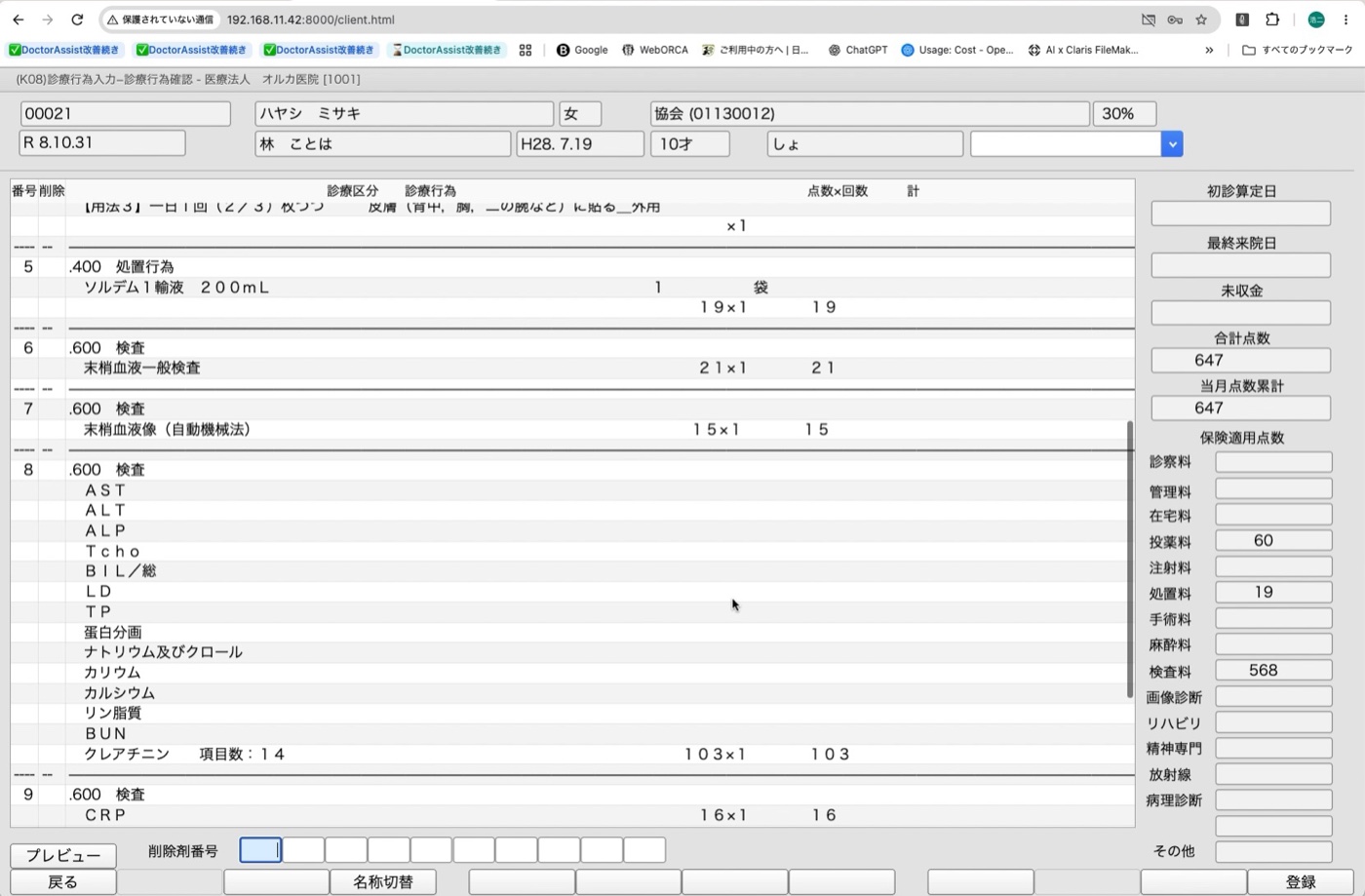
「登録」を押すと確認の画面になります。日レセが剤ごとに分けて点数をつけます。
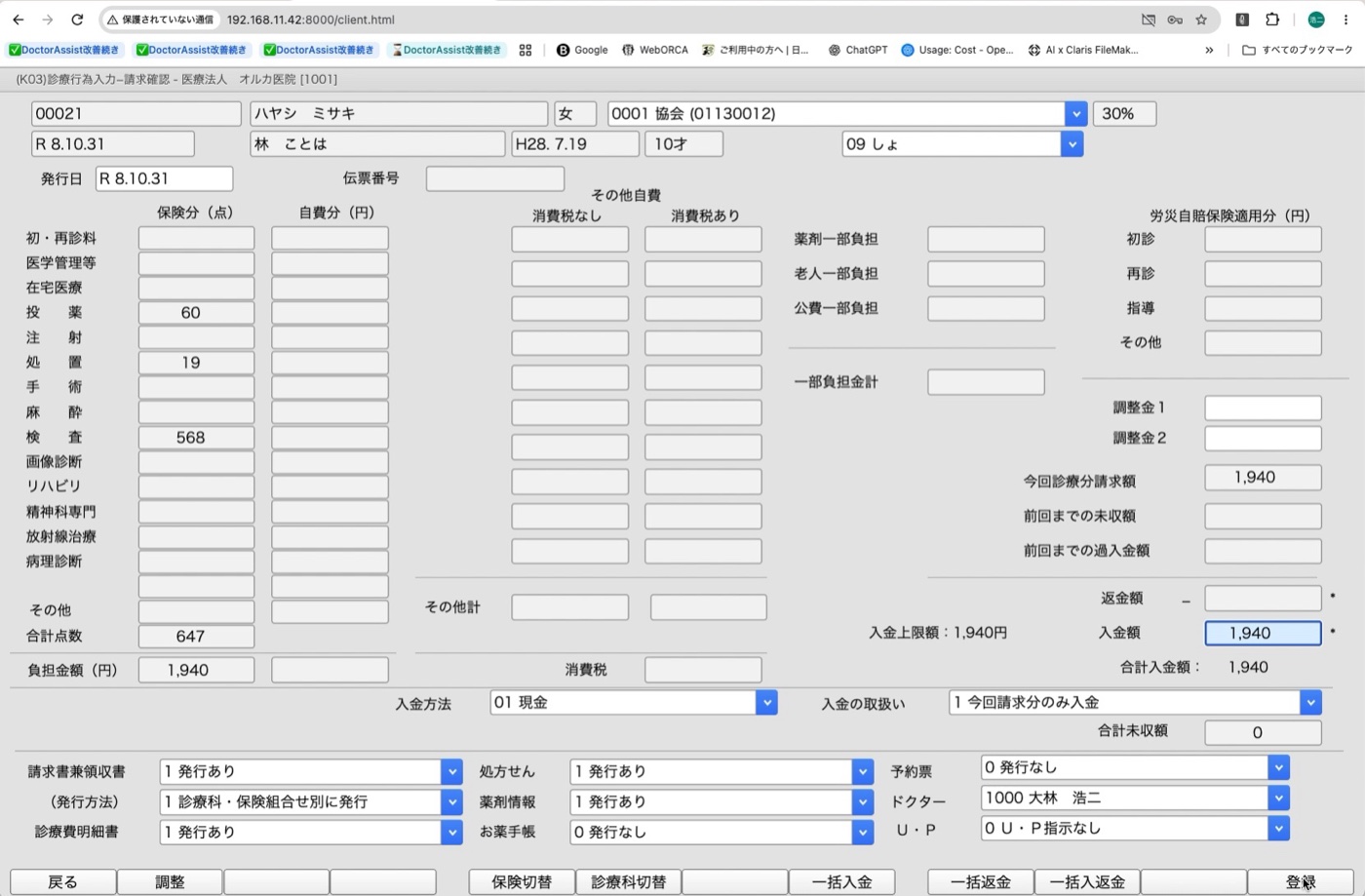
もう一度「登録」を押すと、請求確認の画面です。投薬・処置・検査などの点数、負担金額、入金額を確かめ、入金方法や処方せんの発行(1 発行あり)を選んで「登録」を押します。
4. 処方箋を印刷する
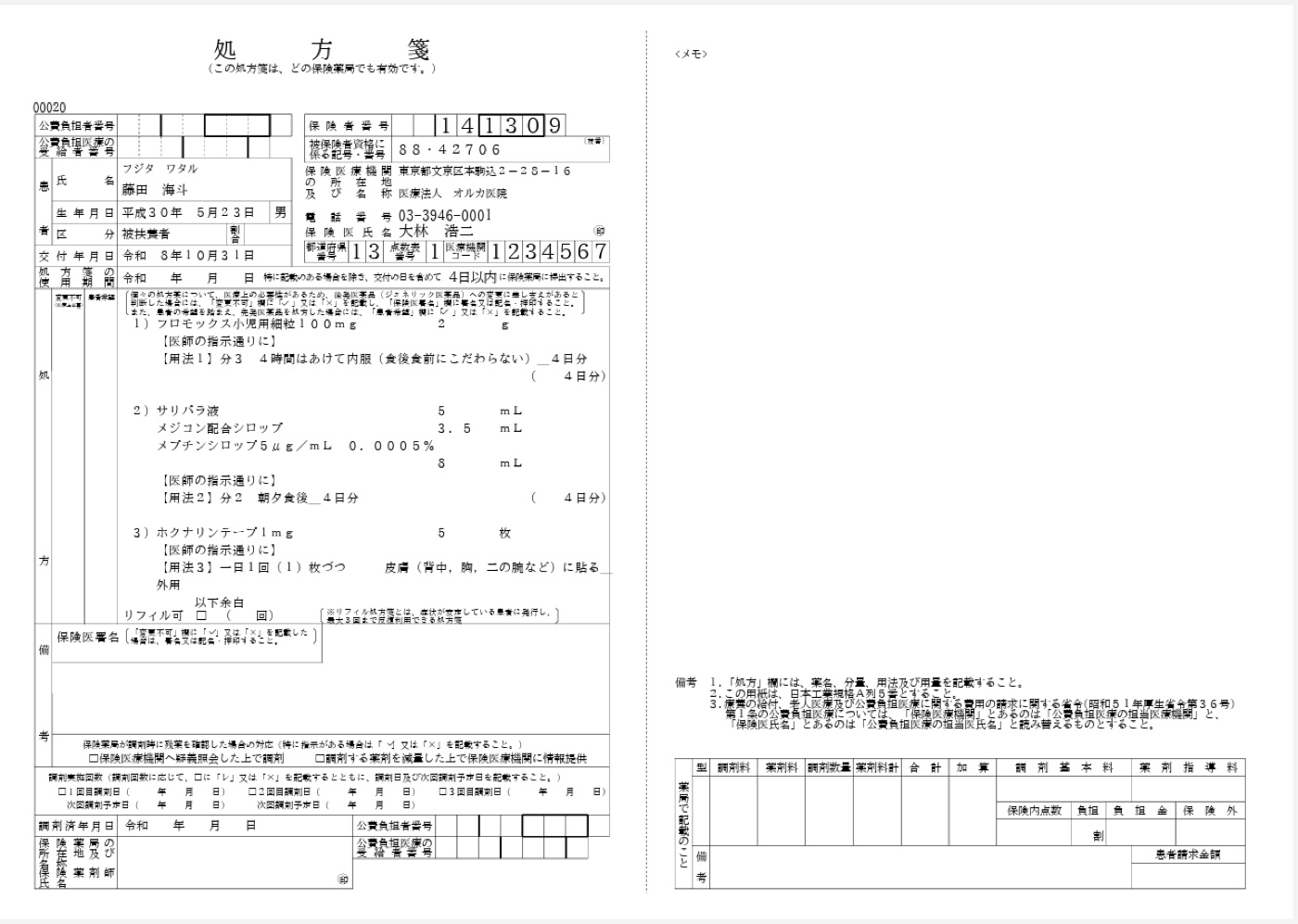
登録すると、処方箋が PDF で開きます。そのまま印刷できます。
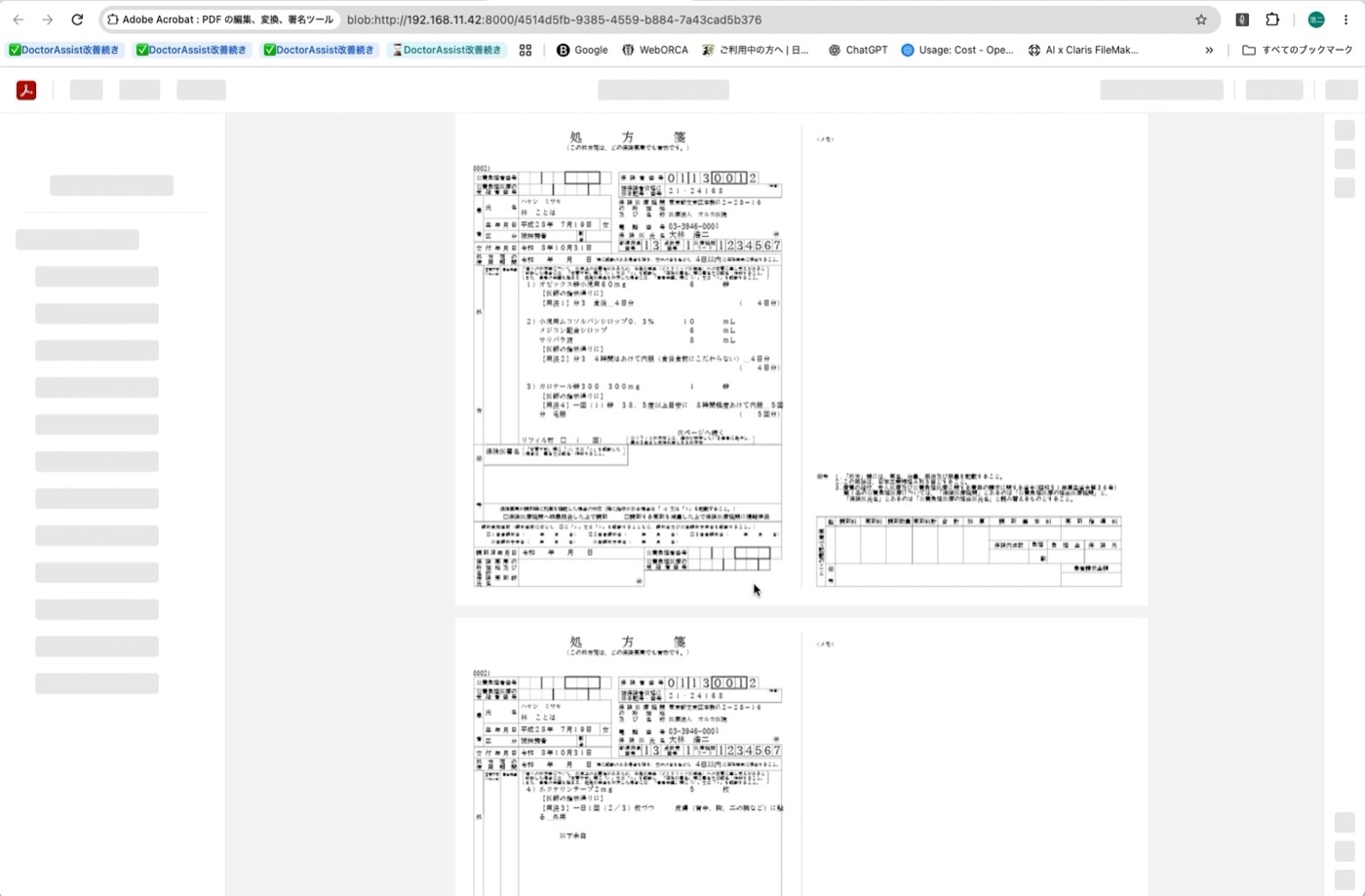
DoctorAssist が送るのは中途データまでです。会計の確定・入金・処方箋の印刷は、これまでどおり医事課が日レセで行います。
5. 送れなかったとき
- 「送信に失敗しました。80 既に同日の診療データが登録されています」:日レセの「中途表示」で前の中途データを削除(F4)してから、もう一度送ります
- 「通信に失敗しました(エラー 1631 / ステータス )」がすぐ出る:ORCA には届いていますが、送ったデータの形に問題があります。処方だけなら通り、検査・処置を入れると出る場合は、DoctorAssist の送信部分を新しい版にしてください(2026-10-31 に直しました)
- 30秒ほど待ってから同じエラーが出る:ORCA が返事をしていません。ORCA のサーバーが動いているか、「ORCA とつなぐ設定」の接続テストが通るかを確かめます
 私たちは考える。
記録は、AIと共に進化できるのではないか。