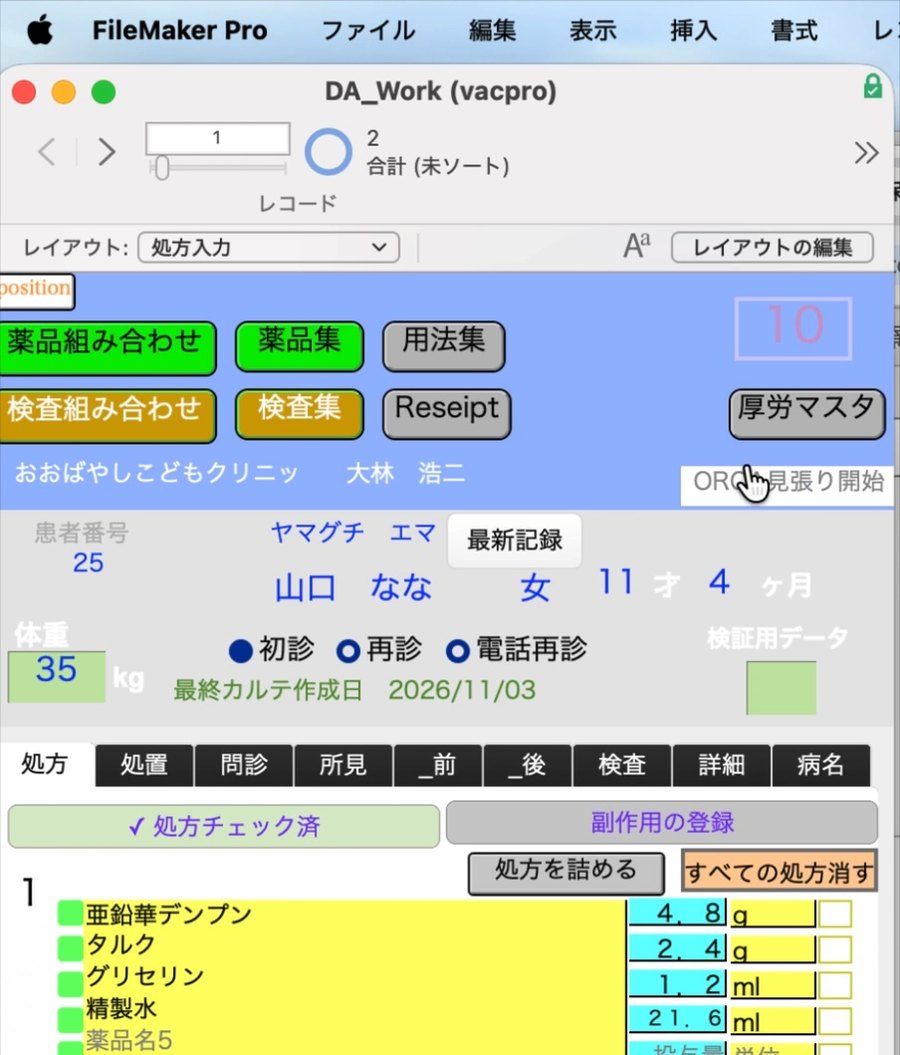
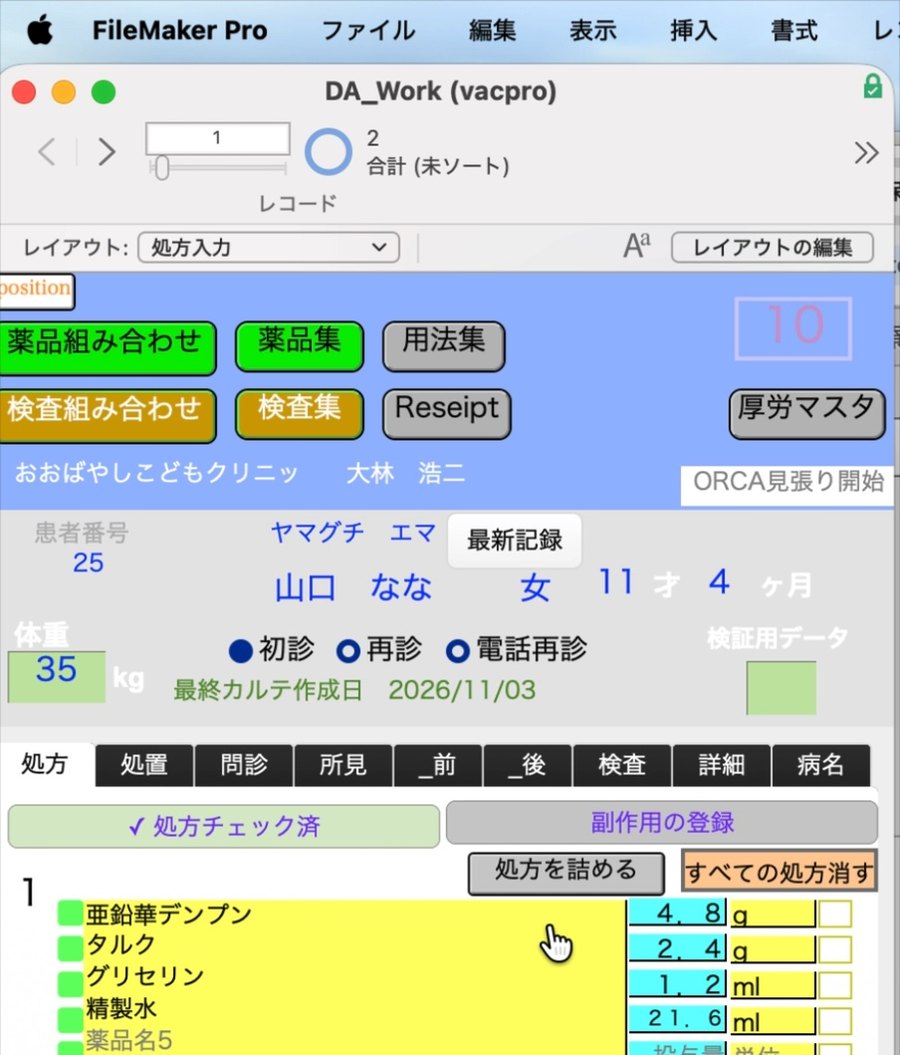
診察が終わって「Reseipt」を押すと、DoctorAssist は ORCA に診療データを送ります。会計の計算と送信には時間がかかり、その間は診察の PC が使えません。そこで、院内の別の PC(見張り PC)に送信を任せます。診察の PC は「送信待ち」の印を付けるだけで、すぐ次の患者に進めます。写真は、テスト用の ORCA とダミーの患者の画面です。
1. しくみ
- 診察の PC で「Reseipt」を押すと、その処方に「送信待ち」の印と受付の時刻が付きます
- 見張り PC は30秒ごとに印を見て、待っている処方を古い順に1件ずつ ORCA に送ります
- 結果(送信済み・失敗)は、処方入力の下の「ORCA送信結果」に日時つきで出ます
- 先生がまだその処方を開いて書いている間は、次の回に回します
2. 見張り PC の準備
- 院内の ORCA と同じネットワークにつながっている PC を1台決めます。見張りは1台だけにします
- FileMaker Pro で DoctorAssist を開きます。見張り用のアカウントで開くときは、option(⌥)キーを押したままファイルを開くと、アカウントを入れる画面が出ます(Windows は Shift キー)
- スリープしないように設定しておきます
Mac は「ローカルネットワーク」で FileMaker Pro をオンにする
「システム設定」→「プライバシーとセキュリティ」→「ローカルネットワーク」を開きます。FileMaker Pro.app がオフだと、院内の ORCA につながらず、「通信に失敗しました(エラー 1631 / ステータス )」になります。新しい PC では、ここがオフのことがよくあります。
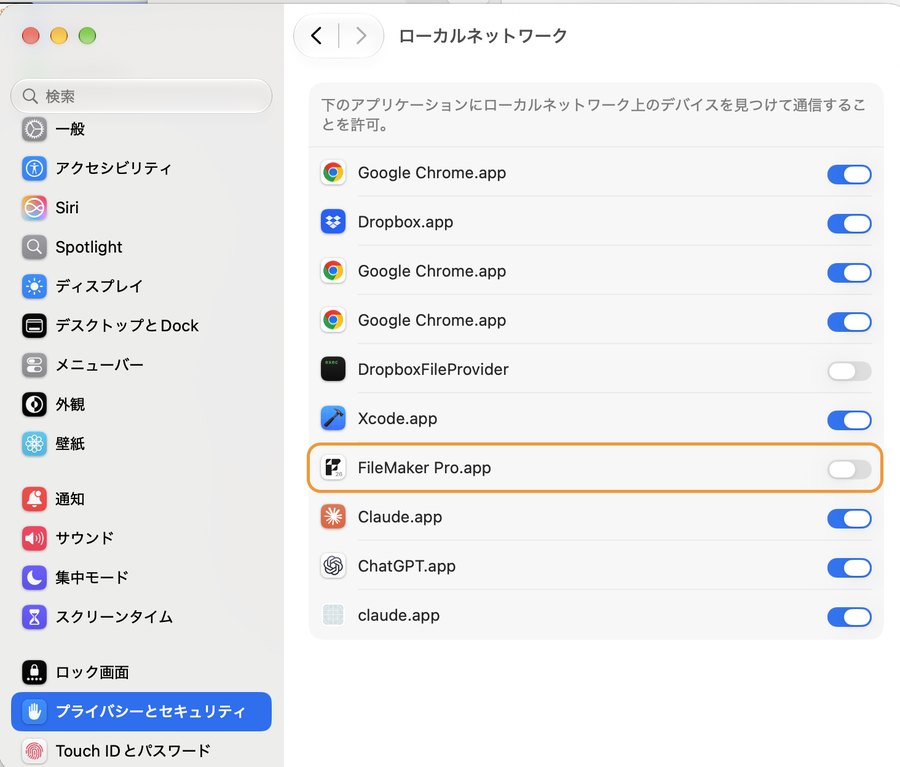
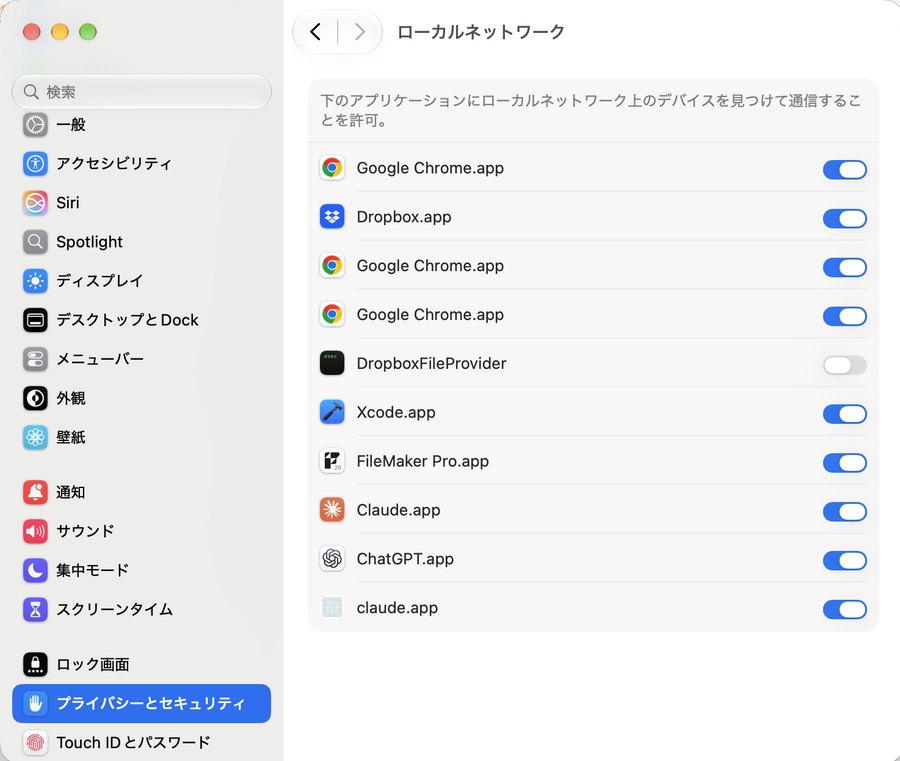
FileMaker Pro.app をオンにして、FileMaker を一度終了して開き直します。診察の PC で「その場で送る」使い方をするときも、同じ所を確かめてください。
「ORCA_送信場所」を「見張りPC」にする
見張り PC に任せるかどうかは、DoctorAssist の「医療機関」レイアウトにある「ORCA_送信場所」で決めます。ORCA を使う医療機関のレコードを開き、「見張りPC」を選びます。この設定はファイルに保存されるので、診察の PC と見張り PC のどちらで変えても同じです。
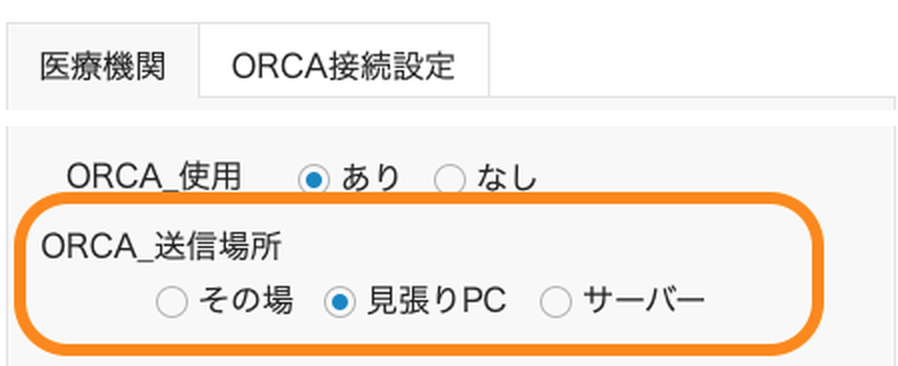
- その場:「Reseipt」を押した PC が、その場で ORCA に送ります。送り終わるまで待ちます(これまでの送り方)
- 見張りPC:「Reseipt」を押すと「送信待ち」の印を付けてすぐ戻ります。実際に送るのは見張り PC です
- サーバー:FileMaker のサーバーが送ります。サーバーから ORCA に届くとき(ORCA がクラウドのときなど)に使います
「見張りPC」にしたのに見張りを始めていないと、処方は送信待ち(表紙の青)のまま送られません。見張りを始めると、たまっていた分も古い順に送られます。
3. 見張りを始める
見張り PC の処方入力で、右上の「ORCA見張り開始」を押します。
「ORCA送信の見張り」というウインドウが開き、「ORCA送信中 見張り中です。」と出ます。このウインドウは開いたままにします。見張りのウインドウでは診察の入力をしないでください。
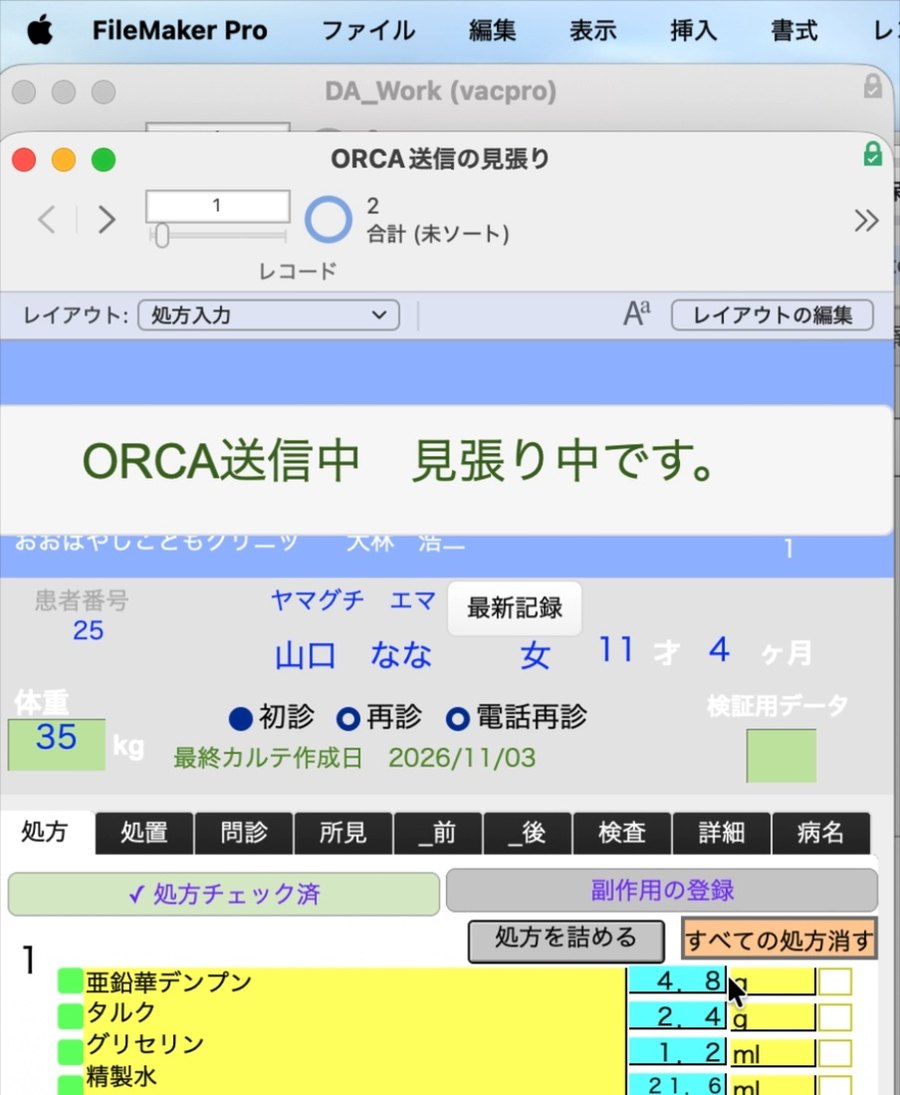
4. 診察の PC では「Reseipt」を押すだけ
診察が終わったら、いつもどおり「Reseipt」を押します。送信を待たずに、すぐ次の患者に進めます。30秒ほどで見張り PC が送り、処方入力の下の「ORCA送信結果」に結果が出ます。
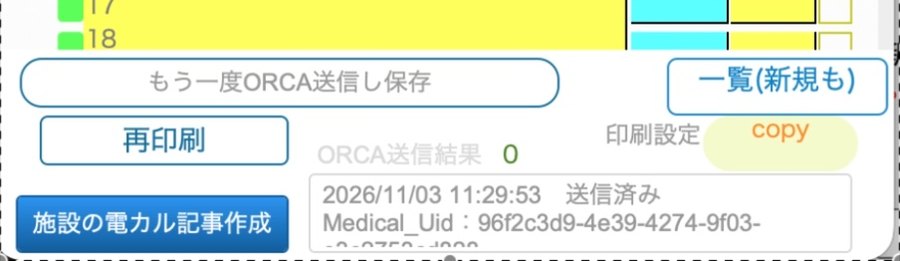
5. 表紙の色で送れたかを見る
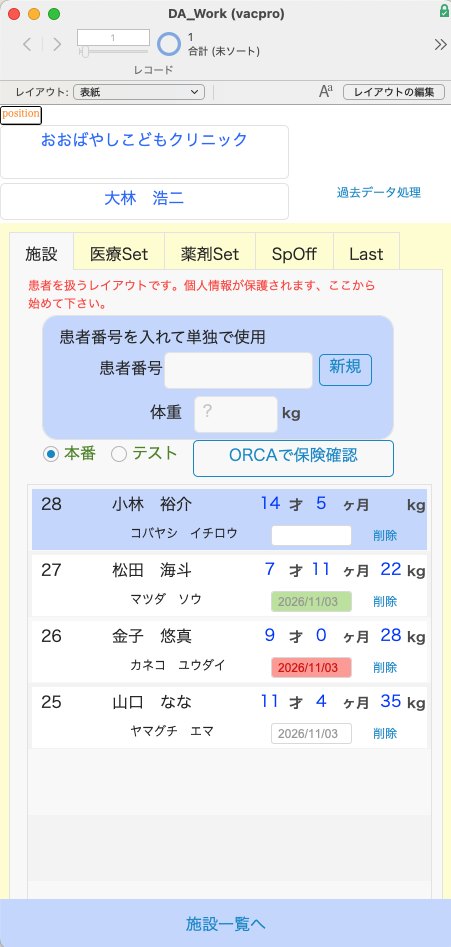
表紙の患者一覧では、日付の欄の色で送信の状態がわかります。
- 白:送信なし、または送信済み
- 青:送信待ち
- 緑:送信中
- 赤:送信に失敗
6. 見張りを止める
見張りのウインドウの「ORCA送信中 見張り中です。」を押します。
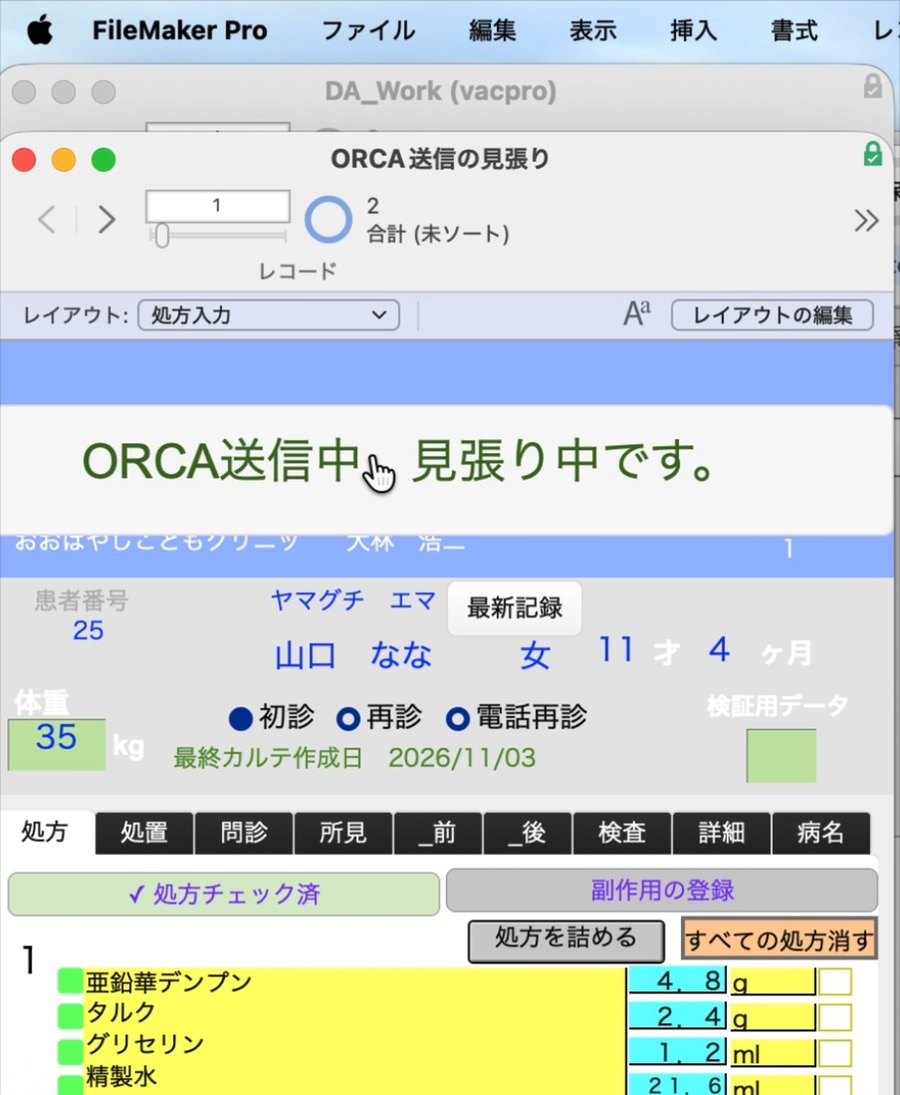
見張りのウインドウが閉じて、もとの画面に戻ります。止めている間に「Reseipt」を押した分は送信待ちのまま残り、次に見張りを始めたときに送られます。
7. 送れなかったとき(赤)
- まず処方入力の下の「ORCA送信結果」を読みます。失敗は自動では送り直しません。直してから、もう一度「Reseipt」を押します
- 「通信に失敗しました(エラー 1631 / ステータス )」:見張り PC から ORCA につながっていません。Mac なら、2 の「ローカルネットワーク」を確かめます。同じネットワークか、ORCA のサーバーが動いているかも確かめます
- 「送信に失敗しました。80 既に同日の診療データが登録されています」:日レセの「中途表示」で前の中途データを削除(F4)してから、もう一度送ります
- 見張りのウインドウを閉じてしまったときは、もう一度「ORCA見張り開始」を押します
送ったあとの日レセでの会計は「日レセで会計と処方箋まで進める」を見てください。
 私たちは考える。
記録は、AIと共に進化できるのではないか。