医療機関(施設)を新しく登録する手順を、画面の操作順に沿って説明します。
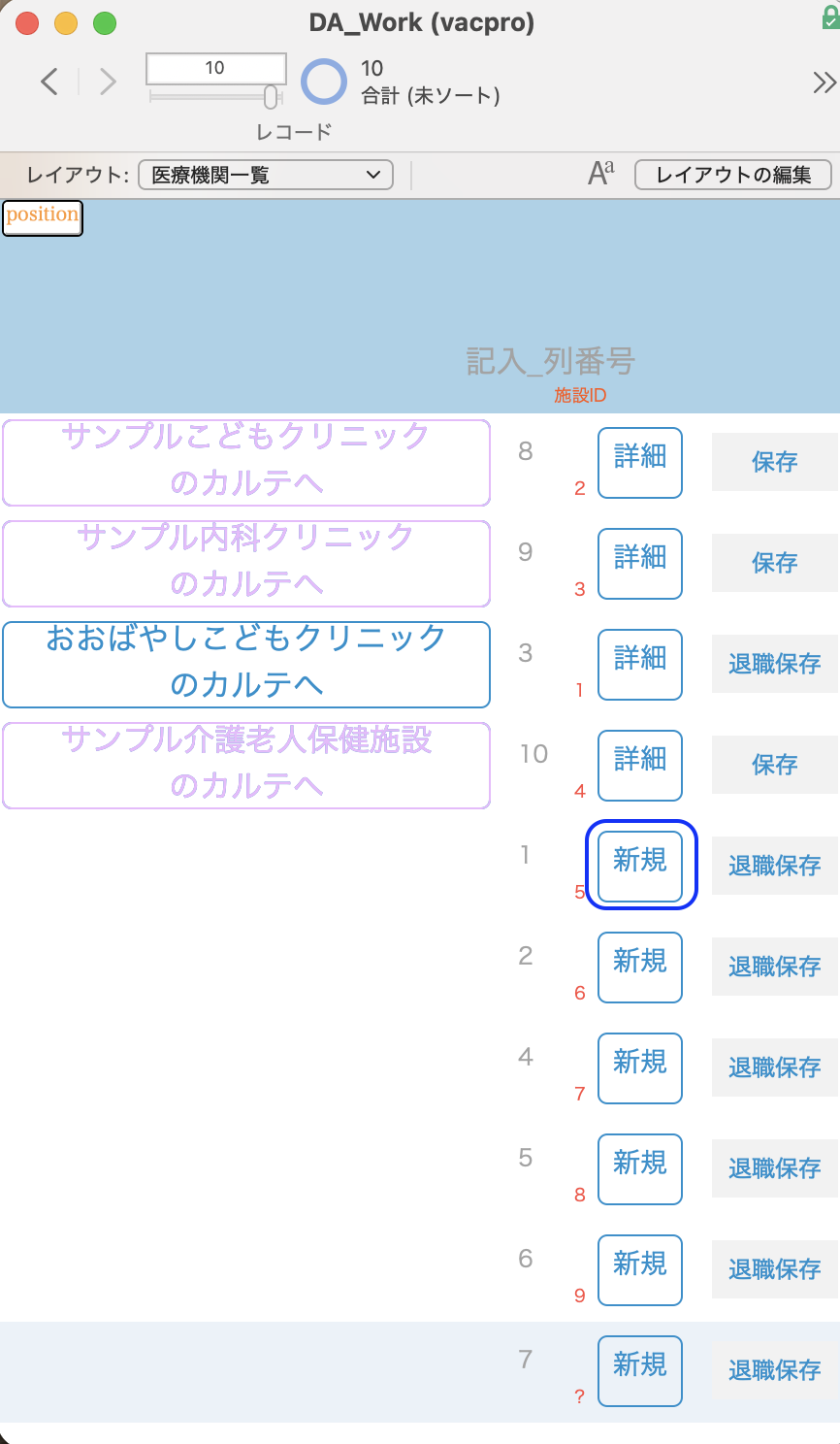
1. 医療機関一覧画面で「新規」を押す
「医療機関一覧」画面には10件分の枠があります(記入_列番号 1〜10、画面上部の「10レコードまで登録可能」という表示の通りです)。空いている番号の行にある「新規」ボタンを押すと、その枠に新しい施設の入力画面が開きます。
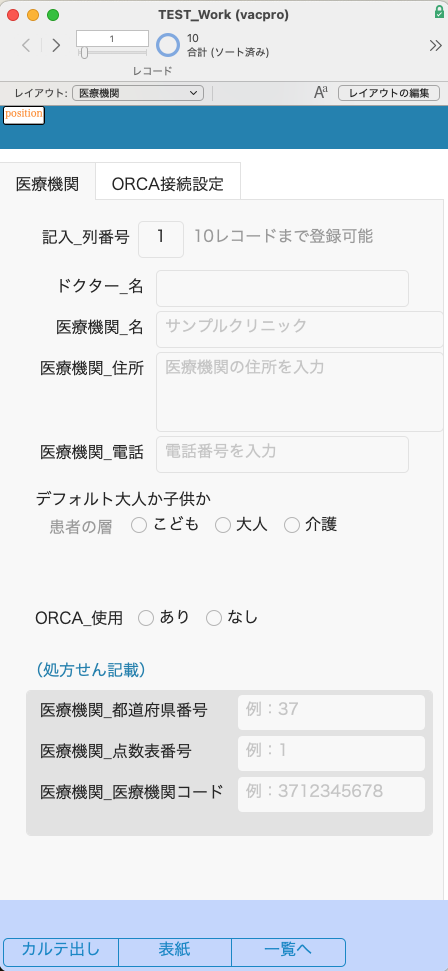
2. 「医療機関」タブで基本情報を入力する
新規作成すると「医療機関」タブが開きます。記入_列番号は自動的に割り振られるため、そのままにしておきます。ドクター_名、医療機関_名、医療機関_住所、医療機関_電話を入力し、その施設で診療する患者層のデフォルト(こども・大人・介護)を選びます。ORCA(日レセ)と連携する施設では、処方せんに記載する医療機関_都道府県番号・医療機関_点数表番号・医療機関_医療機関コードもここで入力しておきます。
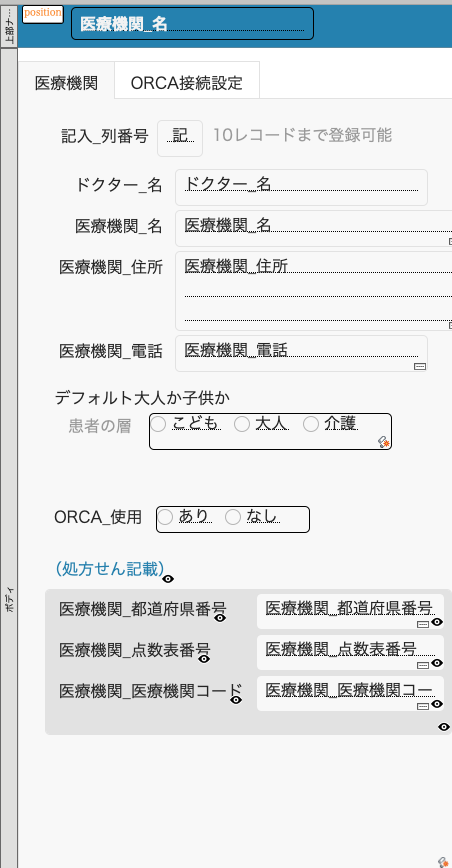
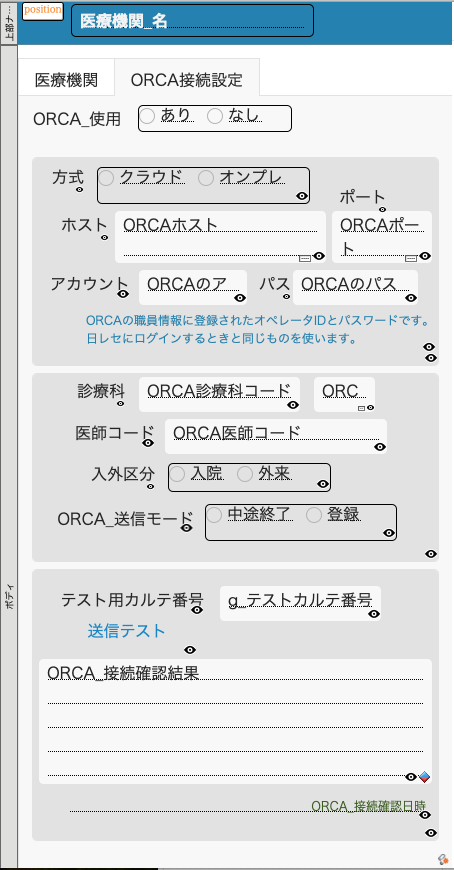
参考として、レイアウトモードで見ると各入力欄がどのフィールドに対応しているかが分かります。
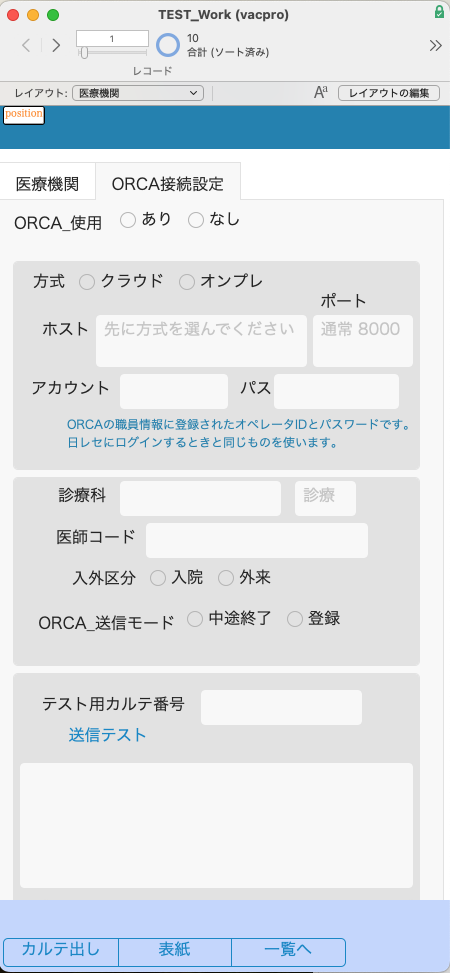
3. ORCAを使う施設は「ORCA接続設定」タブを設定する
「ORCA_使用」を「あり」にした施設は、隣の「ORCA接続設定」タブで接続情報を入力します。方式(クラウド/オンプレ)、ホスト、ポート(通常8000)、アカウントとパス(ORCAの職員情報に登録されたオペレータIDとパスワード。日レセにログインする時と同じもの)、診療科、医師コード、入外区分、送信モードを設定します。テスト用カルテ番号を入力して「送信テスト」を押せば、その場で接続確認ができます。
こちらもレイアウトモードで見ると、各項目に対応するフィールド名(ORCAホスト、ORCAポート、ORCA診療科コードなど)を確認できます。
4. ORCAを使わない施設の場合
ORCA連携が不要な施設は、「ORCA_使用」を「なし」にします。
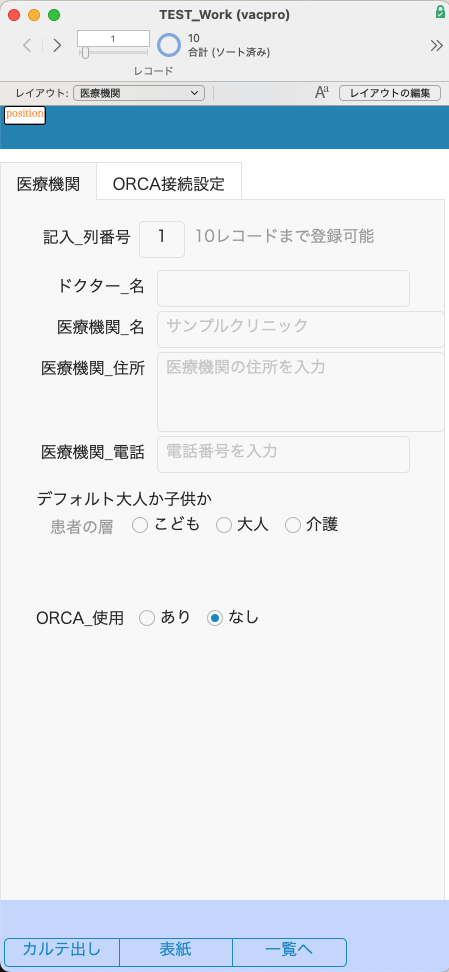
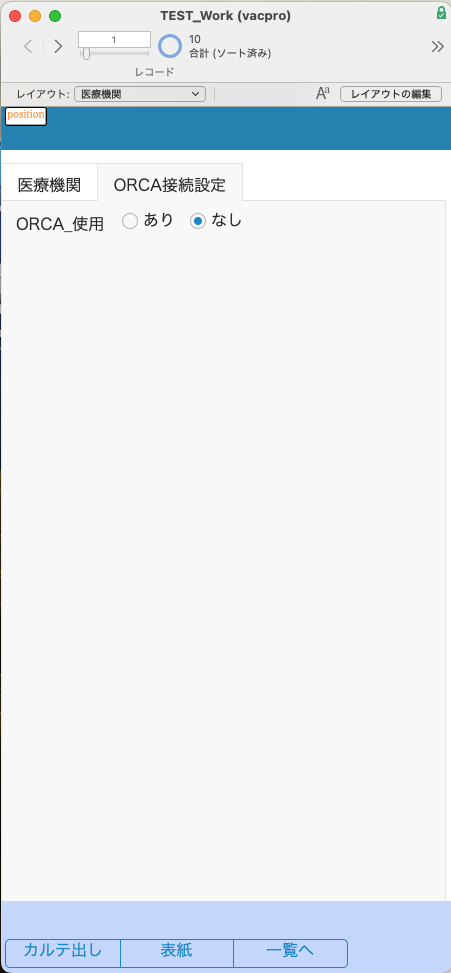
「なし」を選ぶと、「ORCA接続設定」タブの入力項目はすべて非表示になり、シンプルな画面になります。ORCAを使わない施設ではこのままで問題ありません。
補足:登録できる施設は10件まで
本システムで同時に登録できる施設は10件までです。この上限はソフト的な設定ではなく、薬品集などの内部構造が10列固定で組まれているためで、簡単には増やせません。
ただし、施設ID(恒久的な識別子)と記入_列番号(10枠のうちの位置)は別々に管理されているため、バイト先を辞める・転勤するなどで使わなくなった施設は「退職保存」でその枠を空けることができ、新しい施設をその空いた枠に登録できます。退避した施設のデータも施設IDで紐づいたまま保持され、必要になれば「復活」で元に戻せます。
 私たちは考える。
記録は、AIと共に進化できるのではないか。