「薬品組み合わせ」は、よく出す処方を、薬・用法・日数・病名のセットにして登録しておく画面です。処方入力の画面の「薬品組み合わせ」のボタンを押すと開き、セットを選ぶと、処方にまとめて入ります。
この記事では、施設の設定によるボタンの違い、ボタンの変え方・増やし方、薬品組み合わせの作り方を説明します。写真は、テスト用のダミーの患者さんの画面です。
1. 施設の設定で、ボタンが変わる
この手順の操作を、動画でも見られます。
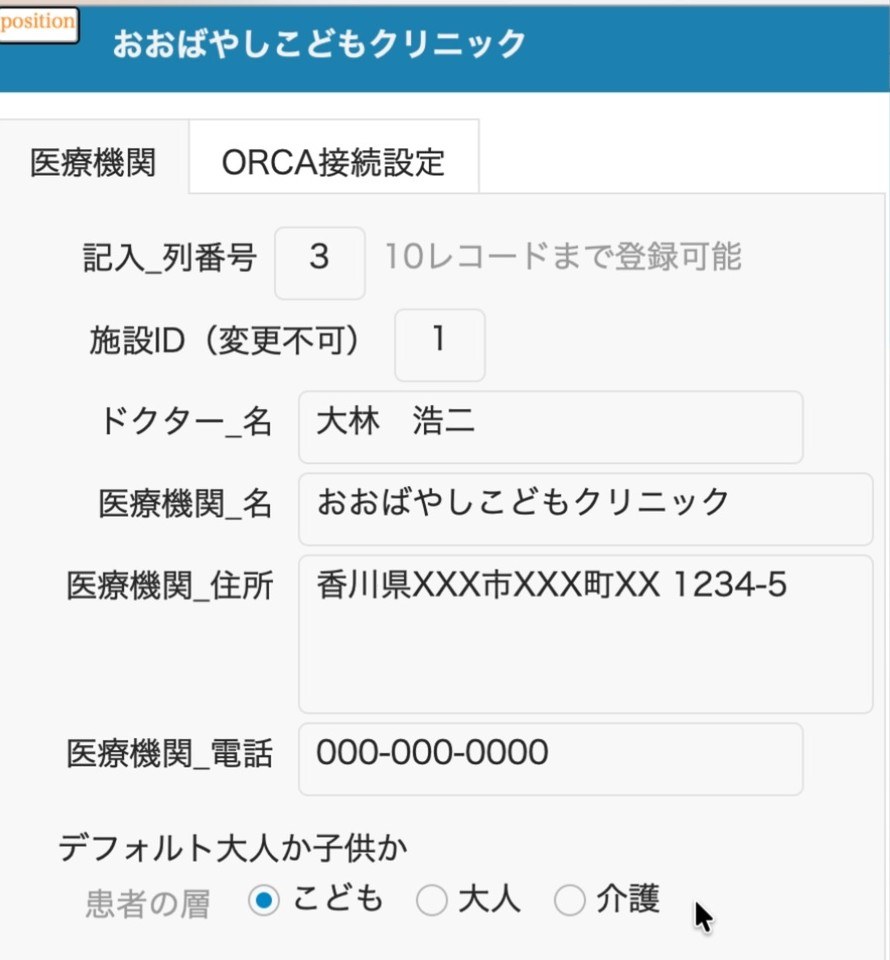
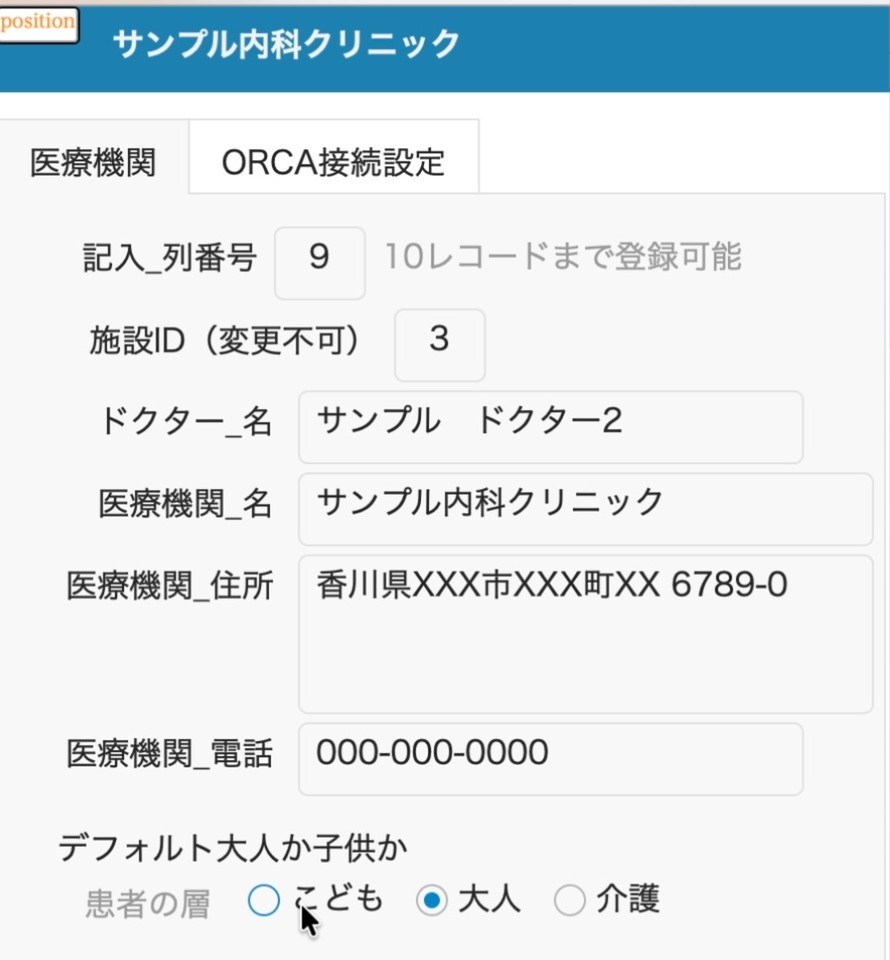
施設の詳細の「デフォルト大人か子供か(患者の層)」で、「こども」か「大人」を選びます。この設定によって、薬品組み合わせの画面の上に並ぶボタンが変わります。
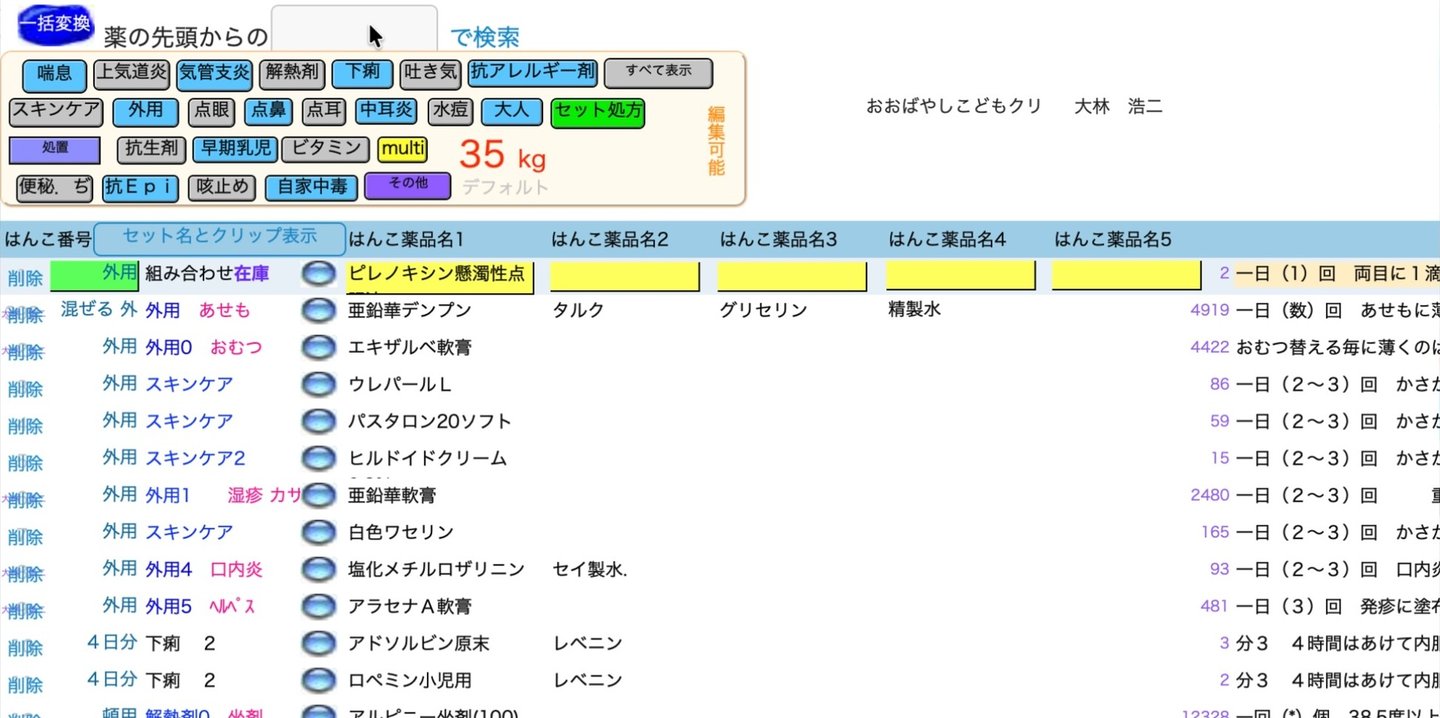
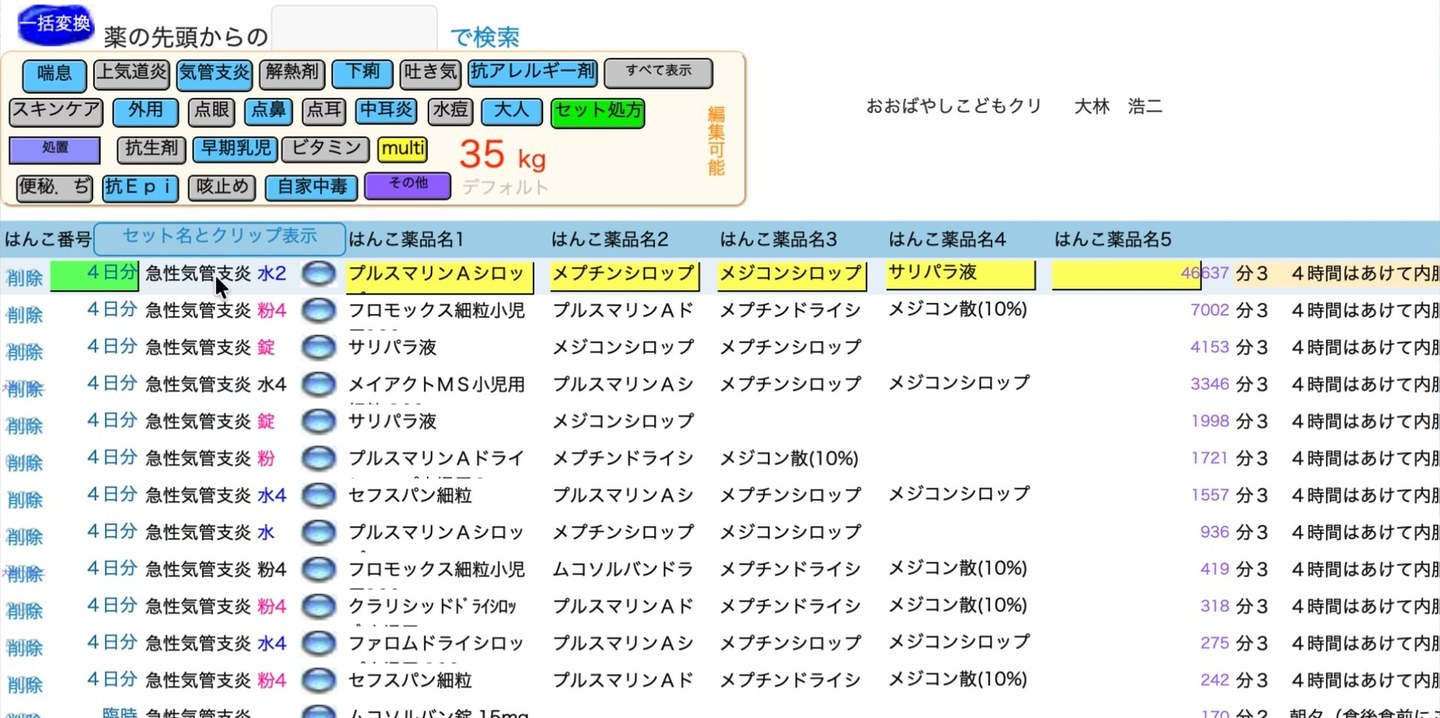
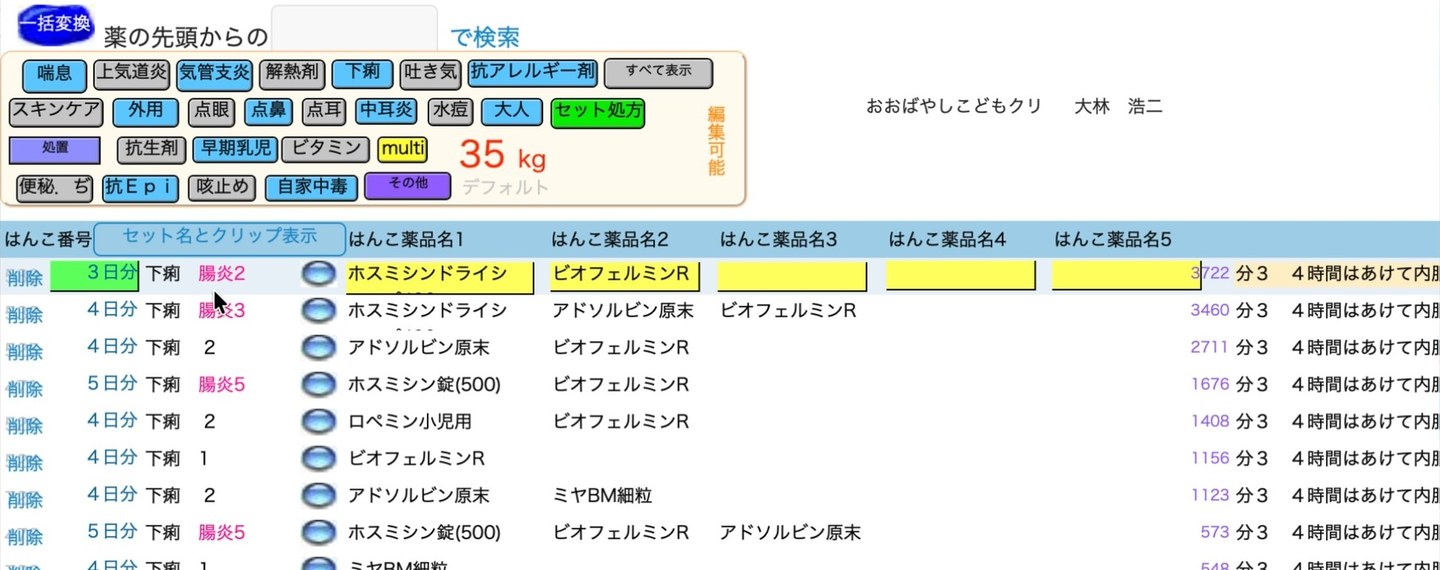
「こども」を選んだ施設(例:おおばやしこどもクリニック)です。
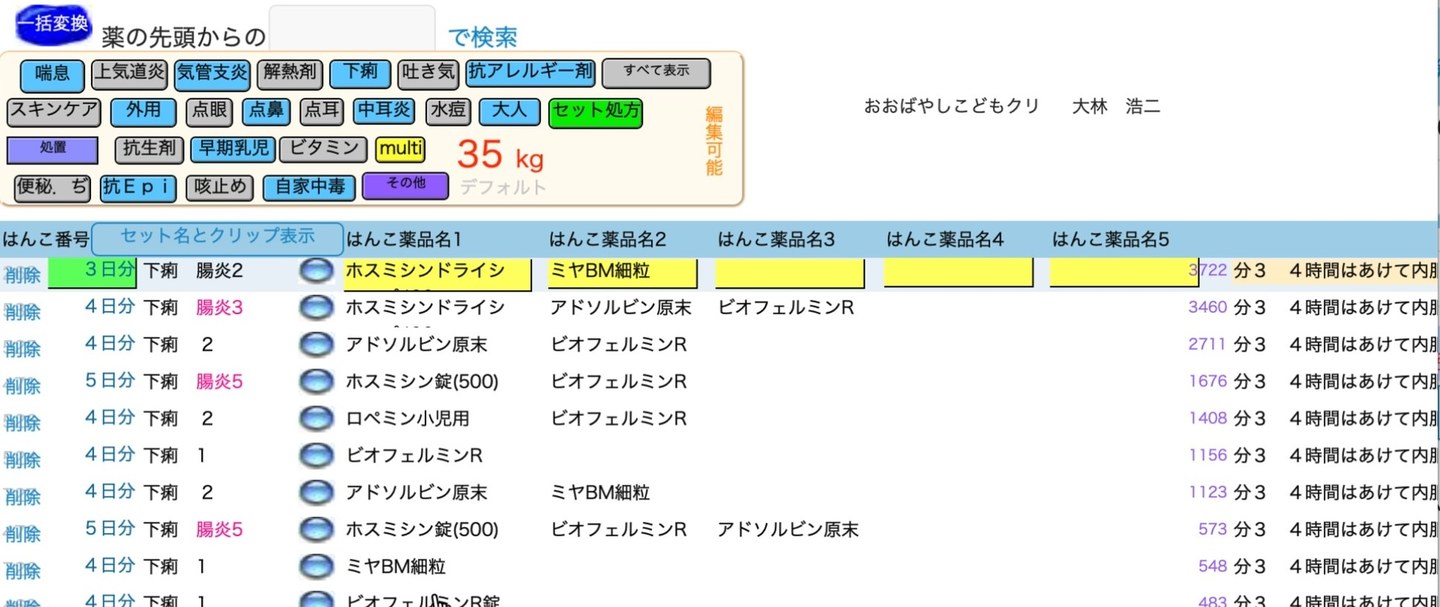
処方入力の画面で「薬品組み合わせ」を押すと、小児科でよく使うボタン(喘息、上気道炎、気管支炎、解熱剤、下痢、吐き気、抗アレルギー剤、スキンケア、外用、点眼、点鼻、点耳、中耳炎、水痘、抗生剤、早期乳児、ビタミン など)が並びます。右には「35kg デフォルト」と出て、体重から小児の量を出すようになっています。
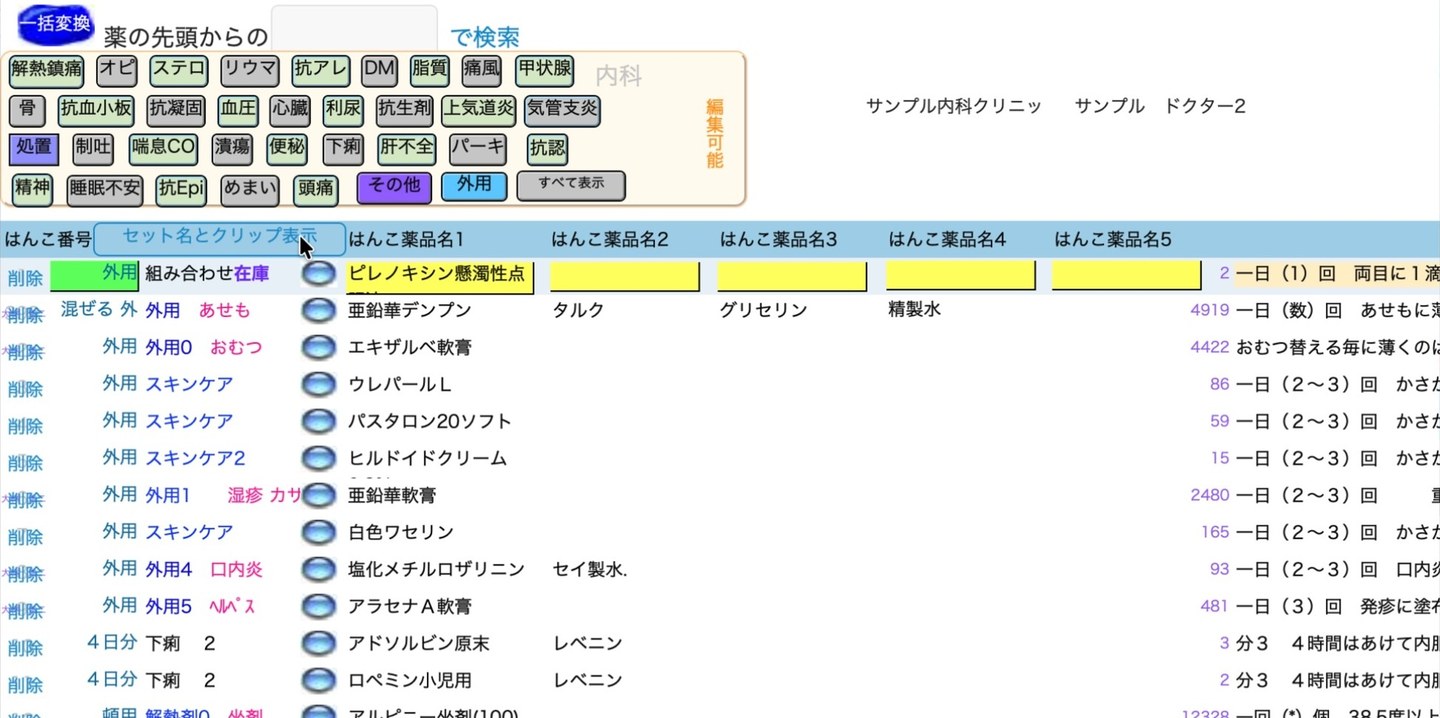
「大人」を選んだ施設(例:サンプル内科クリニック)です。
薬品組み合わせの画面には、内科でよく使うボタン(解熱鎮痛、オピ、ステロ、リウマ、抗アレ、DM、脂質、痛風、甲状腺、骨、抗血小板、抗凝固、血圧、心臓、利尿、抗生剤、喘息CO、潰瘍、便秘、下痢、肝不全、パーキ、抗認、精神、睡眠不安、めまい、頭痛 など)が並び、右には「内科」と出ます。
2. ボタンでしぼりこむ
ボタンを押すと、そのボタンに入っている薬品組み合わせだけが並びます。こどもの施設で「気管支炎」を押すと、急性気管支炎のセットが並びます。
大人の施設で「DM」を押すと、糖尿病の薬のセットが並びます。
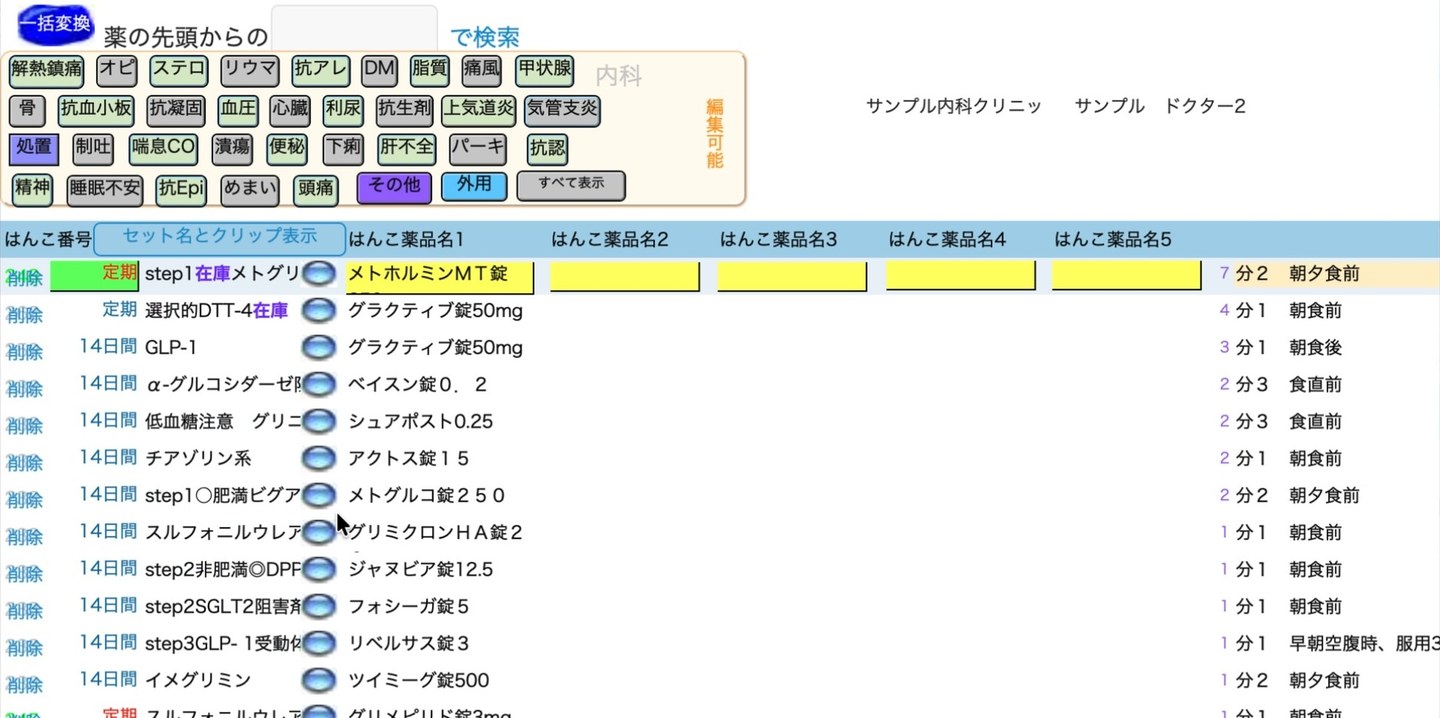
右側の紫の数字は、そのセットを処方に使った回数です。
3. ボタンは自分の好みに変えてよい
最初に並んでいるボタンは、DoctorAssistのデフォルトです。ボタンの名前や数は、自分の診療に合わせて、自由に変えたり増やしたりしてかまいません。
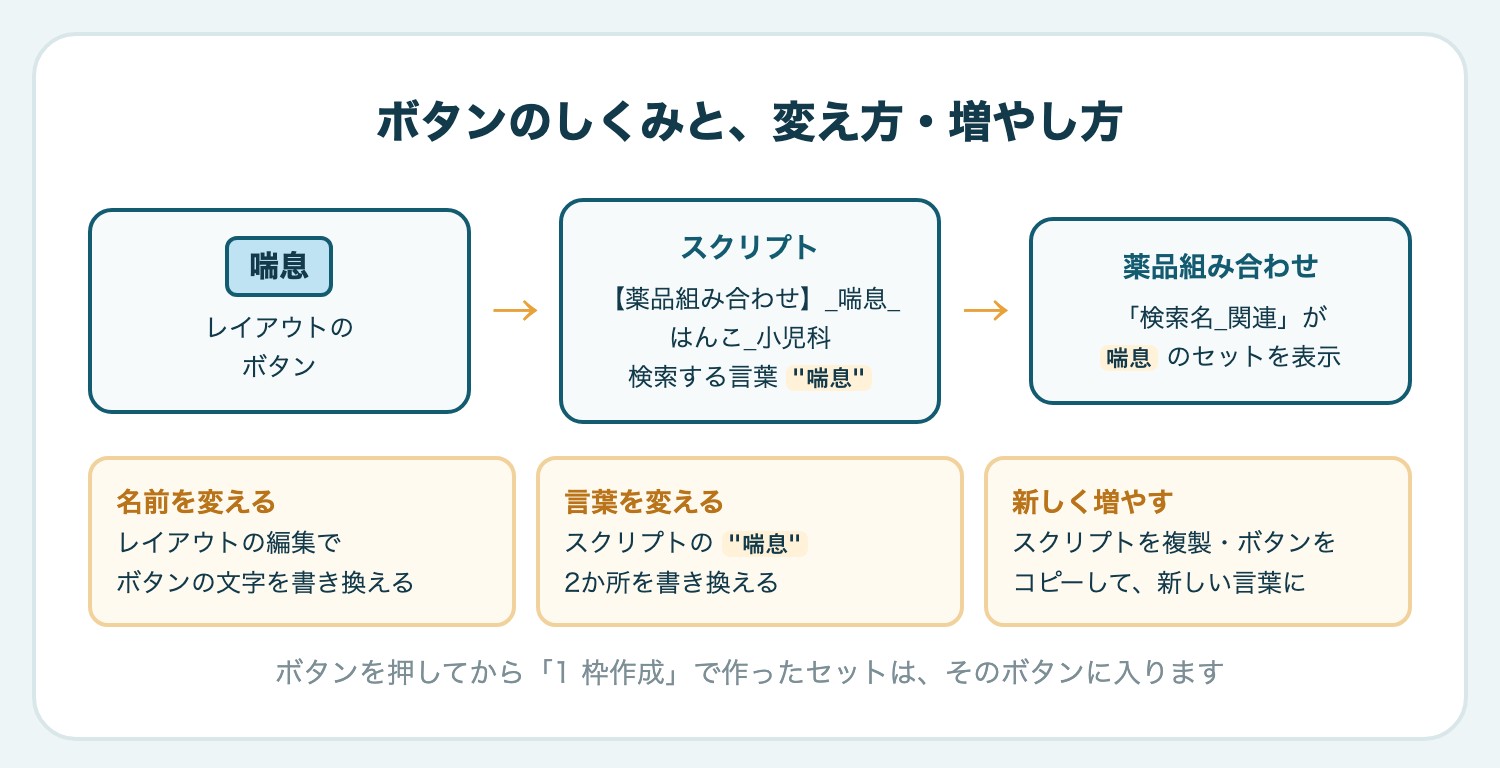
ボタンを押すと、ボタンごとのスクリプト(例:「【薬品組み合わせ】_喘息_ はんこ_小児科」)が動き、「喘息」という言葉が付いたセットを表示します。セットに付く言葉は、「検索名_関連」という項目に入っています。
ボタンの名前を変える
- 薬品組み合わせの画面で、ツールバーの「レイアウトの編集」を押します。
- 変えたいボタンの文字をダブルクリックして、書き換えます。
- 「レイアウトの終了」を押し、変更を保存します。
名前だけを変えた場合、表示されるセットは今までと同じです。
ボタンで表示する言葉を変える
- メニューの「スクリプト」→「スクリプトワークスペース」を開きます。
- そのボタンのスクリプト(例:「【薬品組み合わせ】_喘息_ はんこ_小児科」)を開きます。
- 「フィールド設定 [ 薬品組み合わせ_TABLE::g_関連検索名; “喘息” ]」が2か所あるので、両方の言葉を書き換えて保存します。
今までのセットは「検索名_関連」が元の言葉のままなので、新しい言葉のボタンには出てきません。必要なセットは、新しいボタンを押してから作り直すか、「検索名_関連」を書き換えます。
ボタンを新しく増やす
- スクリプトワークスペースで、似たスクリプト(例:「【薬品組み合わせ】_喘息_ はんこ_小児科」)を選び、複製します。名前と、中の “喘息” 2か所を、新しい言葉に変えます。
- レイアウトの編集で、同じ並び(こども用か大人用か)にあるボタンをコピーして貼り付け、文字を新しい言葉に変えます。
- 貼り付けたボタンを右クリックして「ボタン設定」を開き、「スクリプト実行」で手順1のスクリプトを選びます。引数は「薬品組み合わせ_TABLE::レイアウト個人ドクター名」にします。
- 大人用の並びに置いたボタンには、インスペクタの「次の場合にオブジェクトを隠す」に、ほかの大人用のボタンと同じ条件(yk医療機関_医療機関名::デフォルト大人か子供か = “こども”)を入れます。こどもの施設で隠れるようにするためです。
- レイアウトの編集を終えて保存します。
新しいボタンを押してから、次の「4. 薬品組み合わせを作る」の手順でセットを作ると、そのセットは新しいボタンに入ります。
ボタンやスクリプトを変える前には、FileMaker Cloudでバックアップを取っておくと、うまくいかないときに戻せます。
4. 薬品組み合わせを作る
この手順の操作を、動画でも見られます。
新しいセットは、似たセットを複製して作ると簡単です。ここでは、「下痢」のセット(ホスミシンドライシロップとビオフェルミンR)を複製して、ビオフェルミンRをミヤBM細粒に替えたセットを作ります。複製も新規も、手順は同じです。
画面の下に、作るための4つのボタンが並んでいます。左から順に使います。
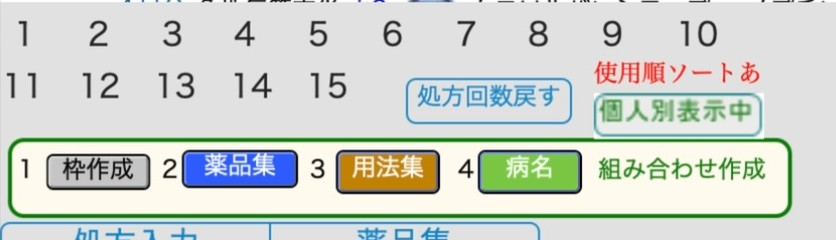
1 枠作成
「下痢」のボタンを押し、元にするセットをクリックして選びます。
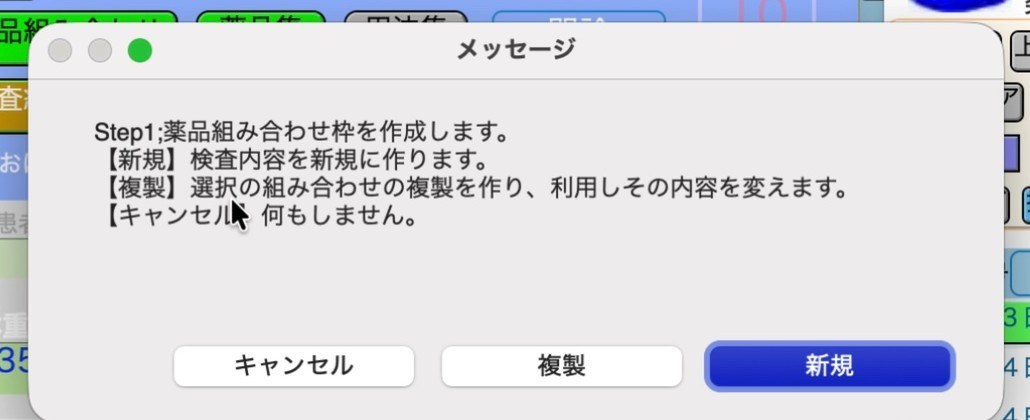
「1 枠作成」を押すと、メッセージが出ます。「新規」は空のセットを作り、「複製」は選んだセットの写しを作ります。ここでは「複製」を押します。
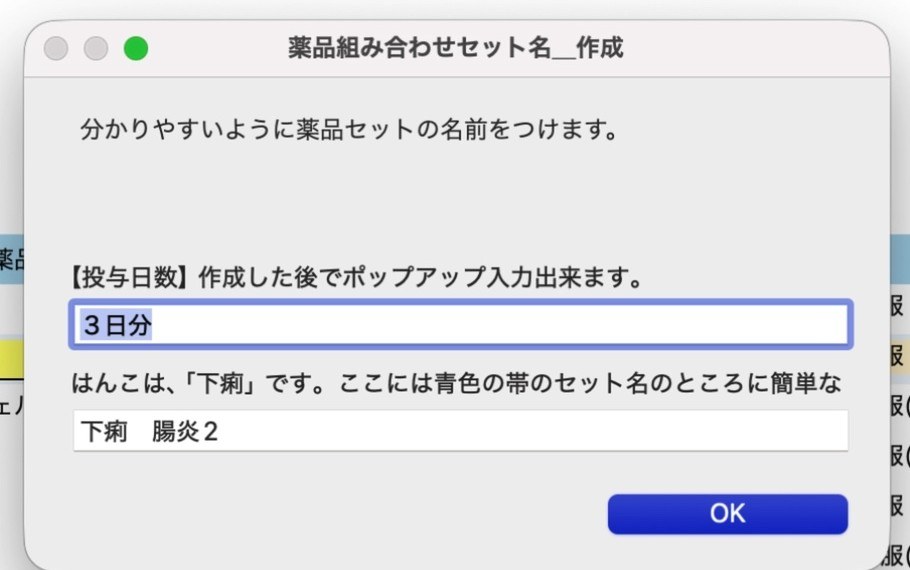
セットの名前をつける画面が出ます。投与日数(例:3日分)と、青色の帯に出る短いセット名(例:下痢 腸炎2)を入れて「OK」を押します。「はんこは『下痢』です」とあるのは、このセットが「下痢」のボタンに入るという意味です。
2 薬品集
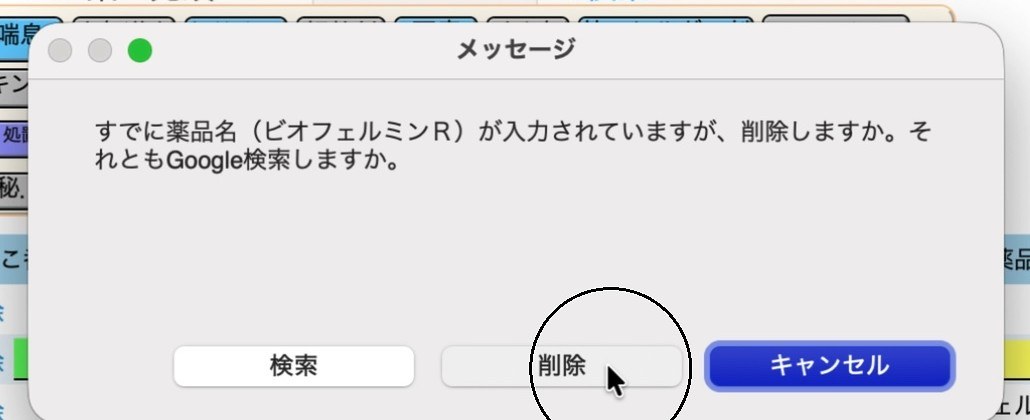
替えたい薬(ビオフェルミンR)の欄をクリックすると、「削除しますか。それともGoogle検索しますか」と出ます。「削除」を押して、欄を空にします。
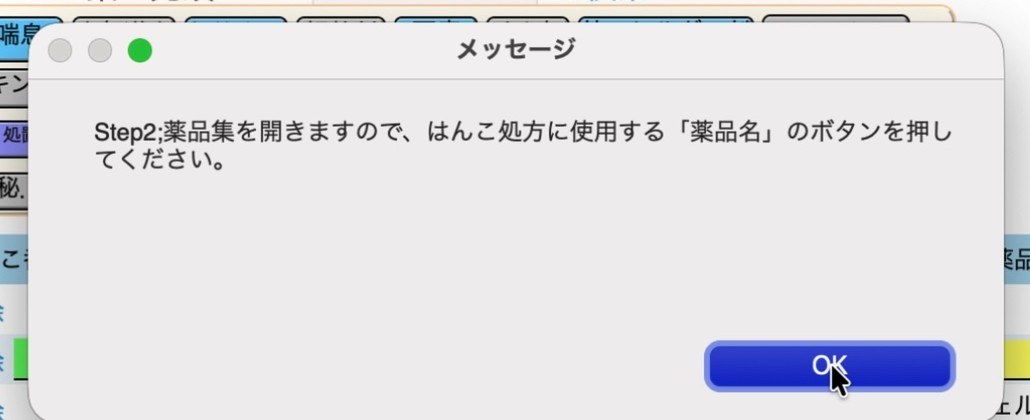
「2 薬品集」を押すと、薬品集を開くというメッセージが出ます。「OK」を押します。
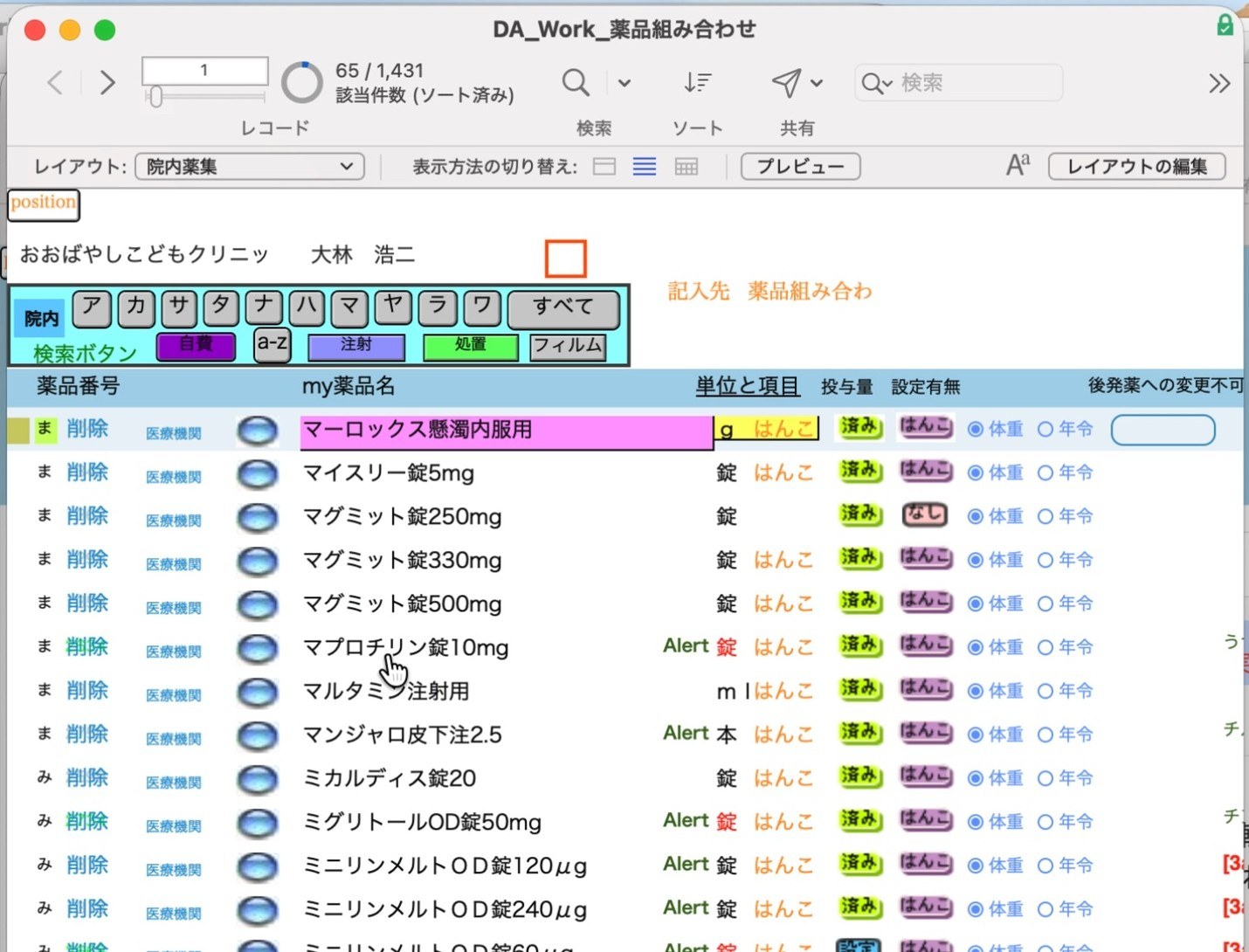
薬品集が開きます。上の「ア・カ・サ…」のボタンで探し、使う薬(ミヤBM細粒)の名前を押します。
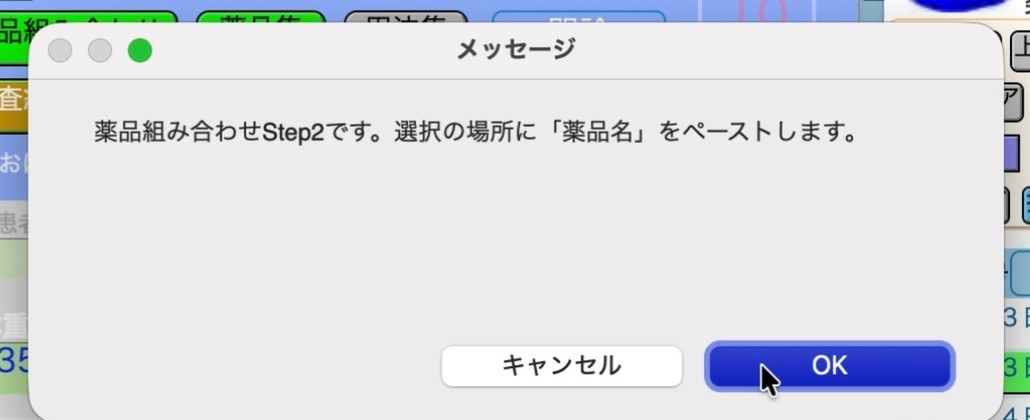
「選択の場所に薬品名をペーストします」と出るので、「OK」を押します。
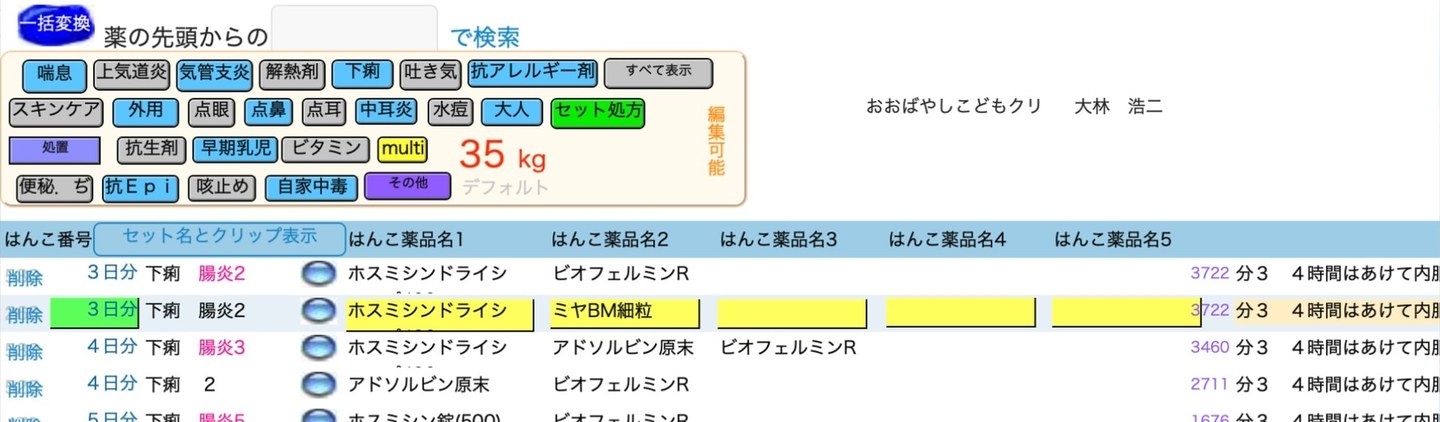
空にした欄に、ミヤBM細粒が入りました。
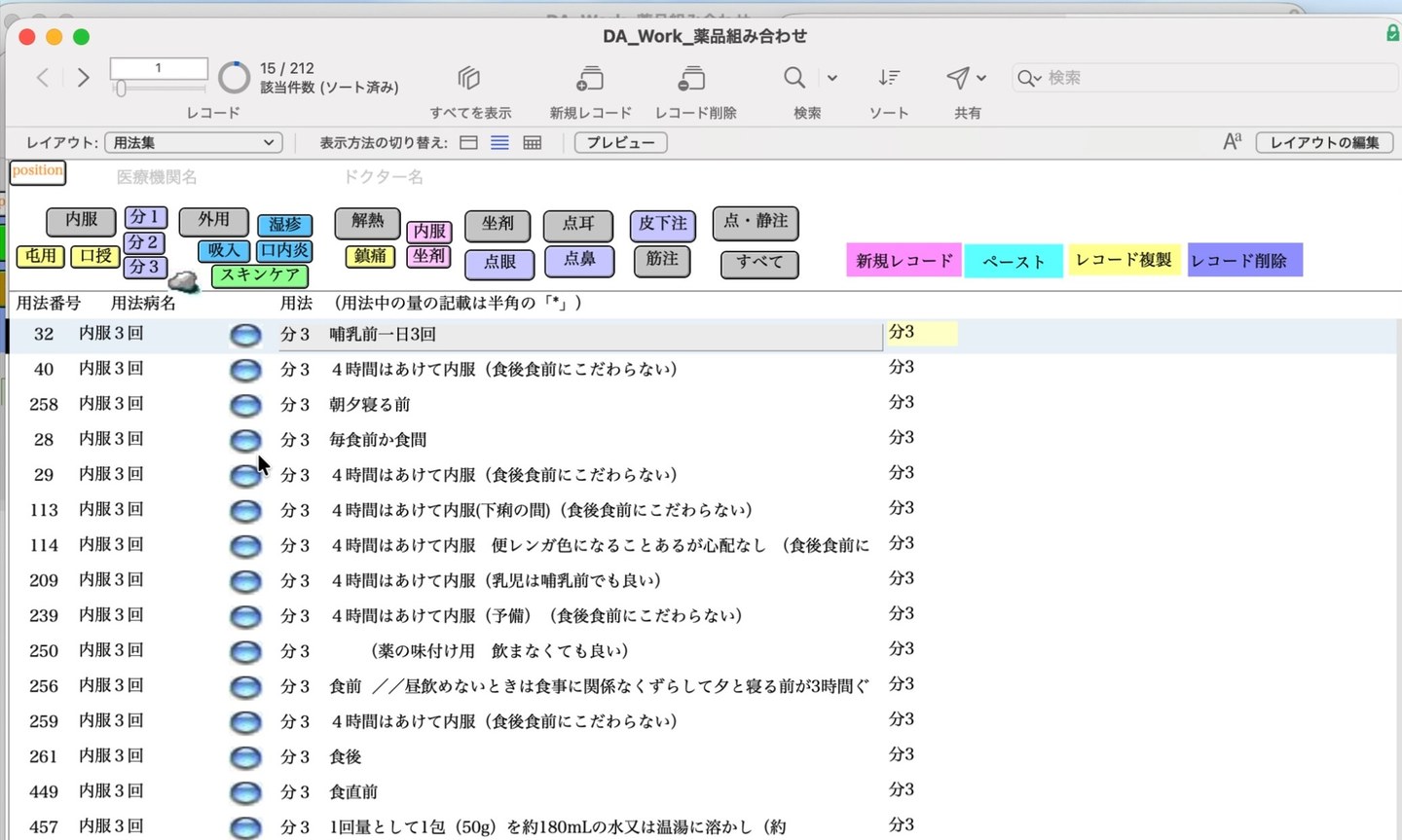
3 用法集
「3 用法集」を押すと、用法集が開きます。上のボタン(内服、分1・分2・分3、外用 など)でしぼりこみ、使う用法を押します。
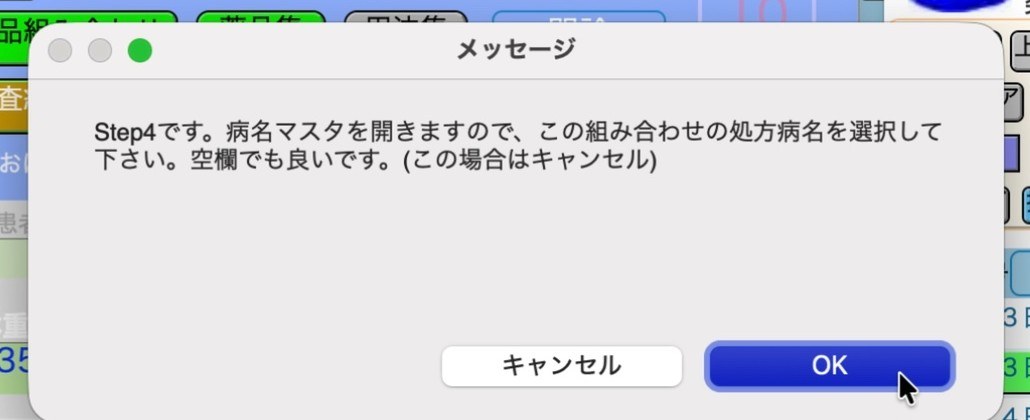
4 病名
「4 病名」を押すと、病名マスタを開くというメッセージが出ます。このセットの処方病名を選びます。病名は空欄でもかまいません(その場合は「キャンセル」)。
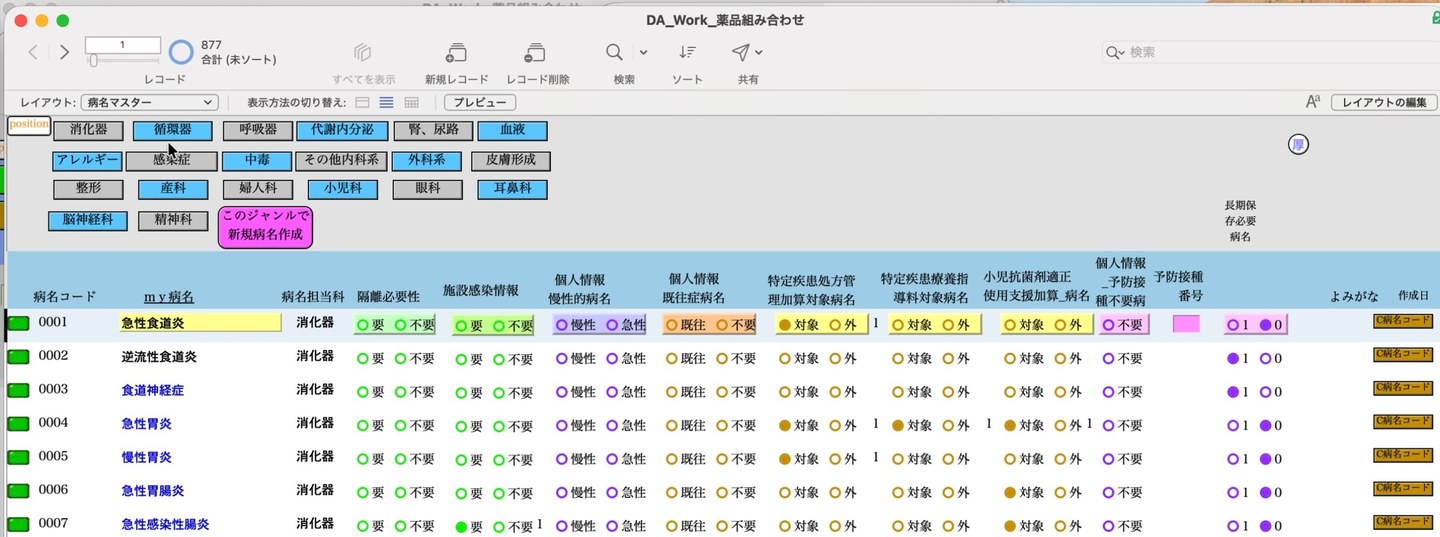
病名マスタが開くので、使う病名の左の緑のボタンを押します。
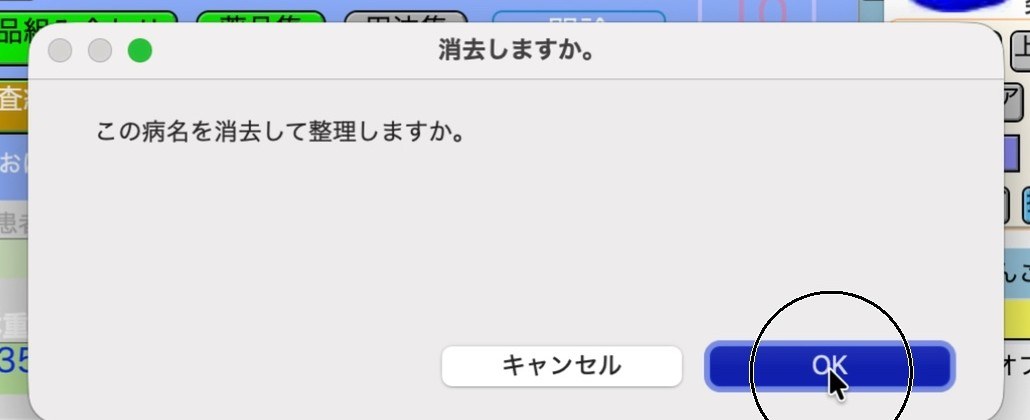
今回は、複製した元のセットの病名と重なったので、重なった病名を押して「消去しますか」で「OK」を押し、消しました。
これで、新しいセットができました。
5. 並び順(使用順ソート)
画面の下の「使用順ソート」で、セットの並び順を切り替えます。
- 使用順ソートあり:よく使うセットほど上に並びます。右側の紫の数字(使った回数)の多い順です。
- 使用順ソートなし:回数で並べ替えず、作った順に並びます。
補足
薬品組み合わせの薬・量・用法は、処方の前に必ず医師が確かめてください。
DoctorAssistは、Claris FileMakerで開発された、医師個人が自身の診療業務を効率化するために使用する業務支援ツールです。診療録ではありません。法定の診療記録は各医療機関の記録およびORCAが正本であり、本ツールが保持するのは医師個人の作業用データです。
 私たちは考える。
記録は、AIと共に進化できるのではないか。