最新の厚生労働省マスター(診療行為・医薬品・傷病名など)をネットからダウンロードし、DoctorAssistに取り込むまでの手順です。新しい年度版が公開されるたびに行う作業なので、初期セットアップの1つとして記録しておきます。
1. 総括メニューを開く(新規マスタ用レコードの準備)
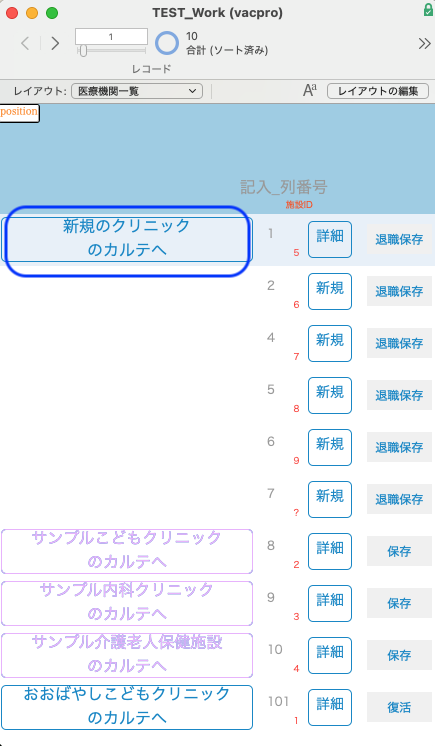
まず医療機関(施設)を新規作成します。
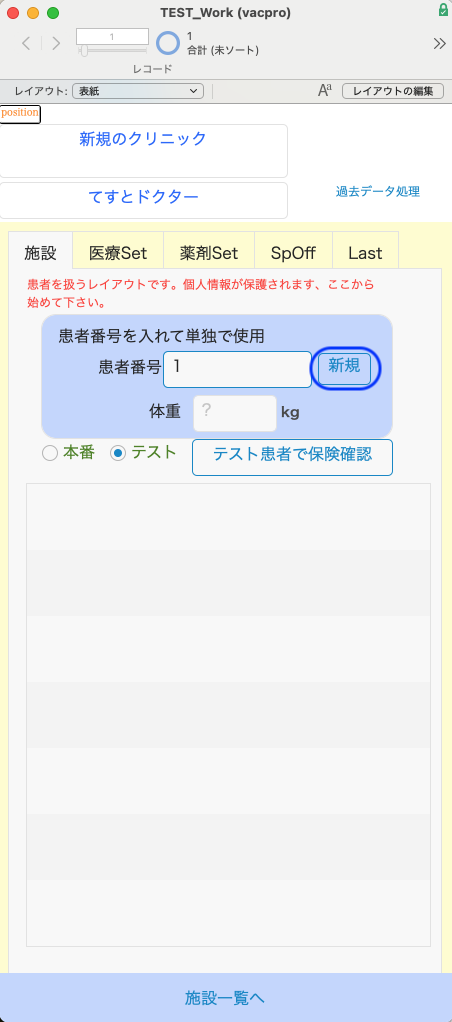
その施設の表紙画面で、ORCAに存在する患者番号を入力し「新規」ボタンを押して患者を1件作成します。
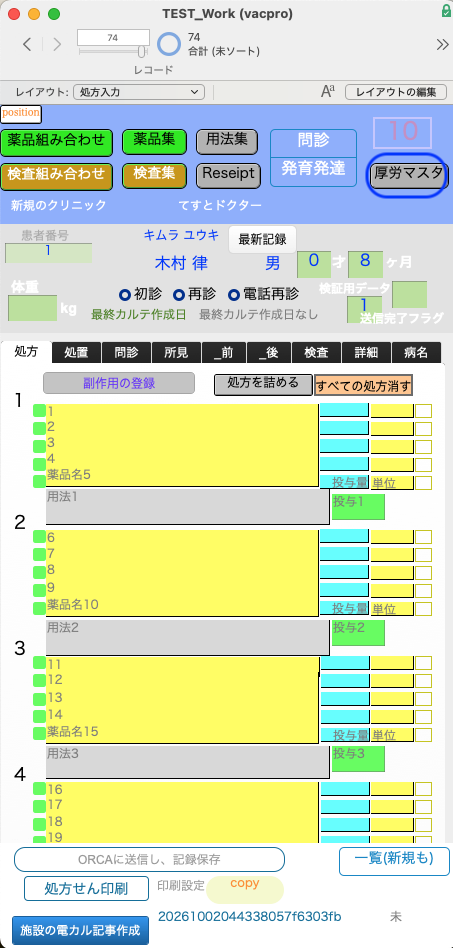
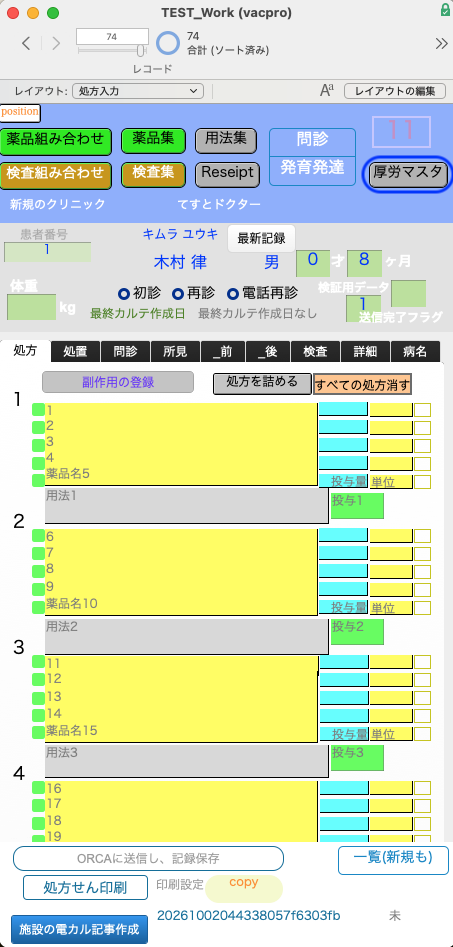
処方入力画面の上部にある「厚労マスタ」ボタンを押すと、マスタの総括メニューに進みます。ここには2つのケースがあります。
ケース1(通常)
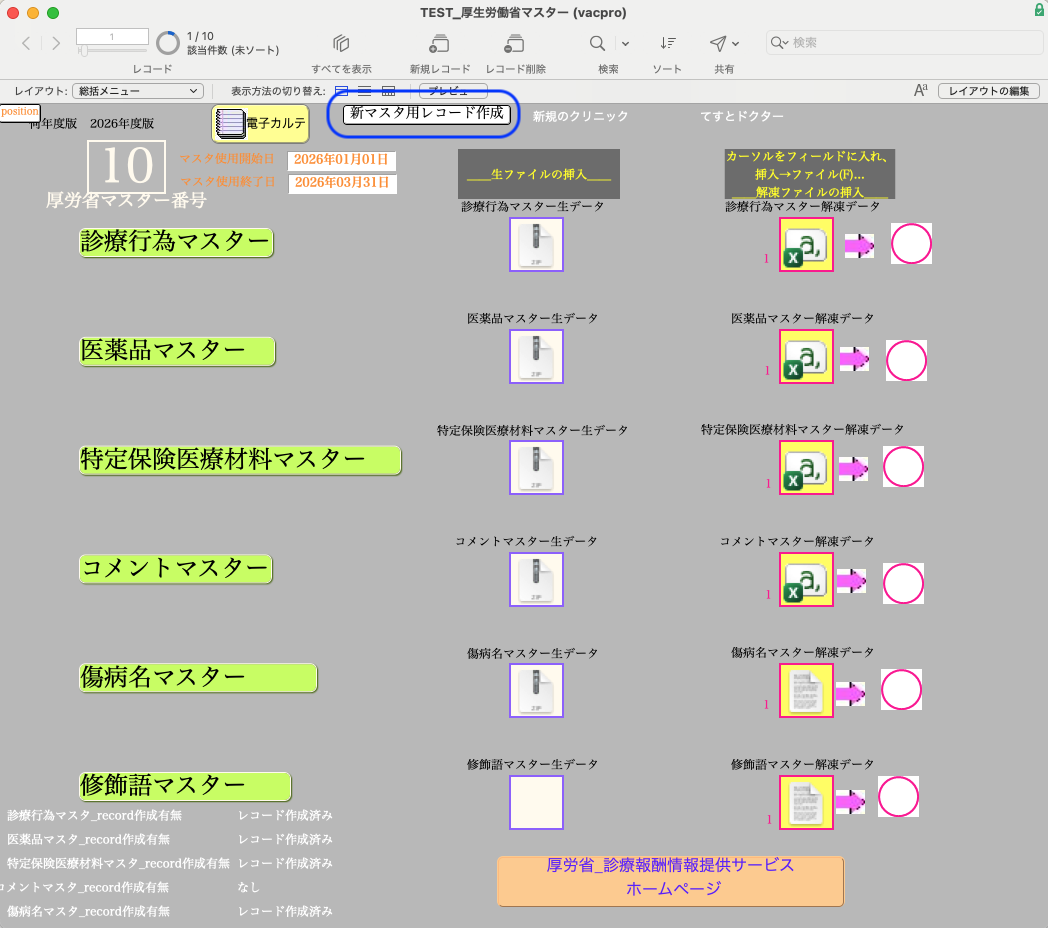
総括メニューの最後のページが開きます。「新マスタ用レコード作成」ボタンを押します。
ケース2(メッセージが出る場合)
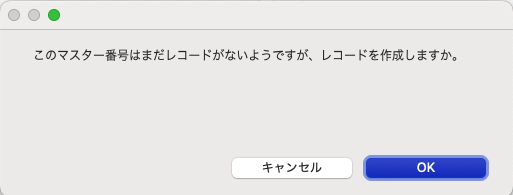
施設によっては「厚労マスタ」を押した際に先にメッセージが表示されることがあります。
メッセージが出たら「OK」を押して進みます。
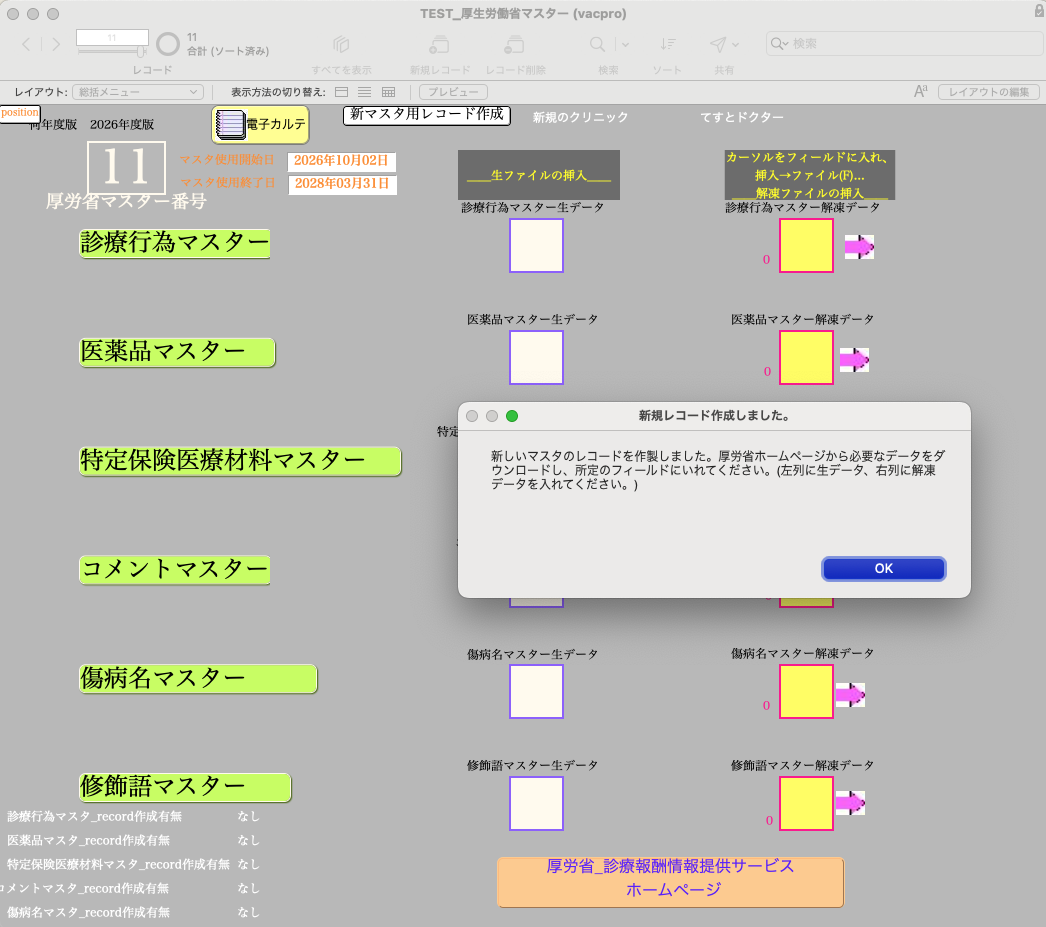
どちらのケースでも、総括メニューに新しいレコード(マスタ番号)が作られます。これが今回取り込む年度分の器になります。
2. 厚生労働省の公式サイトから最新データをダウンロードする
厚生労働省の診療報酬情報提供サービス(https://shinryohoshu.mhlw.go.jp/shinryohoshu/)からデータベースをダウンロードします。
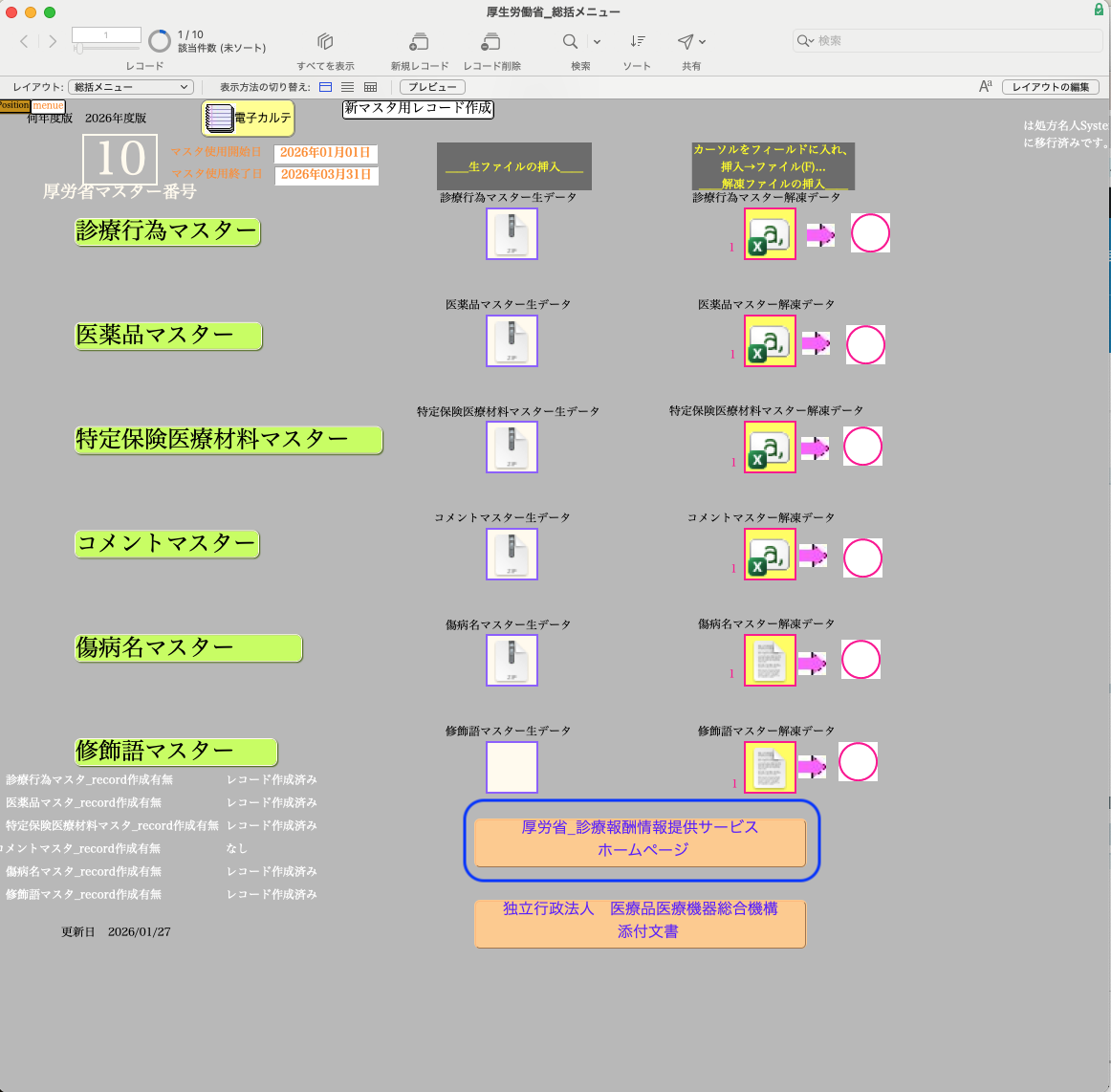
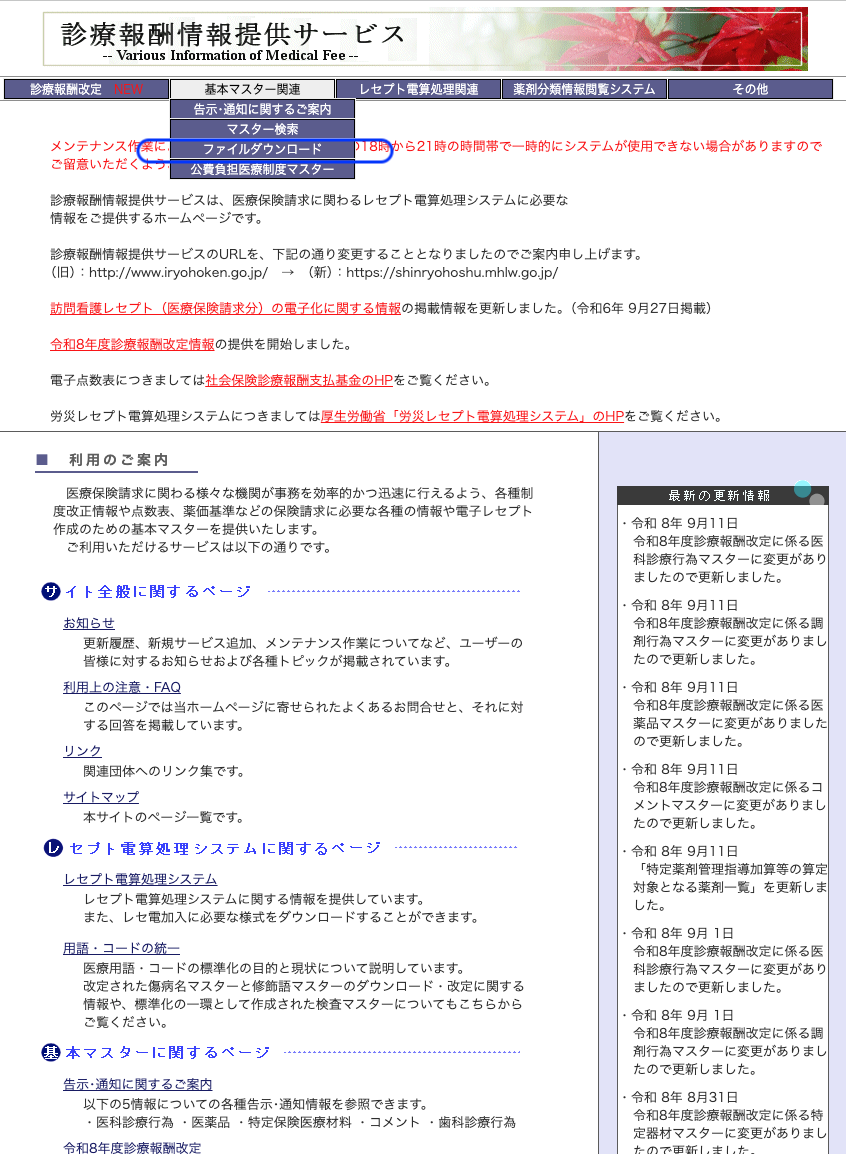
「基本マスタ」>「ファイルダウンロード」と進みます。
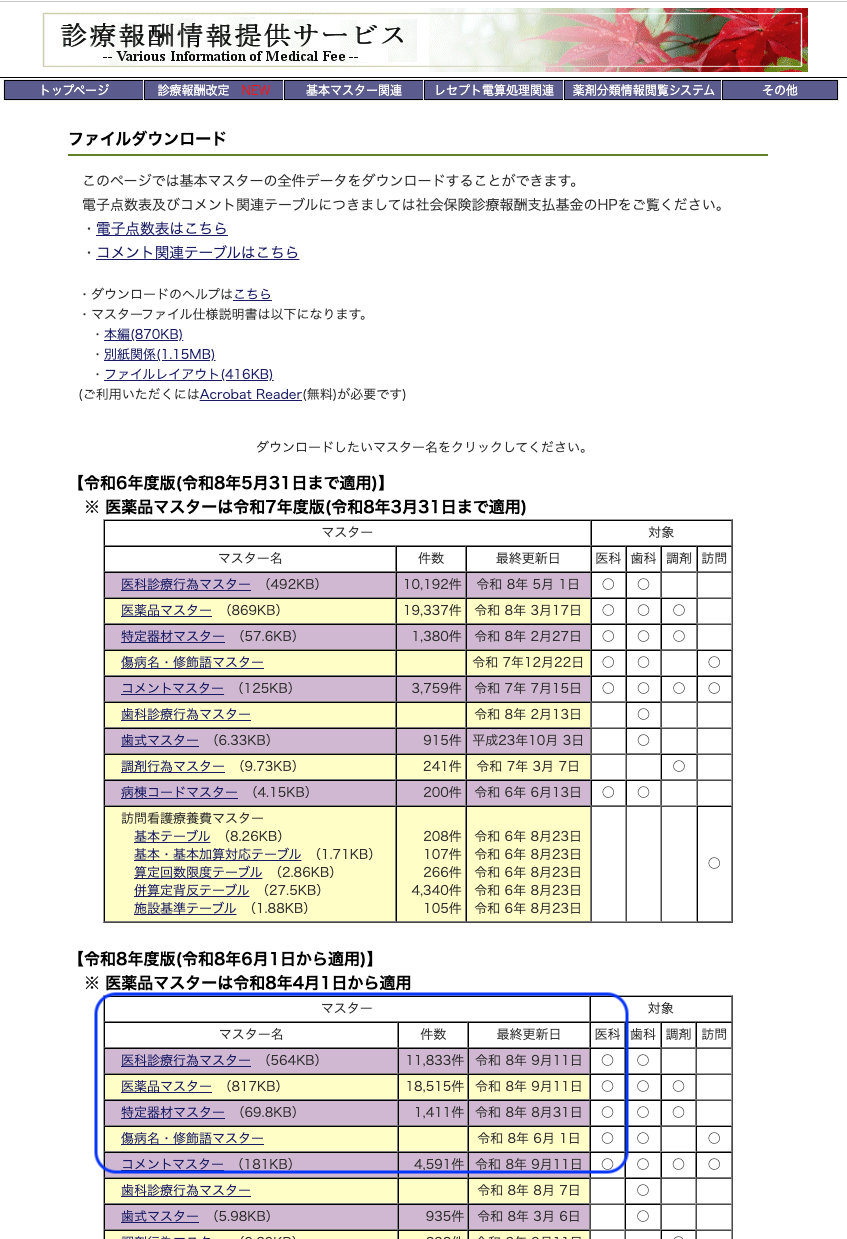
現行で一番新しいものを、必要なマスタ分だけ次々ダウンロードしていきます。
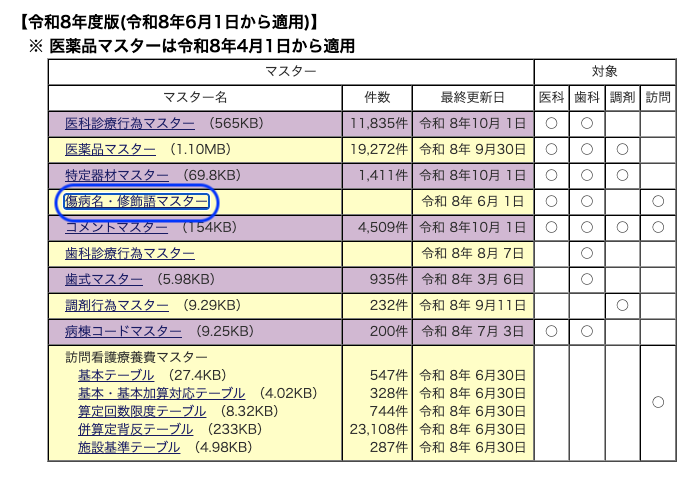
傷病名マスターだけは2段階に分かれて出てきます。1段目はこちら。
2段目はこちらです。
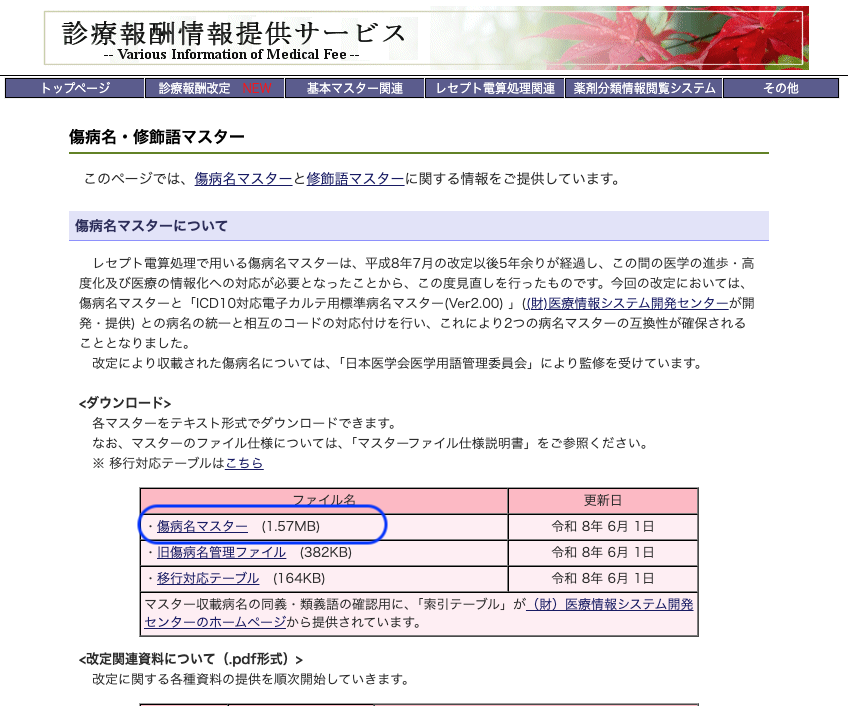
傷病名マスターと同じ場所に、修飾語マスターのダウンロードリンクもあります。
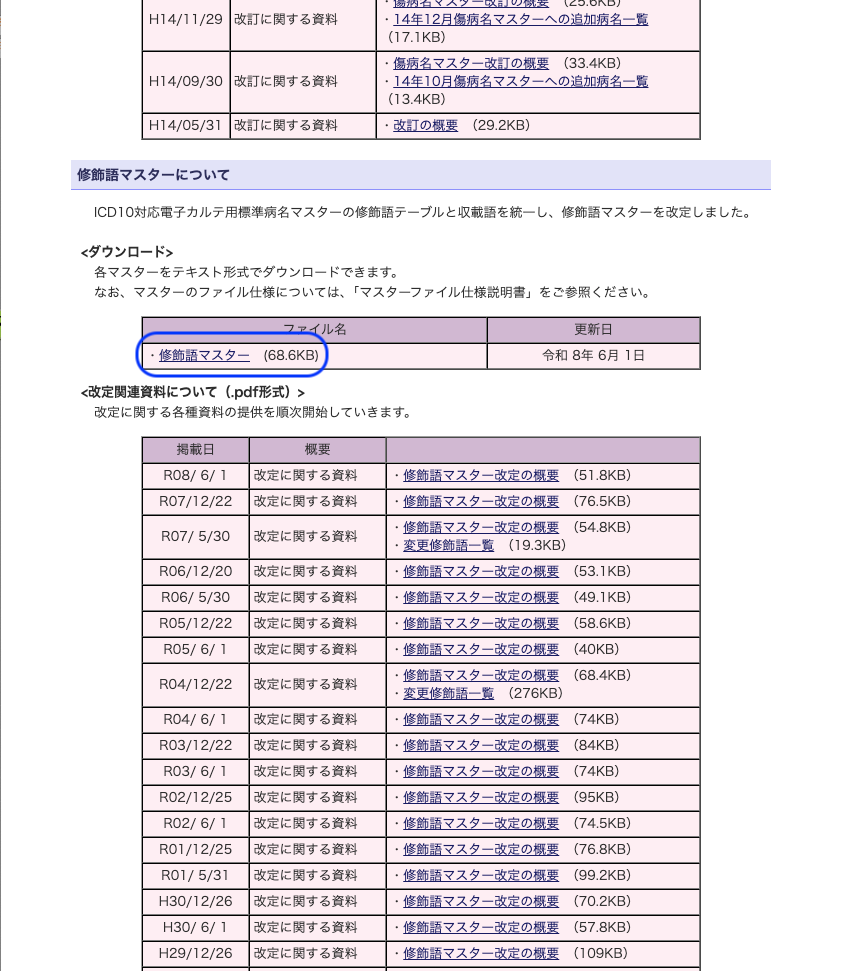
すべてダウンロードできました。

3. ダウンロードしたファイルを展開して保存する
ダウンロードしたzipファイルを展開します。
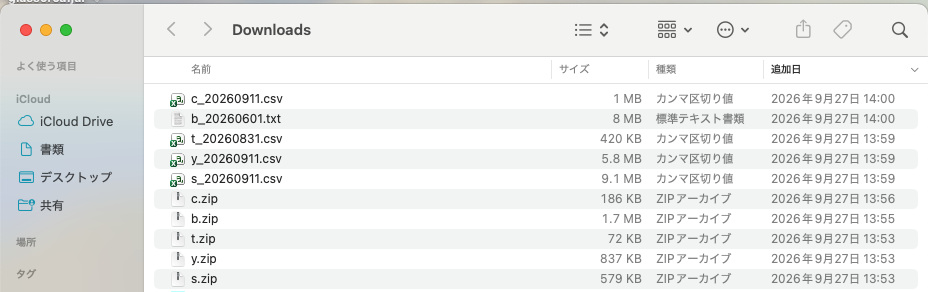
画像のように、それぞれのzipファイルと展開したファイルをドロップして保存します。現時点で必須のファイルは診療行為マスター・医薬品マスター・傷病名マスターの3つです(画像の★印)。
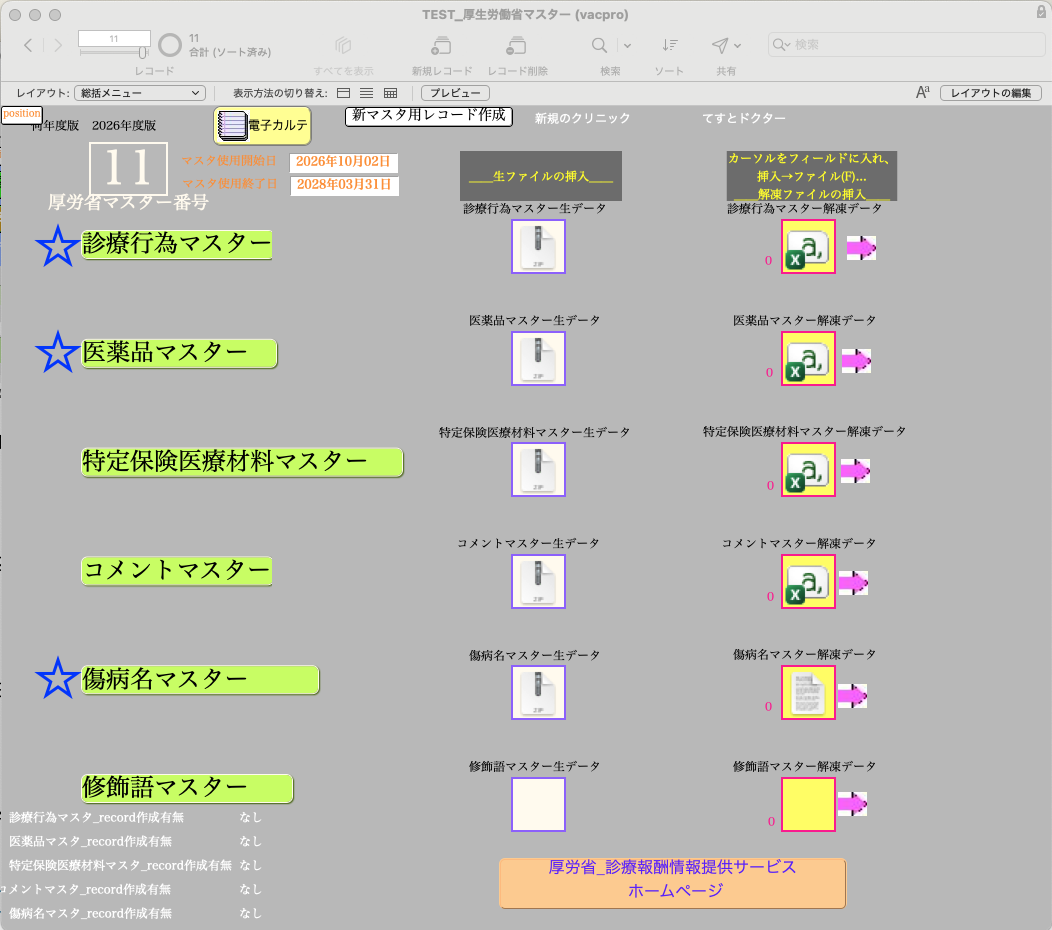
4. FileMakerの「高度なツール」を有効にする
この先でスクリプトデバッガとデータビューアを使うため、事前にFileMakerの設定を変更しておきます。
FileMaker メニュー>「設定…」と進みます。
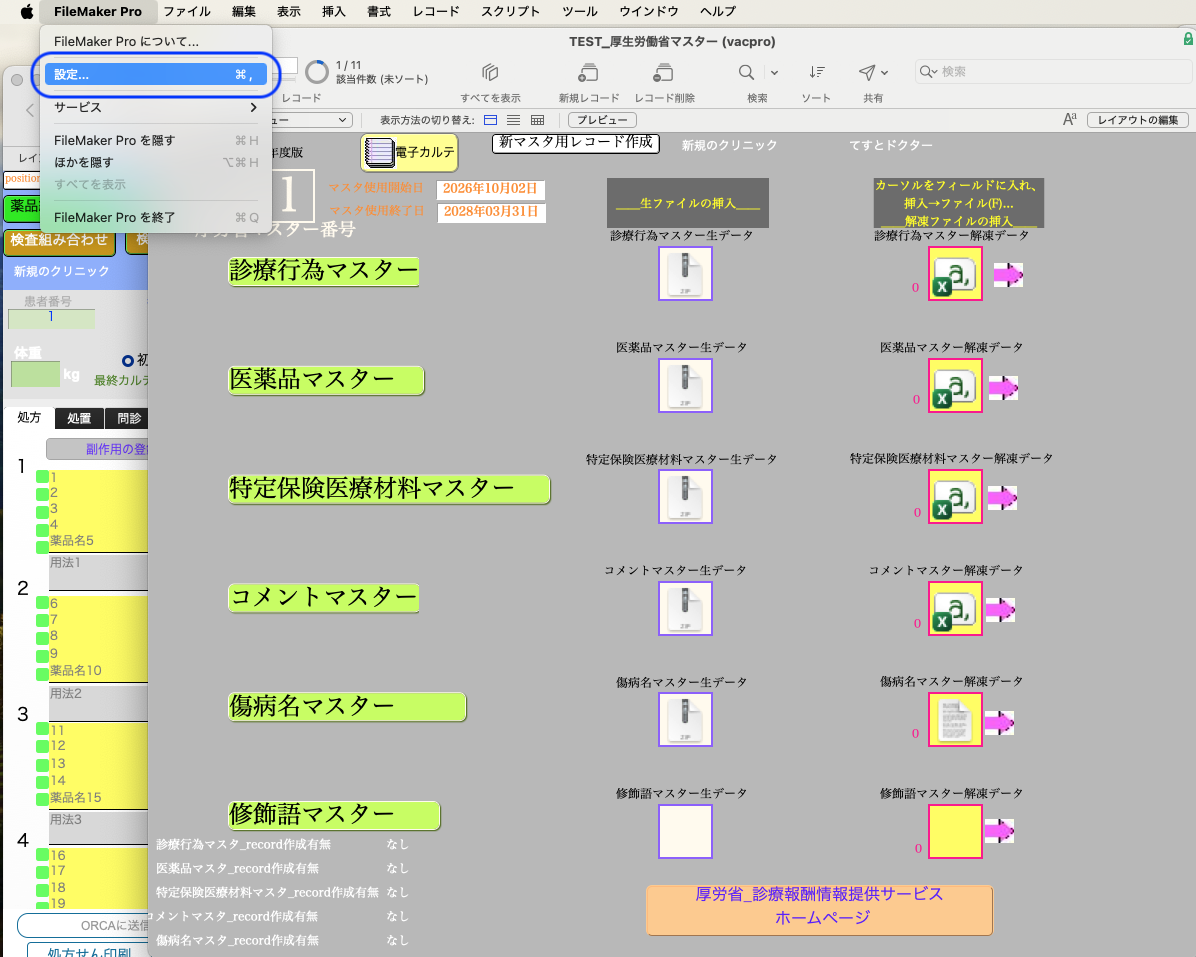
「高度なツールを使用する」にチェックを入れてFileMakerを再起動し、今までと同じ手順で総括メニューまで戻ります。
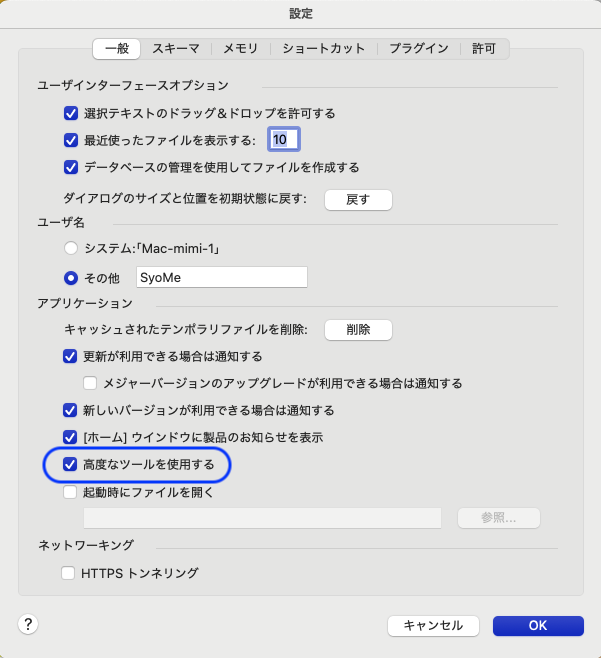
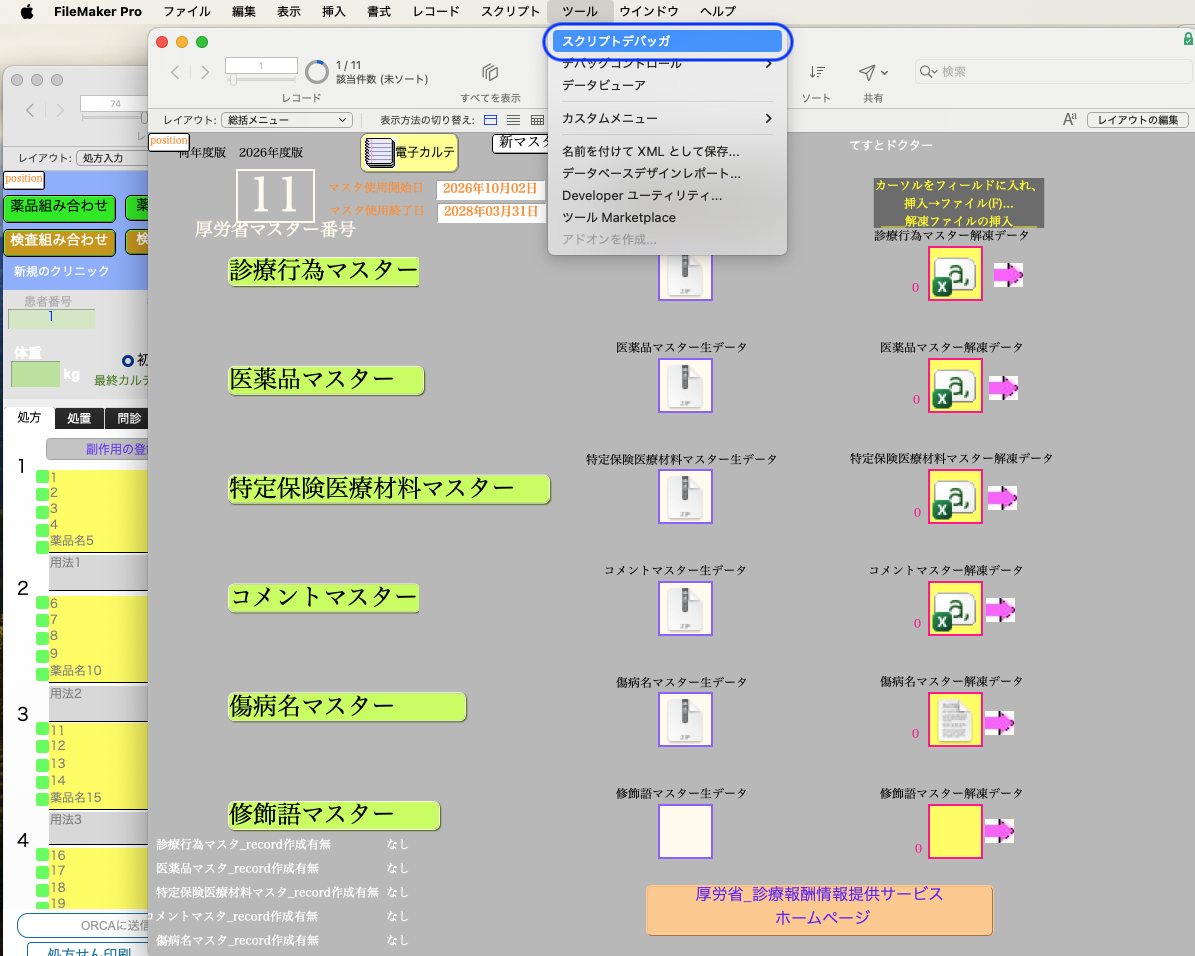
5. スクリプトデバッガとデータビューアで、取り込み元を自分のパソコンに合わせる
まずデバッガを表示します。
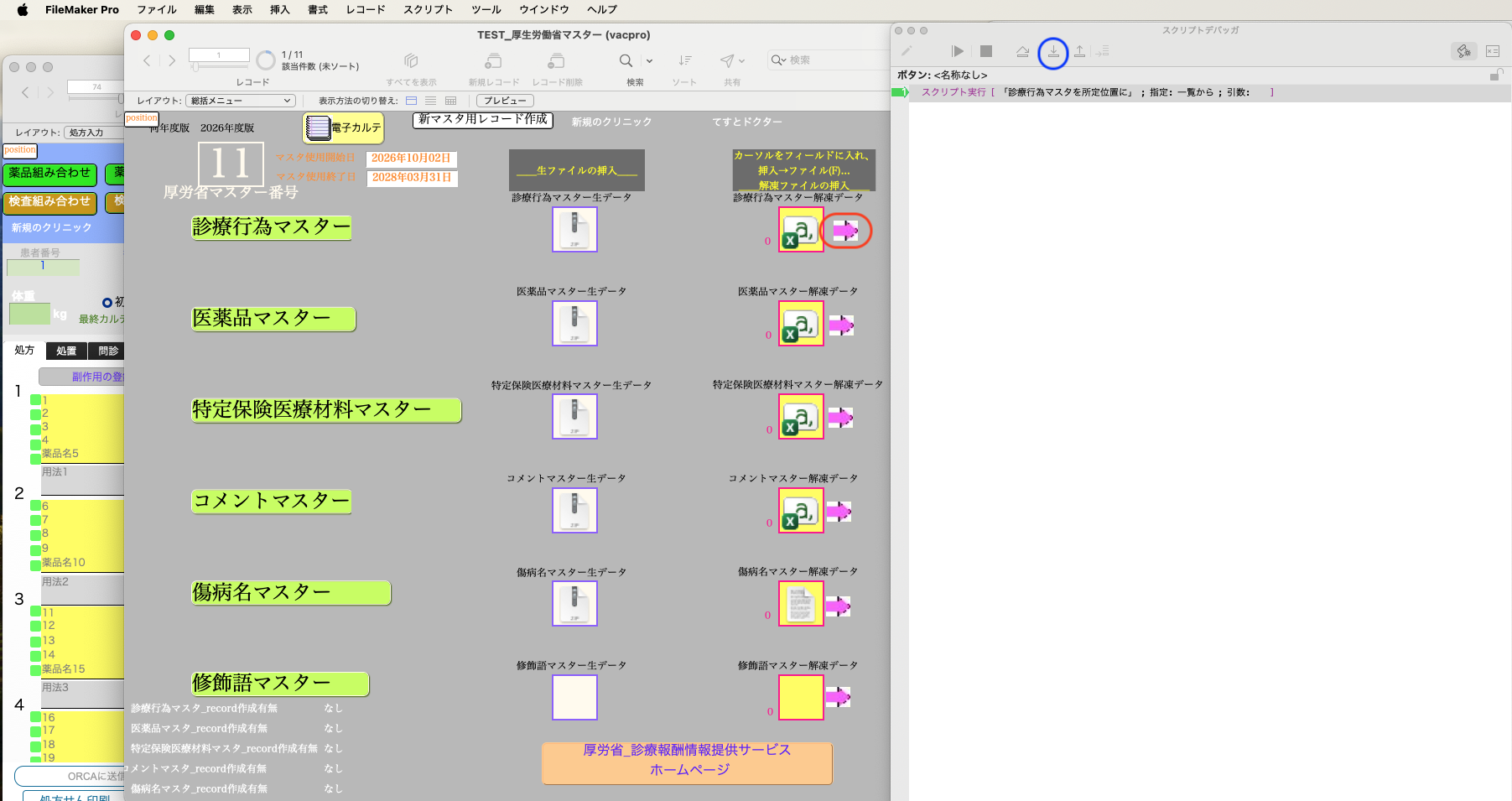
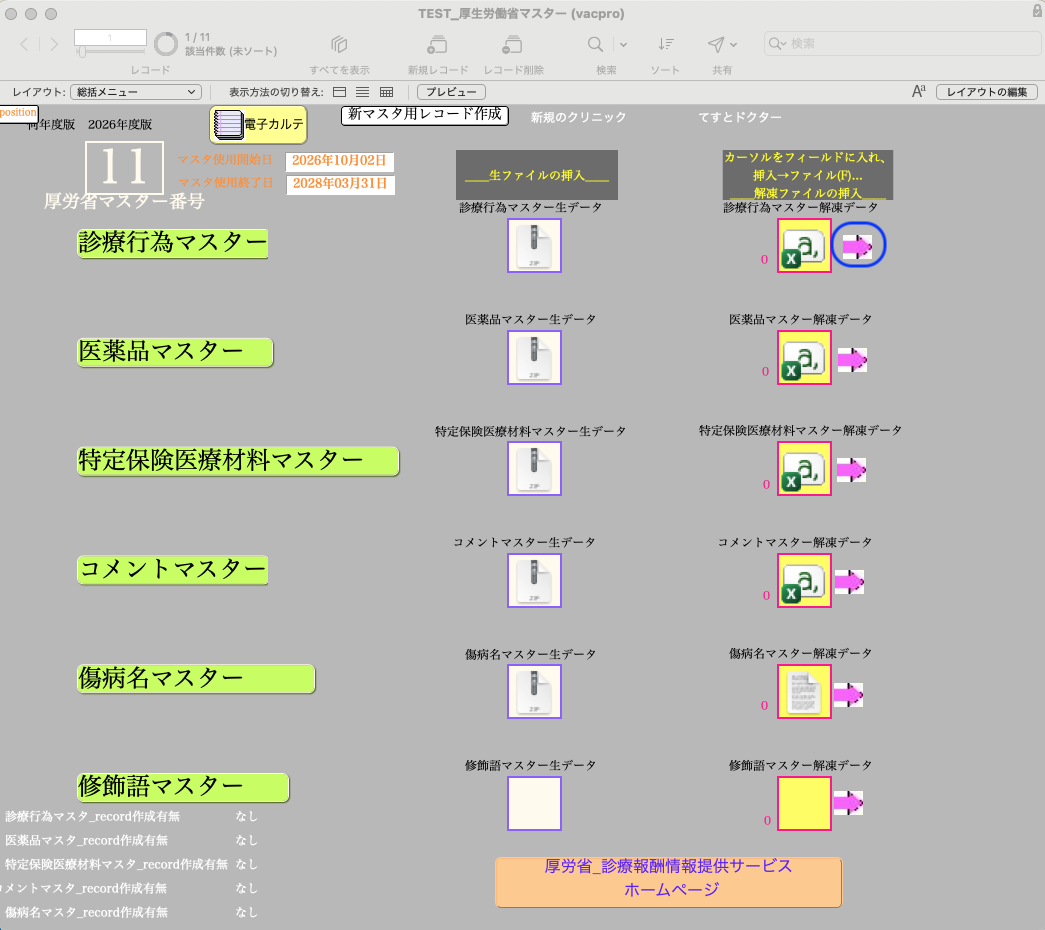
デバッガを表示させたまま、「診療行為マスター解凍データ」の横の矢印(赤枠部分)を押し、続けてデバッガの青枠部分を押します。
スクリプト中の「レコードのインポート」の行をクリックしてマークし、左上の鉛筆マークをクリックします。
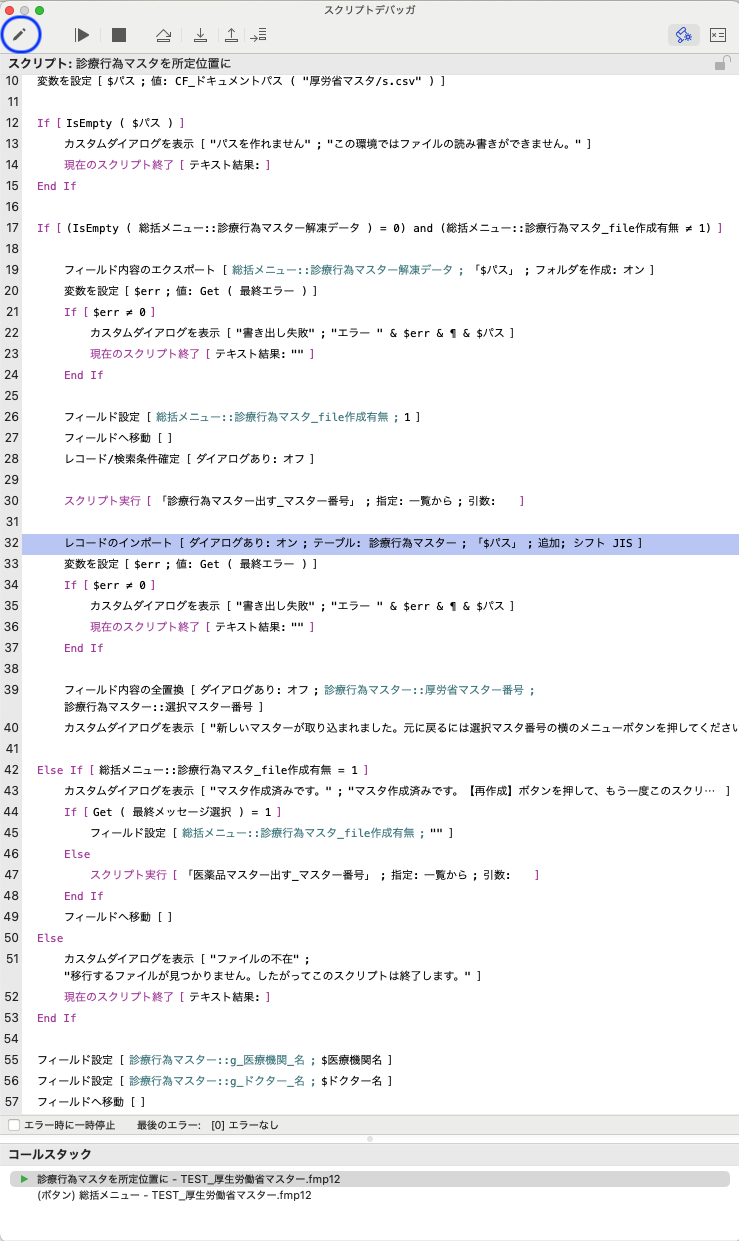
デバッガの■(停止)部分を押すと、そこから先に進まずスクリプトの編集ができる状態になります。
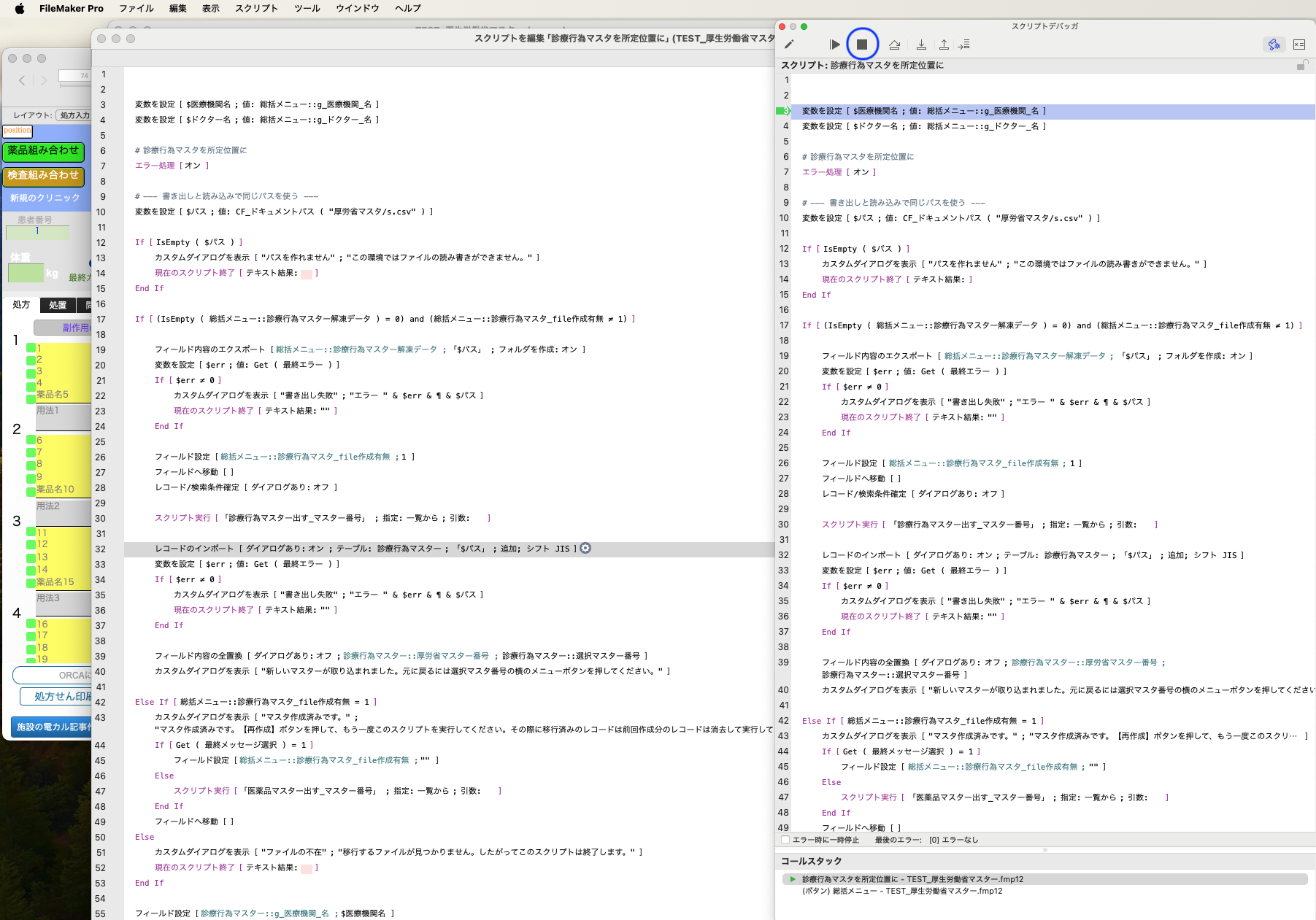
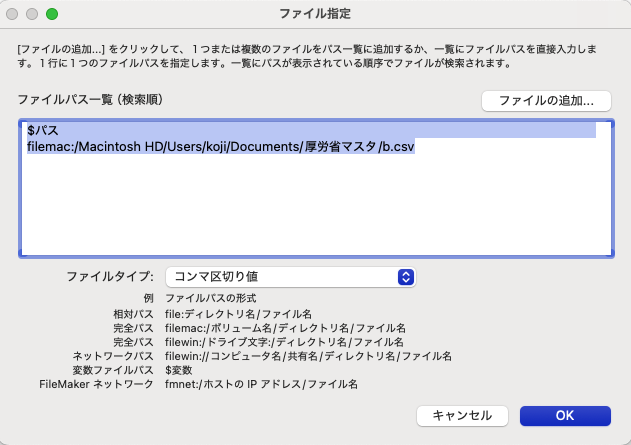
スクリプト編集画面が開き、同じ行の「ファイル…」の指定画面が表示されます。
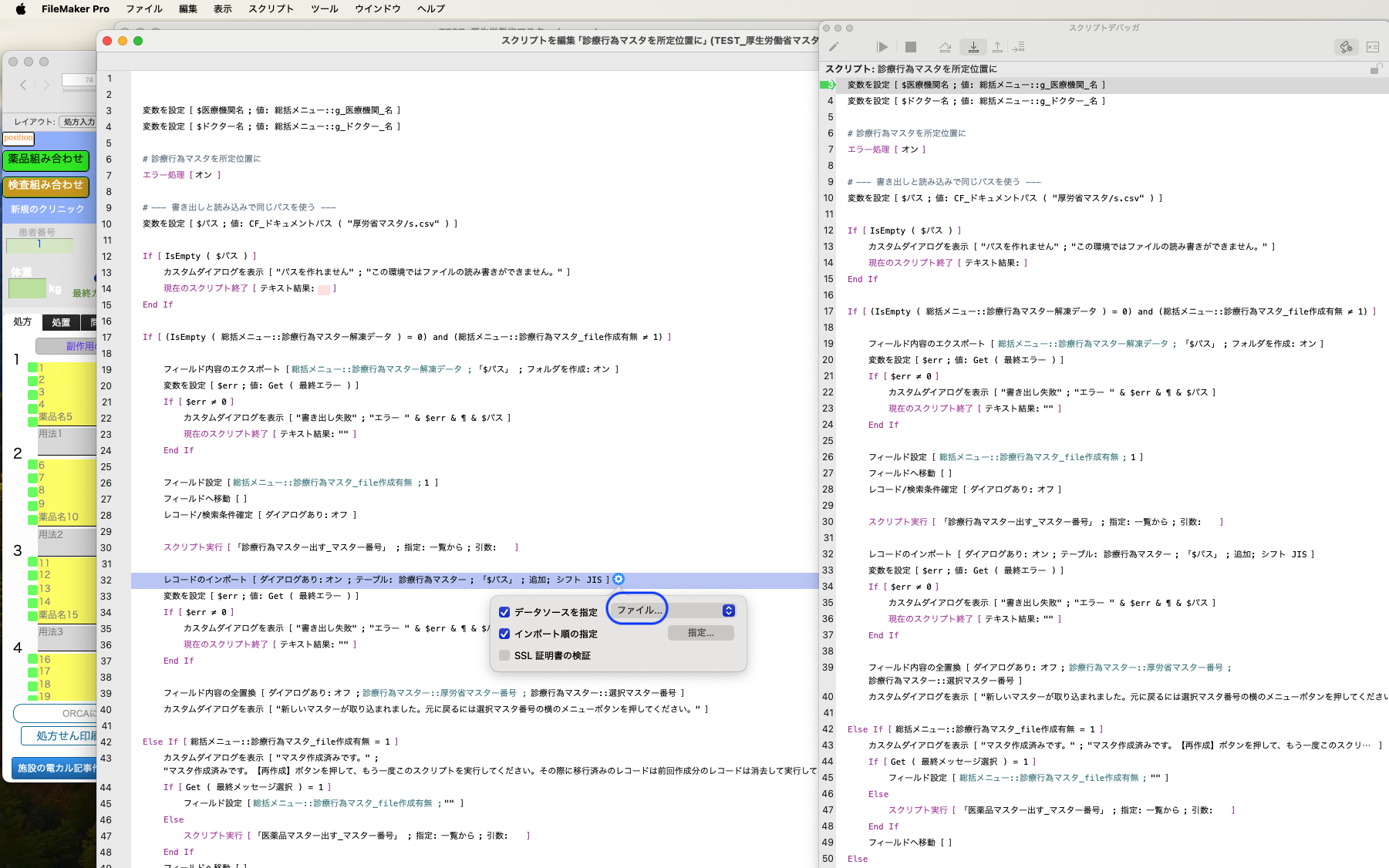
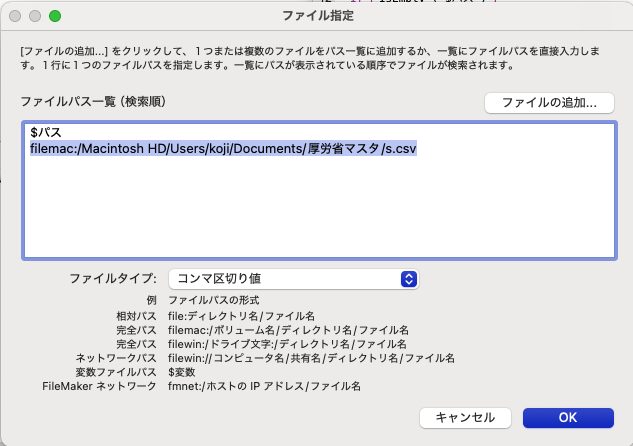
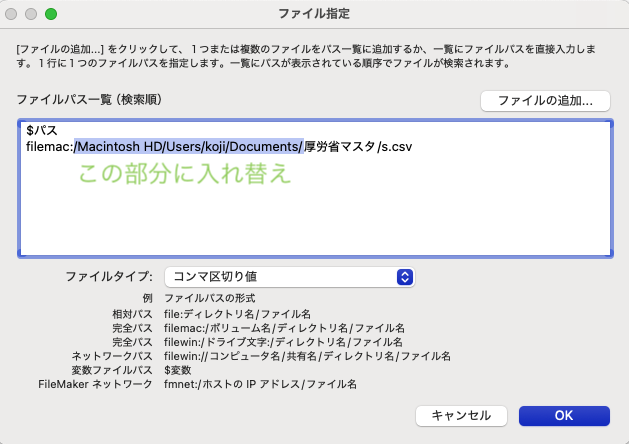
色のついた部分(ローカルのDocumentsフォルダ内、厚労省マスタ/s.csvの部分)を、自分のパソコンに合わせて書き換えます。
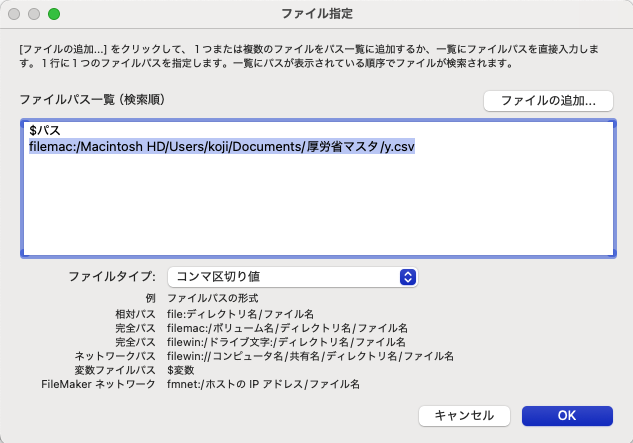
医薬品マスターのy.csvも同様に書き換えます。
傷病名マスターのb.csvも同様です。
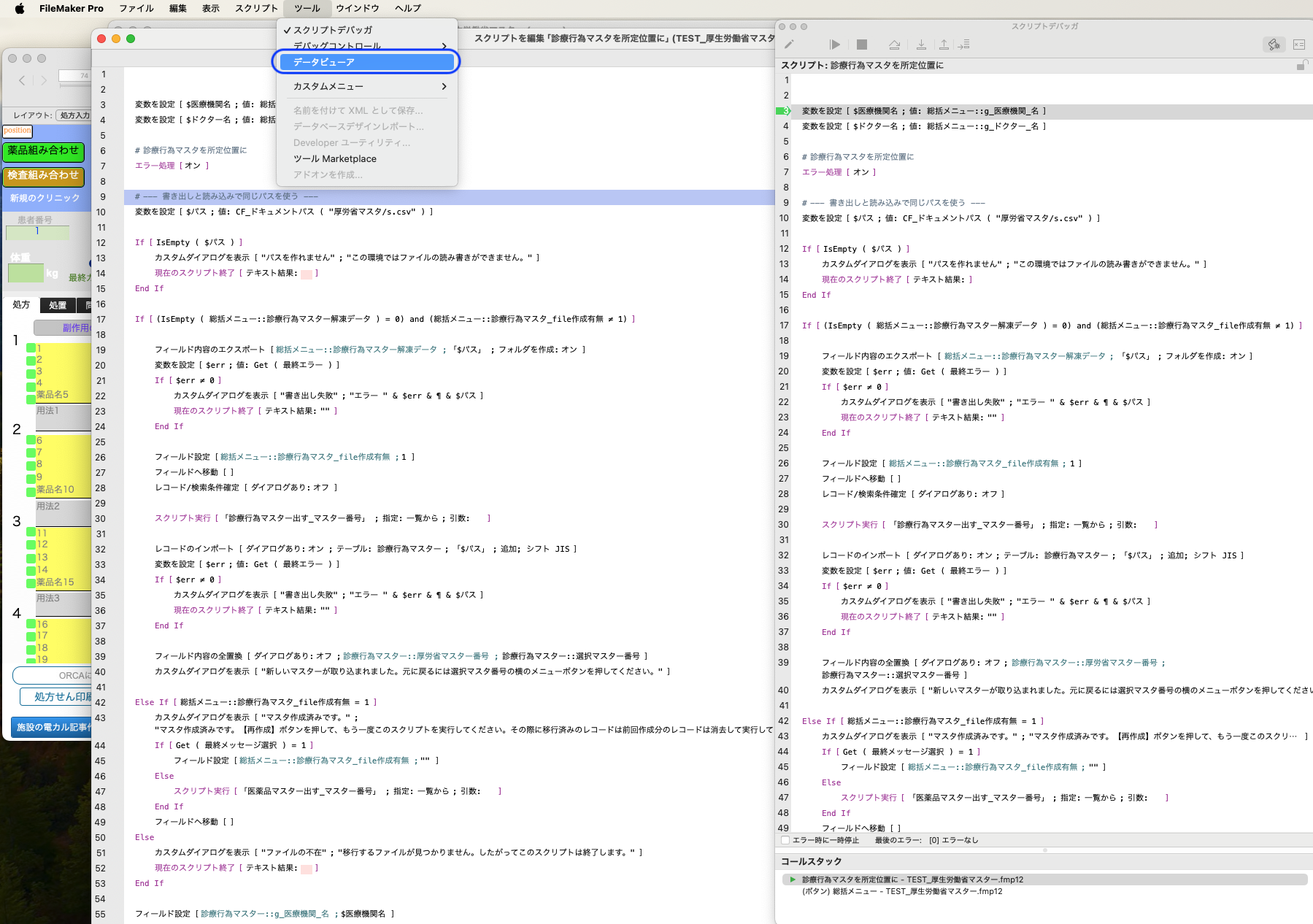
ローカルの正確なパスを確認するため、データビューアを表示します。
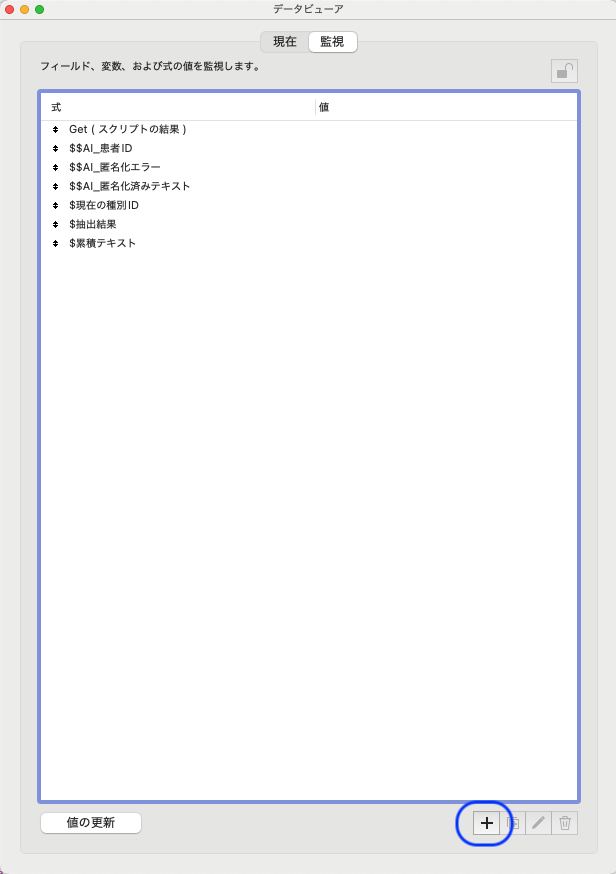
「監視」タブに切り替えて「+」ボタンを押します。
取得(Get)のジャンルを展開します。
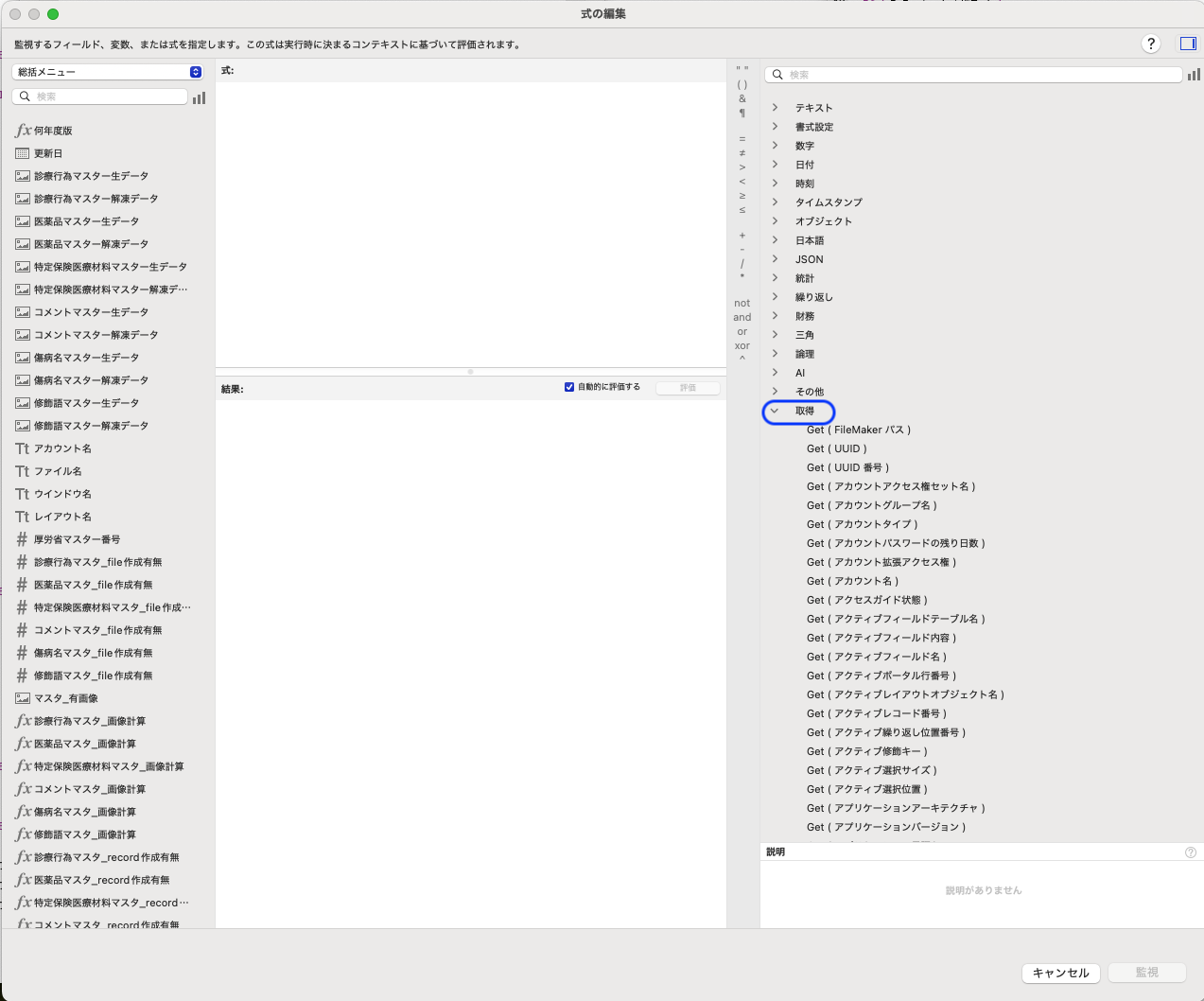
Get(ドキュメントパス) の結果が、自分のパソコンのDocumentsフォルダのアドレスです。これをコピーします。
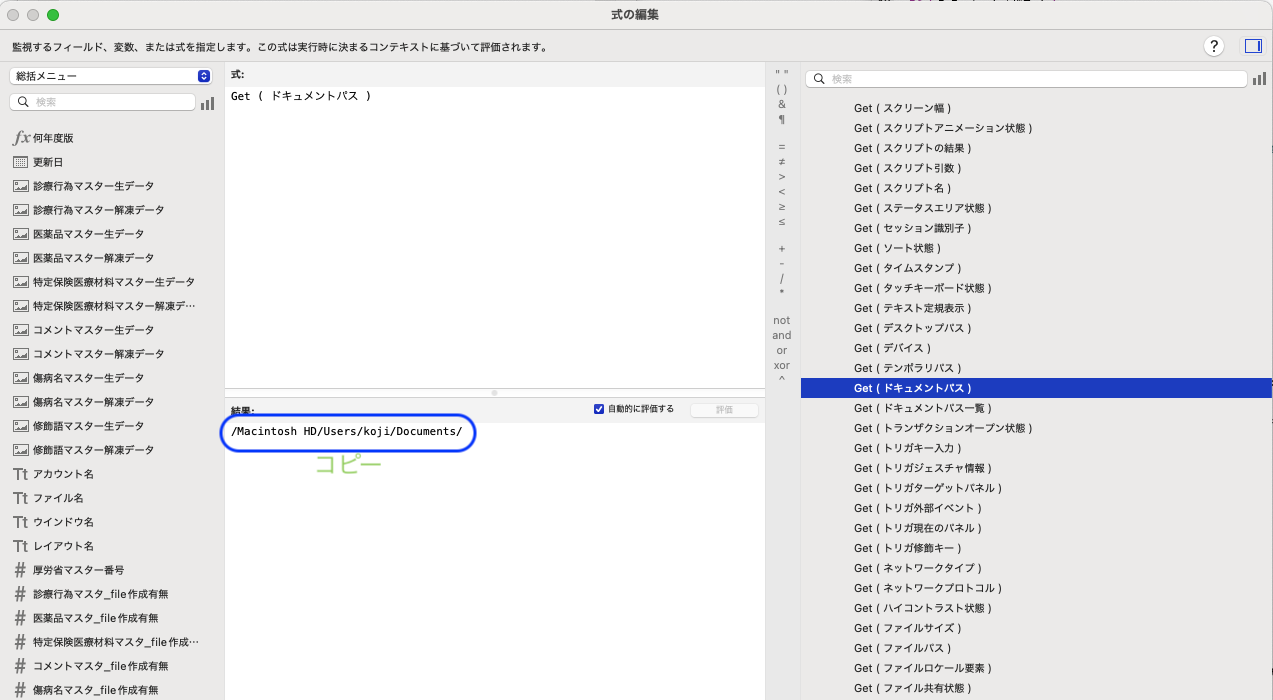
コピーしたアドレスで、先ほどのファイルパスの該当部分を貼り替えます。医薬品マスターのy.csv、傷病名マスターのb.csvについても同じように置き換えます。
6. インポートを実行する
準備ができたら、実際に矢印ボタンを押してインポートを実行します。
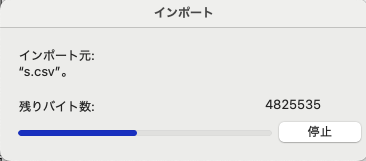
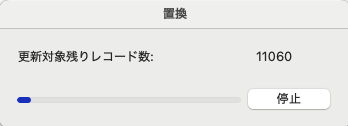
インポート中は進捗バーが表示されます。
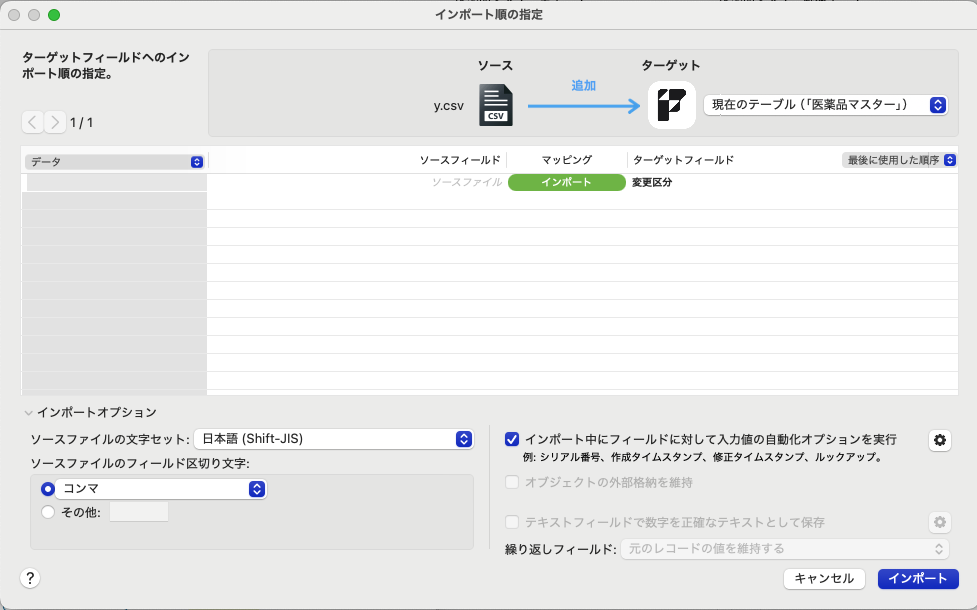
この一連の設定が初めての場合、1回目はデータが正しく出てこず失敗することがあります。その場合は「キャンセル」を押してスクリプトを中止し、もう一度同じボタンを押してください。2回目は正式なインポート画面が表示されます。
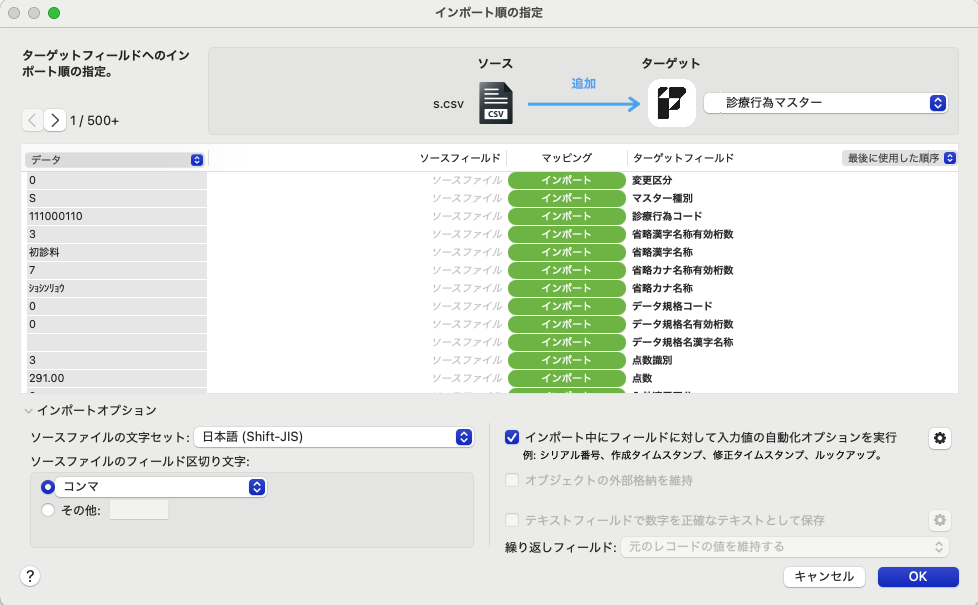
診療行為マスターの正式なインポート順の画面です。
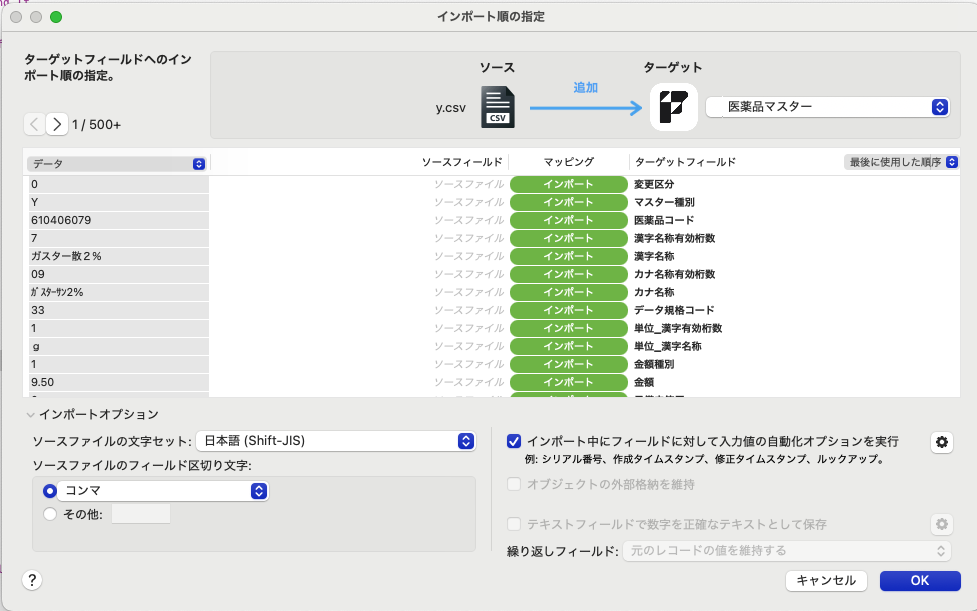
医薬品マスターの正式なインポート順です。
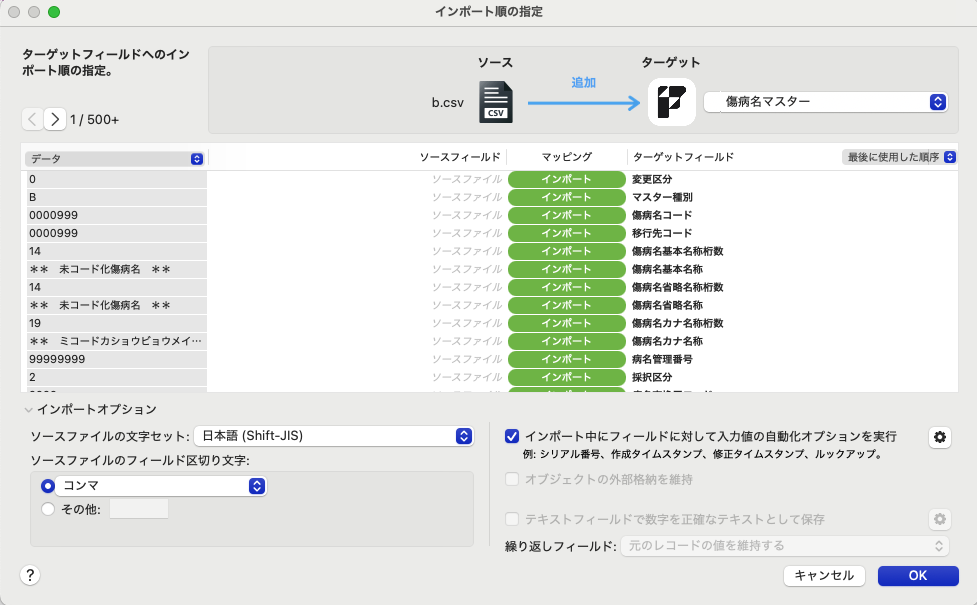
傷病名マスターの正式なインポート順です。
7. 完了を確認する(診療行為マスターの例)
他のマスタも同じ流れです。インポートが終わった直後の状態です。
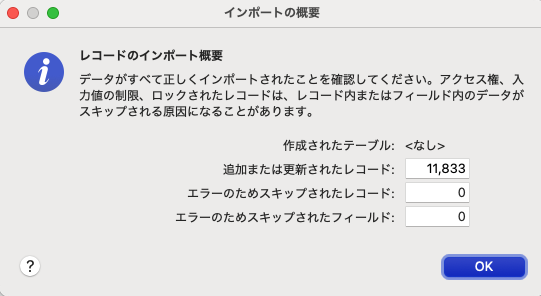
新しい厚労省番号を作成・置換している途中経過です。
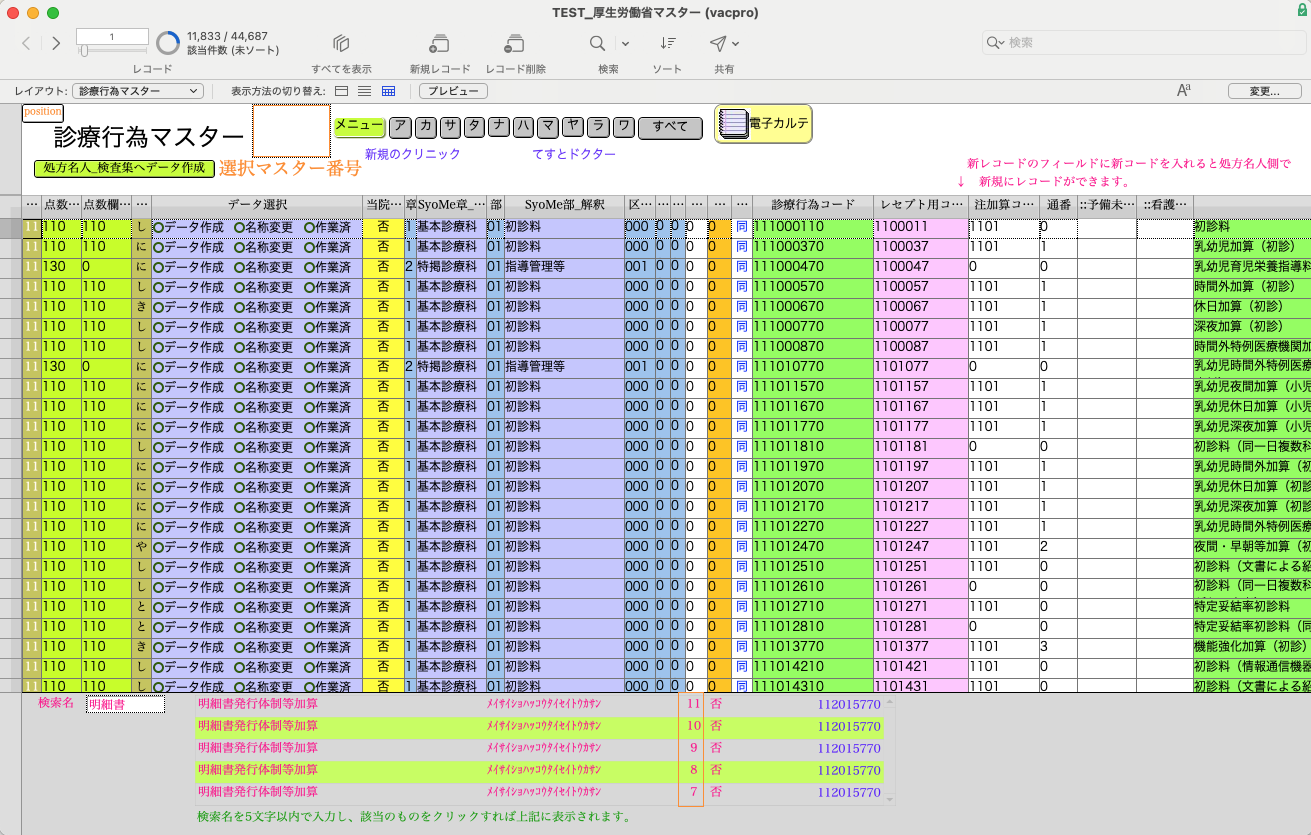
新しい診療行為マスターができました。これで最新マスターへの切り替えは完了です。
補足
厚労省マスターは DA_厚生労働省マスター という独立したFileMakerファイルで管理されており、本体の DA_Work を「薬品集」「処方名人」「検査集」「病名マスター」など複数のソース名で参照する構成になっています。ソース名が複数あるため混同しやすい点には注意してください。
必須の3マスタ(診療行為・医薬品・傷病名)以外(特定保険医療材料・コメント・修飾語)についても、同じ要領で追って取り込みを進めます。
 私たちは考える。
記録は、AIと共に進化できるのではないか。