DoctorAssistの画面(ウインドウ)の大きさと位置は、自分の好みに合わせて変えて、覚えさせることができます。覚えさせると、次にその画面を開いたときに、同じ大きさと位置で開きます。この記事では、患者一覧(表紙)から患者さんを開いたときの「処方入力」のウインドウを、もっと縦長にする例で説明します。
覚えさせられるのは、DA_Work、DA_Ref、DA_厚生労働省マスター、DA_Receipt_連携の4つのファイルの、決められたレイアウトです。大きさと位置は、レイアウトごと、FileMakerのアカウントごとに覚えます。写真は、テスト用のダミーの患者さんの画面です。
1. ウインドウの大きさと位置を覚えさせる
この手順の操作を、動画でも見られます。
これは、いつもの処方入力のウインドウです。この大きさを変えます。
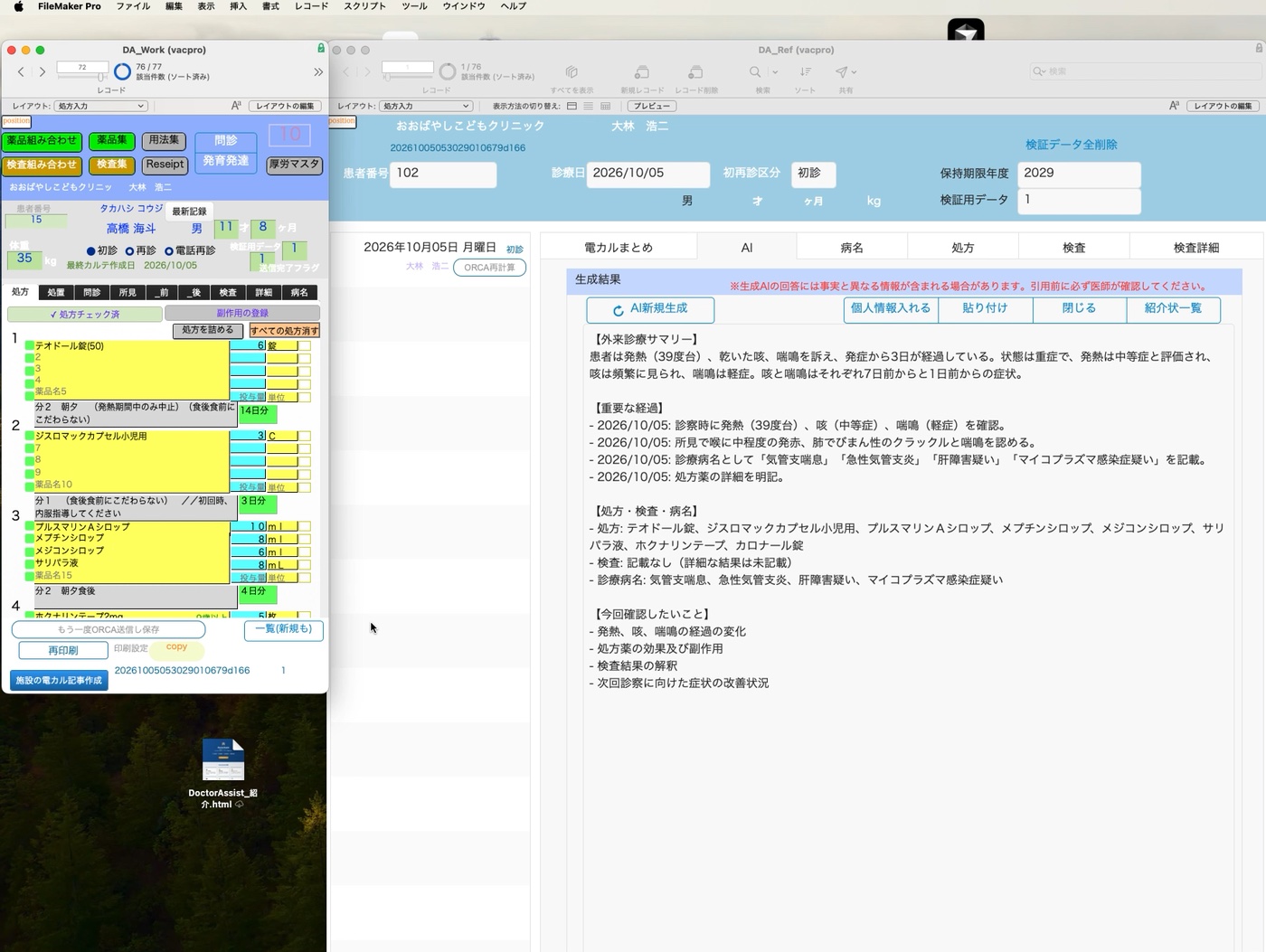
ウインドウの右下の角をドラッグして、好みの大きさにします。ここでは、縦に長くしました。ウインドウを動かして、置きたい位置にも合わせます。
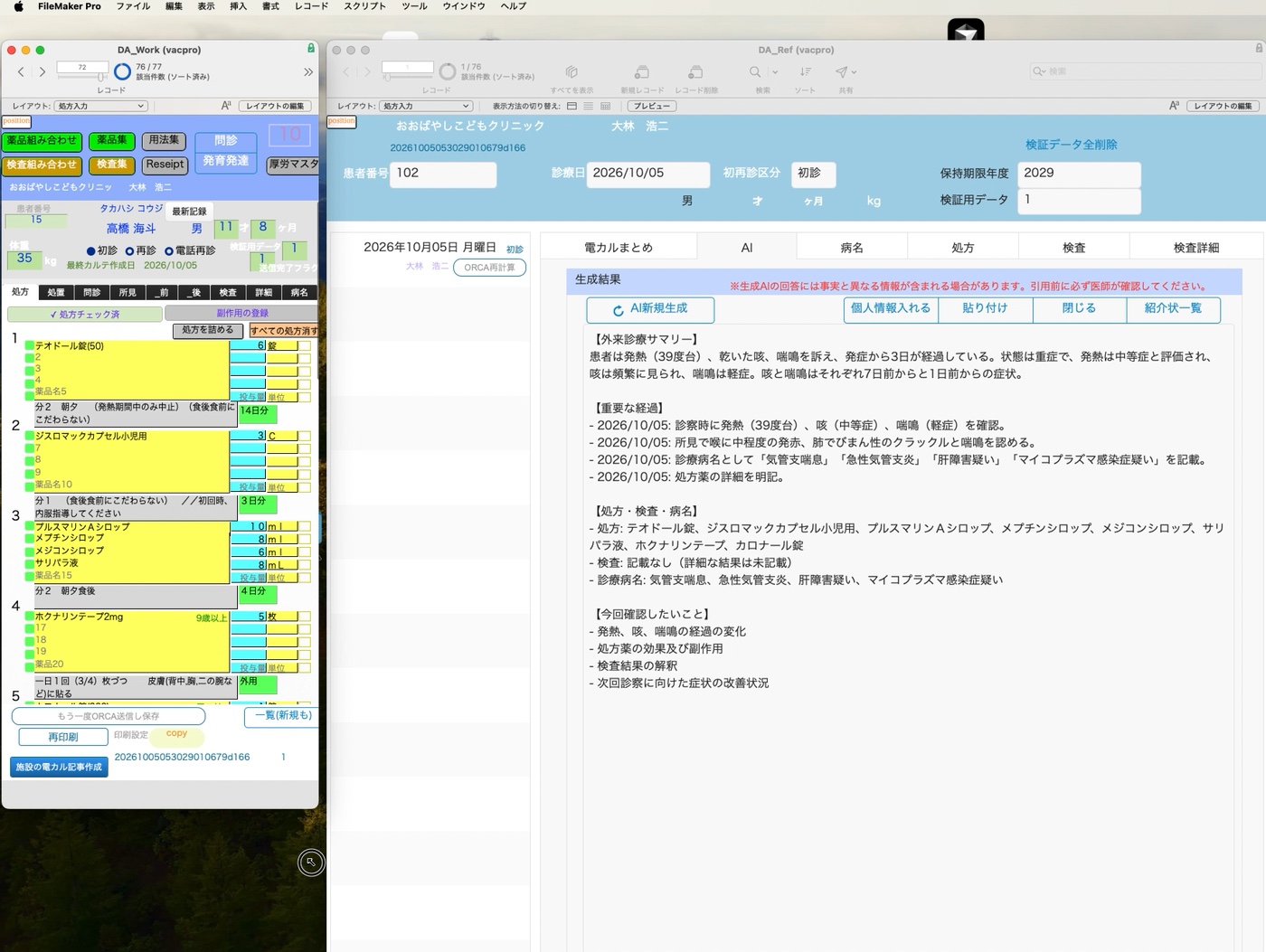
画面の左上にある小さな「position」のボタンを押します。
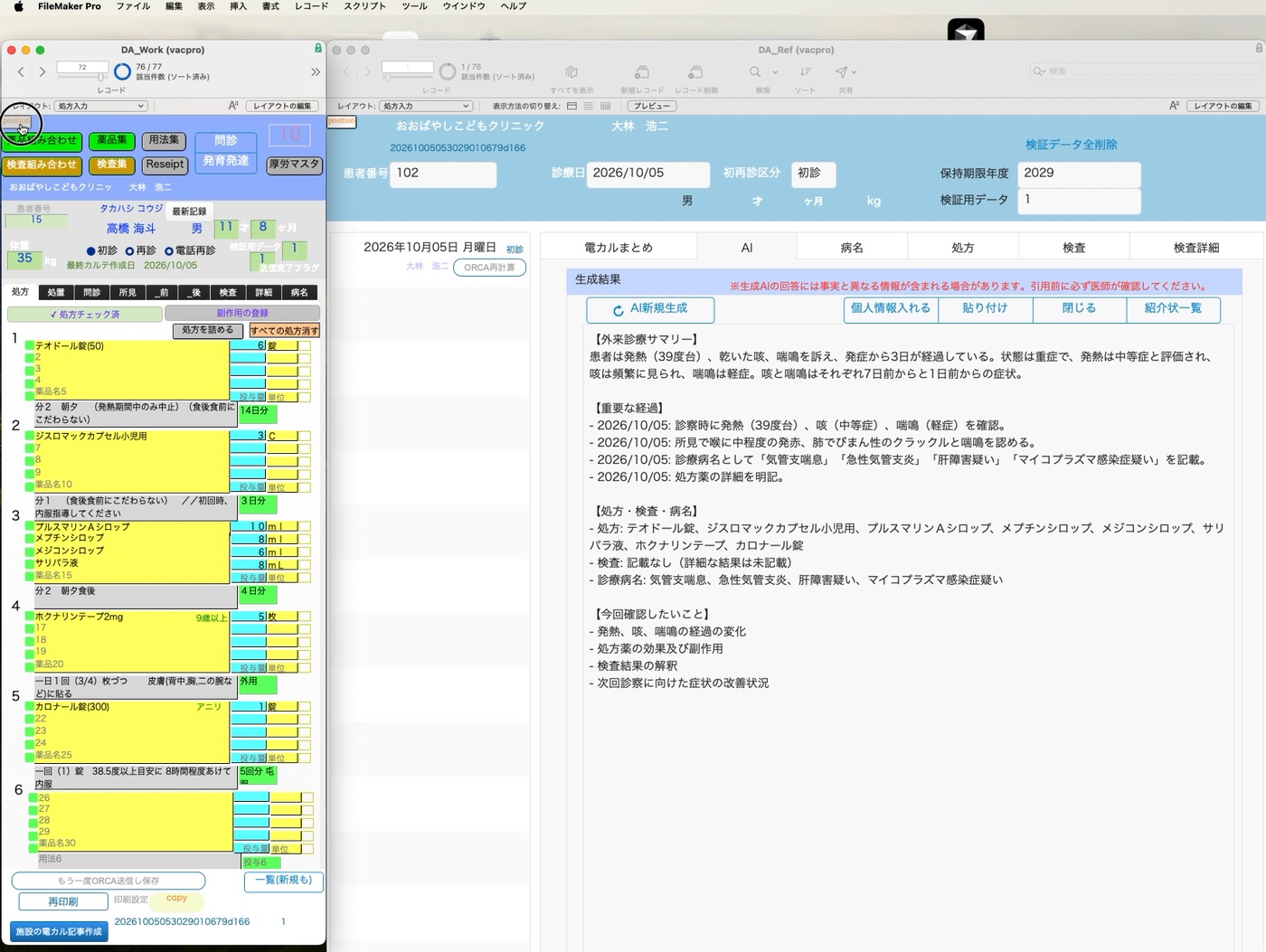
「レイアウトとウインドウ位置」の画面に、「このレイアウトのウインドウ位置を覚えさせますか。」と出ます。「OK」を押すと、いまのウインドウの大きさと位置を覚えます。やめるときは「キャンセル」を押します。
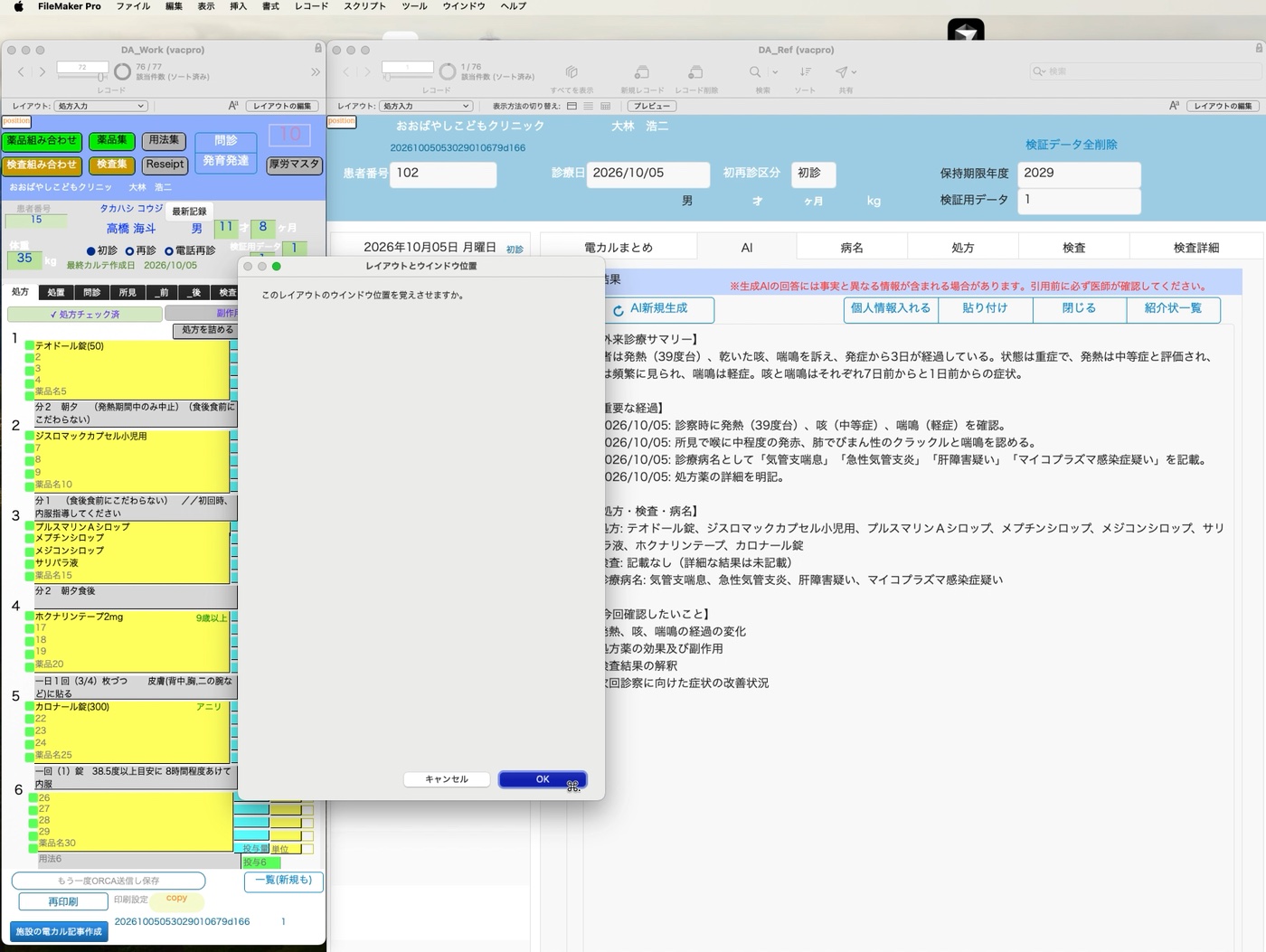
患者一覧(表紙)に戻って、患者さんを開いてみます。
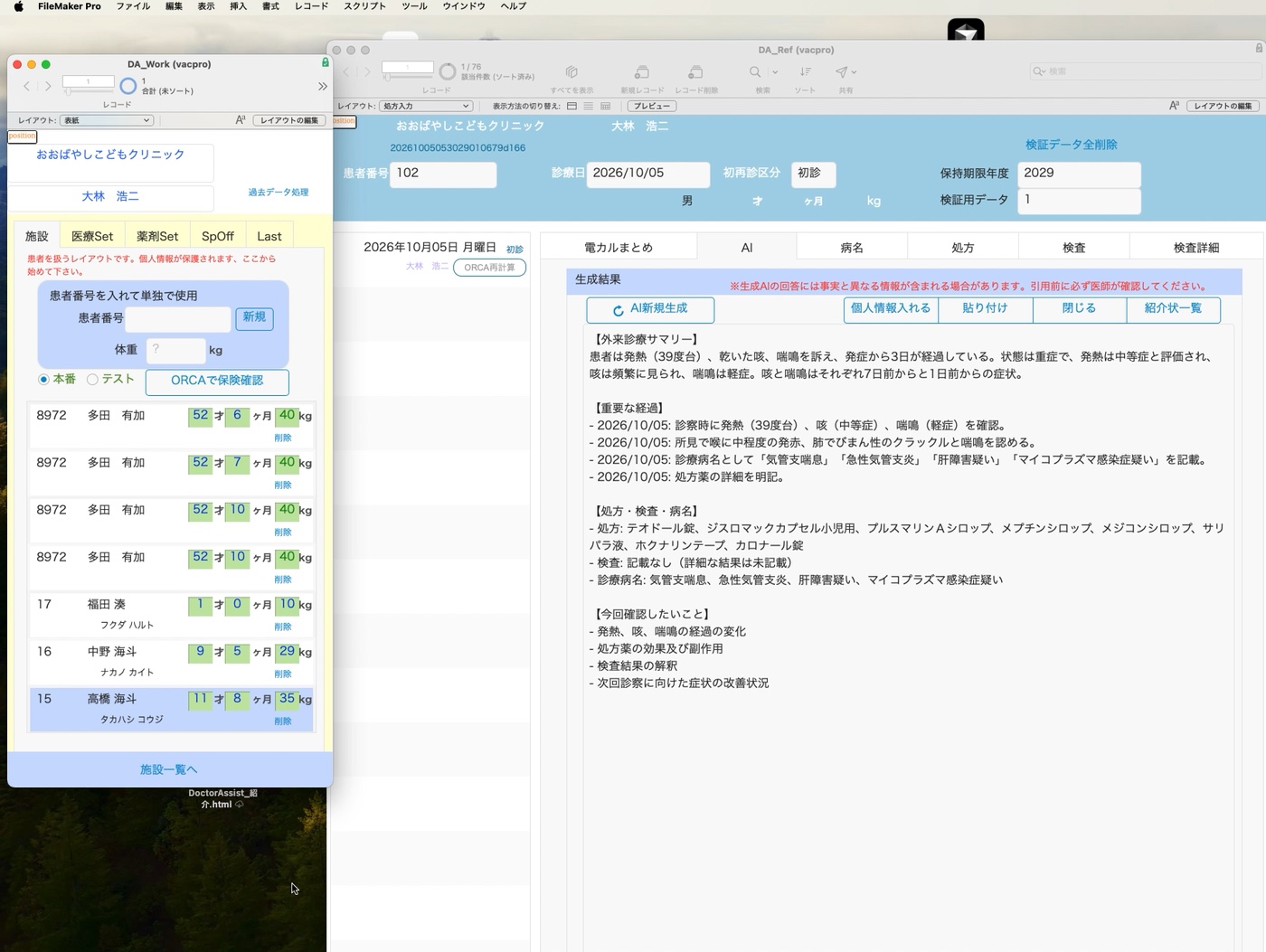
処方入力のウインドウが、覚えさせた縦長の大きさで開きました。次からも、この大きさと位置で開きます。もう一度変えたいときは、同じ手順で覚えさせ直します。
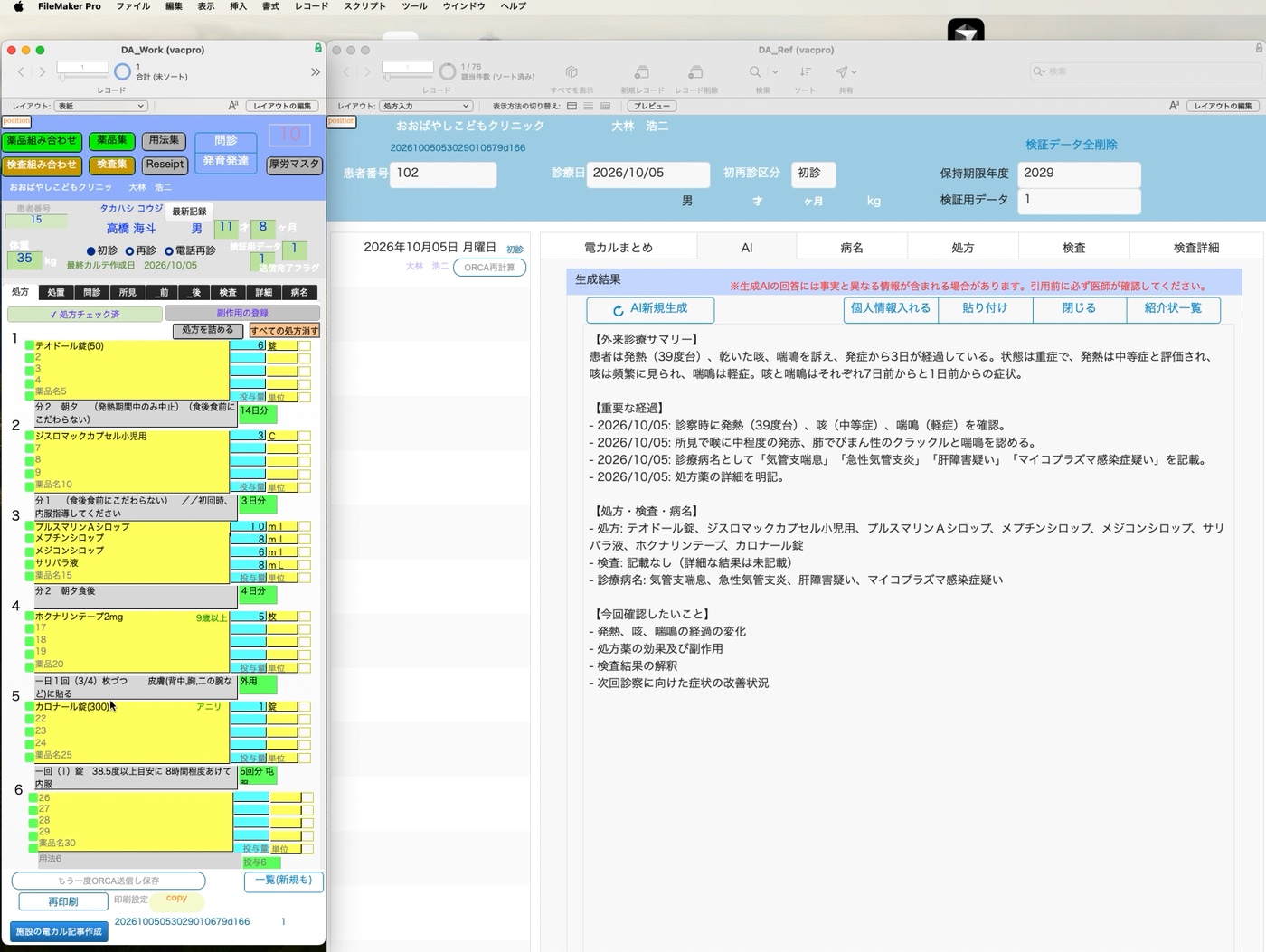
2. 覚えさせられるレイアウト
positionのボタンがあるレイアウトで、覚えさせることができます。4つのファイルとも、次の2つのスクリプトで動いています。
- レイアウトのウインドウ位置を記憶:positionのボタンで実行します。いまのウインドウの高さ、幅、上と左の位置を、FileMakerの「永続データ」に、レイアウトとアカウントごとに保存します。
- ウインドウ位置を設定し目的レイアウトに移動:レイアウトを開いたときのスクリプトトリガ(OnLayoutEnter)で実行します。保存した大きさと位置に、ウインドウを合わせます。
DA_Workでは、表紙、医療機関、医療機関一覧、AI設定、処方入力、問診_WebViewer、薬品集、院内薬集、院内薬集_計算なし、院内薬品集、入力画面、一般名一覧、用法集、はんこ一覧、病名マスター、検査一覧、検査、検査組み合わせ、診療病名一覧の19のレイアウトで使えます。DA_Refでは、処方入力、患者一覧、問診記録、AI設定、AI送信前確認、薬剤禁忌_個人、紹介状印刷、紹介状一覧、AIプロンプトプリセット、プリセット編集の10のレイアウトで使えます。
3. positionのボタンがないレイアウトに追加する
positionのボタンがないレイアウトでも、同じように覚えさせることができます。そのファイルの2つのスクリプトに、レイアウトの名前の分岐を1つずつ追加し、レイアウトにボタンとスクリプトトリガを設定します。
3-1. スクリプトに分岐を追加する
「レイアウトのウインドウ位置を記憶」の、ほかのレイアウトと同じ形の「Else If」の並びに、次のような分岐を追加します。「新しいレイアウト」の部分は、追加するレイアウトの名前にします。保存する名前は「Window_」とレイアウトの名前をつないだものにします。
#「レイアウトのウインドウ位置を記憶」に追加する分岐(例:レイアウト名が「新しいレイアウト」の場合)
Else If [ Get ( レイアウト名 ) = "新しいレイアウト" ]
  永続データを構成 [ Window_新しいレイアウト; インスタンス ID:Get ( アカウント名 );
    値:JSONSetElement ( "" ;
      ["height" ; Get ( ウインドウ高さ ) ; JSONNumber] ;
      ["width" ; Get ( ウインドウ幅 ) ; JSONNumber] ;
      ["top" ; Get ( ウインドウ上位置 ) ; JSONNumber] ;
      ["left" ; Get ( ウインドウ左位置 ) ; JSONNumber] ;
      ["layout" ; Get ( レイアウト名 ) ; JSONString] ) ]
「ウインドウ位置を設定し目的レイアウトに移動」にも、同じ名前で読み出す分岐を追加します。
#「ウインドウ位置を設定し目的レイアウトに移動」に追加する分岐
Else If [ Get ( レイアウト名 ) = "新しいレイアウト" ]
  変数を設定 [ $windowPrefs; 値:GetPersistentData ( "Window_新しいレイアウト" ; Get ( アカウント名 ) ) ]
3-2. positionのボタンを置く
レイアウトの編集で、ほかのレイアウトと同じように、左上に「position」のボタンを置き、スクリプト「レイアウトのウインドウ位置を記憶」を割り当てます。
3-3. レイアウトを開いたときのスクリプトトリガを設定する
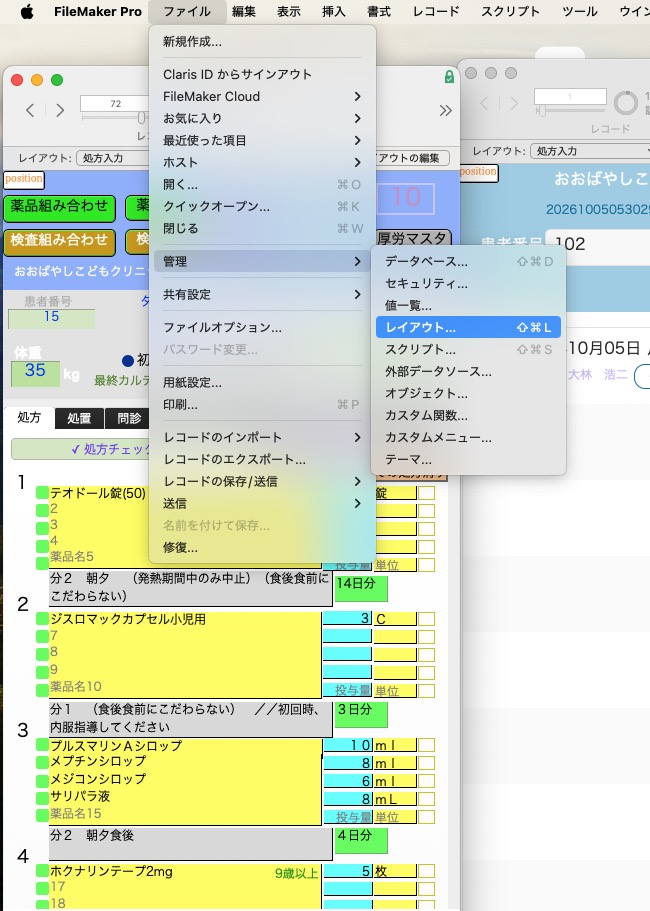
メニューの「ファイル」から「管理」、「レイアウト…」と進みます。
「レイアウトの管理」の画面で、目的のレイアウトを開き、「レイアウト設定」の「スクリプトトリガ」のタブを開きます。「OnLayoutEnter」にチェックを入れて、スクリプトに「ウインドウ位置を設定し目的レイアウトに移動」を選びます。「次で有効」は「ブラウズ」にします。「OK」を押して閉じます。
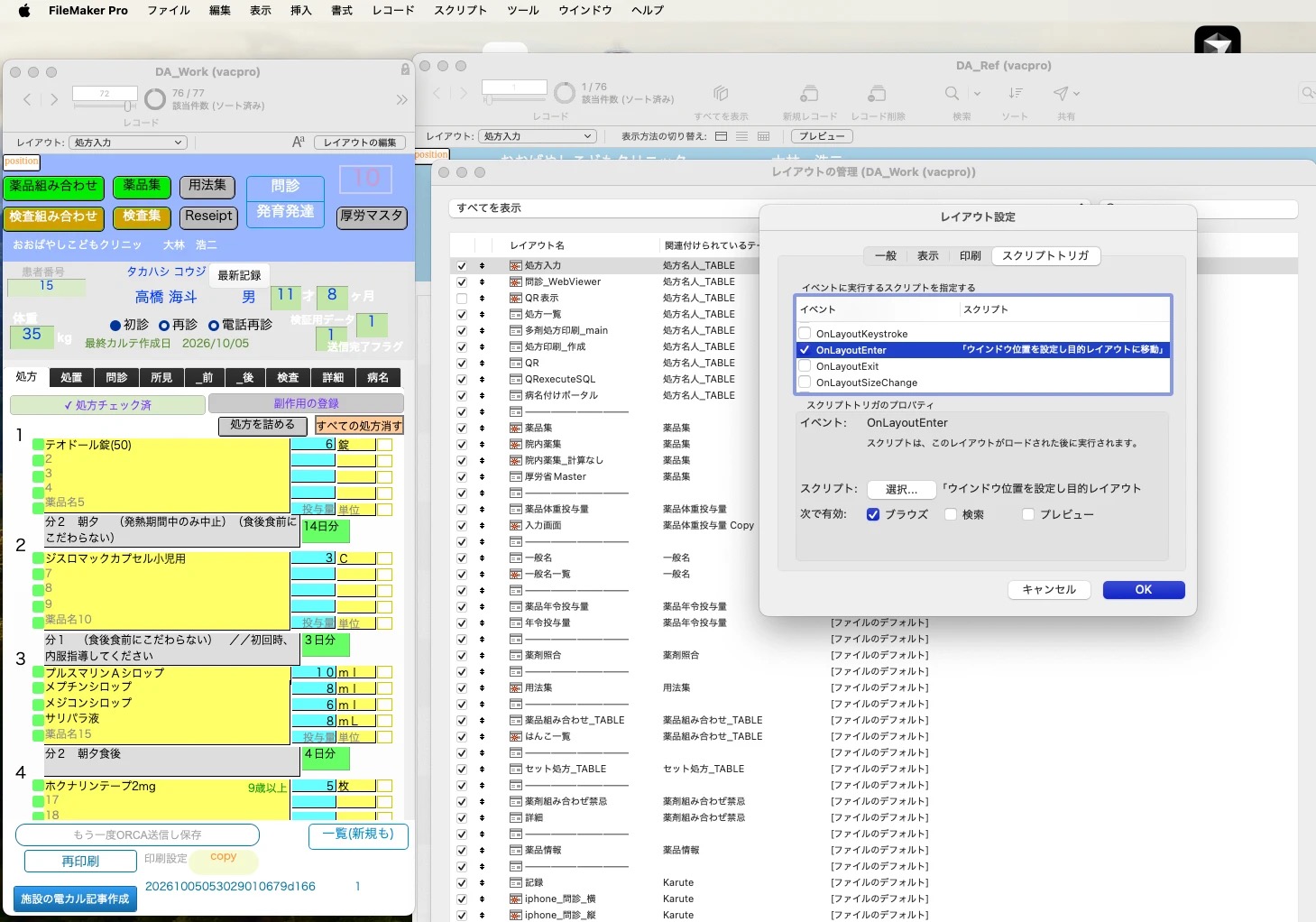
これで、そのレイアウトでもpositionのボタンで大きさと位置を覚えさせ、次に開いたときに同じ大きさで開くようになります。
補足
ウインドウの大きさと位置は、FileMaker 2026の「永続データ」に保存されます。FileMakerのアカウントごとに覚えるので、同じファイルを別のアカウントで開いたときは、それぞれの大きさで開きます。
DoctorAssistは、Claris FileMakerで開発された、医師個人が自身の診療業務を効率化するために使用する業務支援ツールです。診療録ではありません。法定の診療記録は各医療機関の記録およびORCAが正本であり、本ツールが保持するのは医師個人の作業用データです。
 私たちは考える。
記録は、AIと共に進化できるのではないか。