処方入力の画面の「検査」タブでは、よく出す検査をまとめた検査組み合わせから、検査を一度に入力できます。組み合わせはいくつか選べて、選んだ検査はまとめて入力されます。
この記事では、検査組み合わせから検査を入力する手順を説明します。写真は、テスト用のダミーの患者さんの画面です。新しい組み合わせの作り方は「新しい検査組み合わせを作る」をご覧ください。
この手順の操作を、動画でも見られます。
1. 検査組み合わせを開く
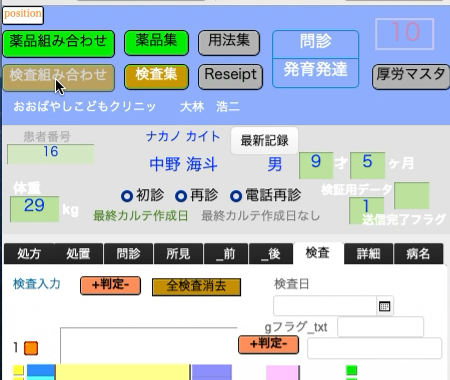
処方入力の画面で「検査」タブを開き、左上の「検査組み合わせ」ボタンを押します。
2. 組み合わせを選んで、一括入力を押す
検査組み合わせの画面が開きます。組み合わせは「S-1-小児感染症1」「S-3-マイコプラズマ」のように、名前と中の検査が並んでいます。
使いたい組み合わせの番号の欄を押すと、その組み合わせが黄色になり、上の欄に番号が入ります。動画では「S-1-小児感染症1」(2)と「S-3-マイコプラズマ」(4)を選んでいます。組み合わせは4つまで選べます。
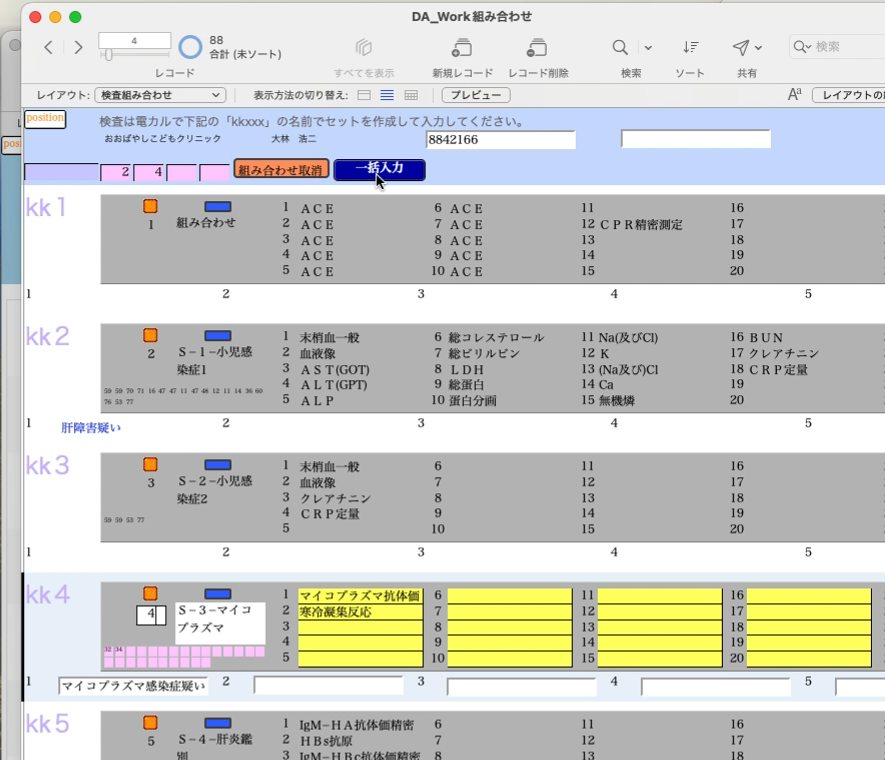
選び終わったら、上の「一括入力」を押します。選び直すときは「組み合わせ取消」を押します。
3. 確かめて OK を押す
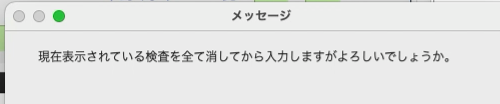
「現在表示されている検査を全て消してから入力しますがよろしいでしょうか。」と聞かれます。OK を押すと、検査タブに入っている検査を消してから、選んだ組み合わせの検査を入力します。やめるときは「キャンセル」を押します。
4. 検査がまとめて入る
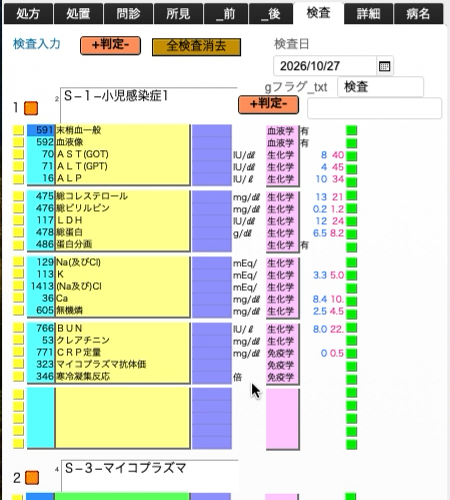
少し待つと、処方入力の画面に戻り、選んだ組み合わせの検査が「検査」タブにまとめて入ります。検査日には今日の日付が入ります。動画では、S-1 の検査(末梢血一般、血液像、AST、ALT など)に続けて、S-3 のマイコプラズマ抗体価と寒冷凝集反応が、1つの枠に続けて入りました。
メモ
- 入力には少し時間がかかります。画面が戻るまで待ってください
- 一括入力は、いま検査タブに入っている検査を消してから入れます。先に入れた検査を残したいときは、組み合わせを選ぶときに一緒に選んでください
- 組み合わせにない検査は、「検査集」から1つずつ入れられます
 私たちは考える。
記録は、AIと共に進化できるのではないか。