DA_Ref の「AI」タブでは、カルテの経過の要約、薬の注意点の調べ物、紹介状・返書の本文の下書きを、AI(Anthropic または OpenAI)に作らせることができます。AIの答えは下書きです。必ず医師が確かめてから使います。
この記事では、AIの使い方を説明します。自分用のAIを作る方法は「AIプリセットで自分用のAIを作る」の記事で説明します。写真は、テスト用のダミーの患者さんの画面です。
1. 用途を選ぶ
DA_Ref の処方入力の画面で「AI」タブを開き、いちばん上の「用途」から、使うプリセットを選びます。最初から入っているのは、次の3つです。
- 経過要約:診療記事・処方・病名・検査から、経過を時系列で要約します
- 紹介状/返書下書き:紹介状・返書の本文の下書きを作ります
- 調べ物:今回の処方の薬の副作用・注意点・相互作用を調べます
自分で作ったプリセットも、ここに名前の順に並びます。
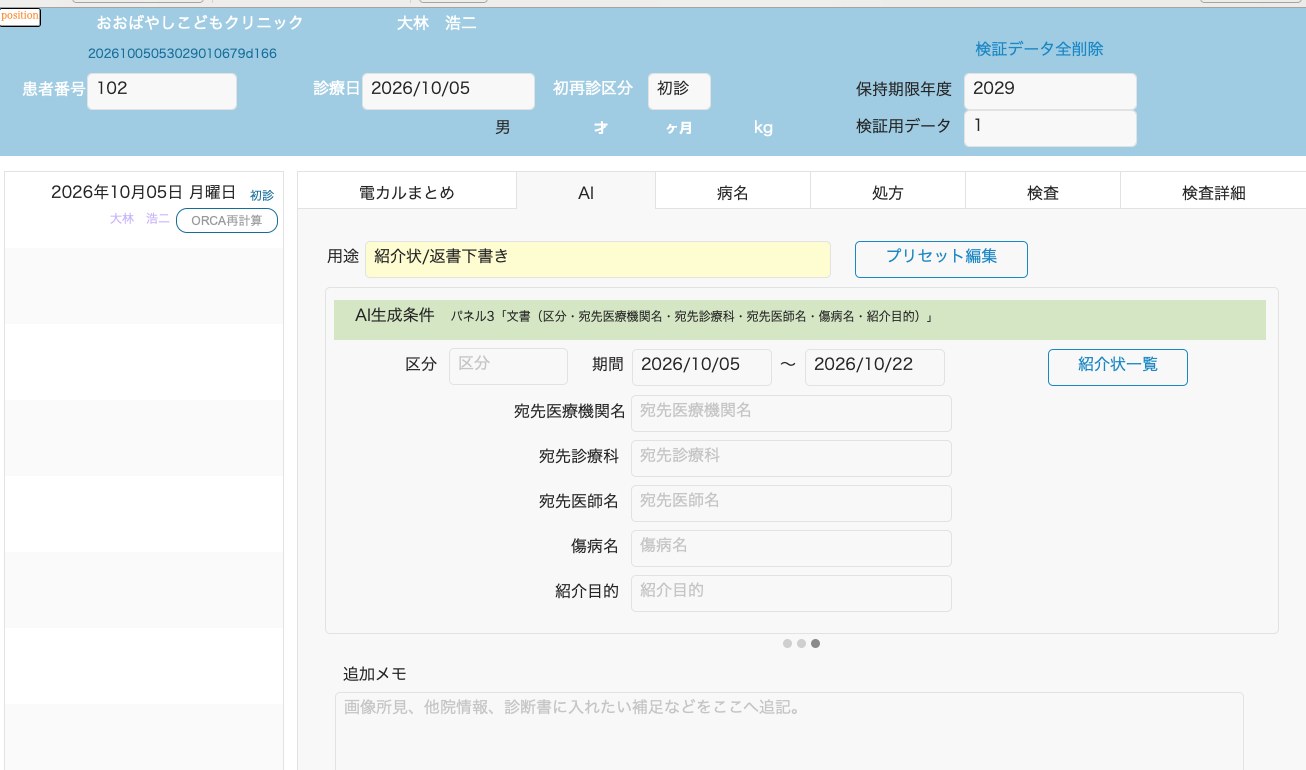
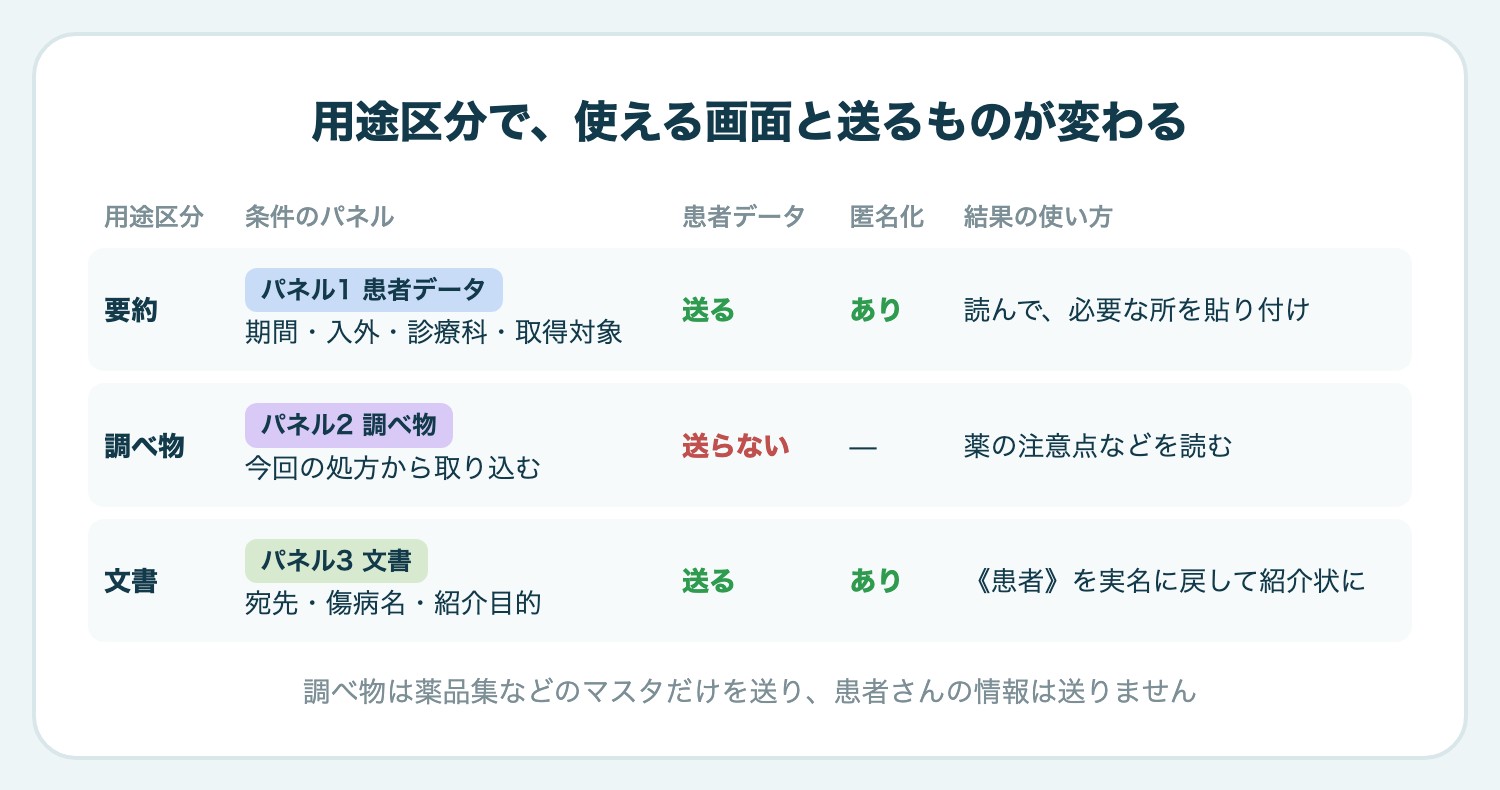
用途を選ぶと、プリセットに合わせて、下の「AI生成条件」のパネルと、ペルソナ・出力形式・条件が切り替わります。プリセットには「用途区分」(要約・調べ物・文書)があり、これで使うパネルと、AIに送るものが決まります。
2. 条件を確かめる
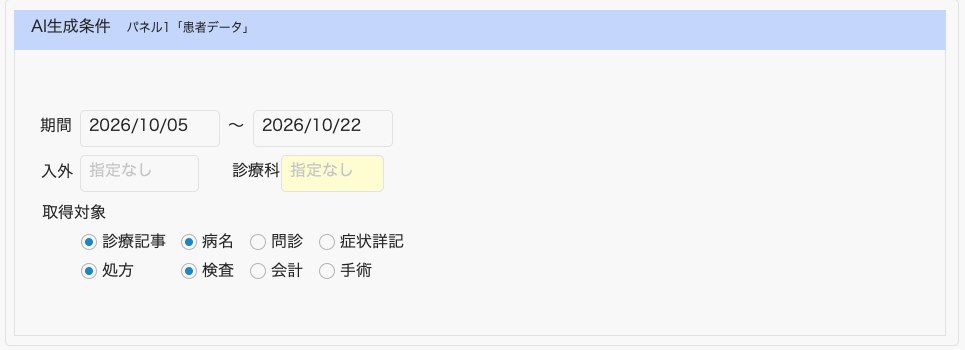
要約(パネル1「患者データ」)
期間、入院・外来、診療科と、AIに渡す情報の種類(取得対象)を確かめます。期間と取得対象は、プリセットに決めてある値が入ります。この画面で変えることもできます。
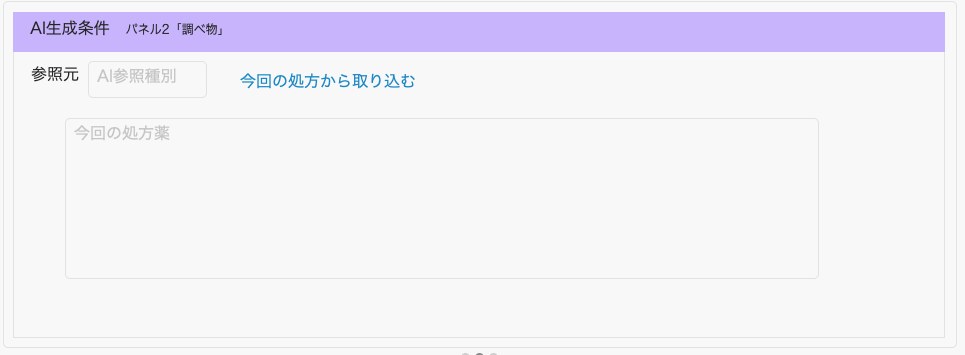
調べ物(パネル2「調べ物」)
「今回の処方から取り込む」を押すと、今回の処方の薬が入ります。調べ物では、薬品集などのマスタの内容だけを送り、患者さんの情報は送りません。
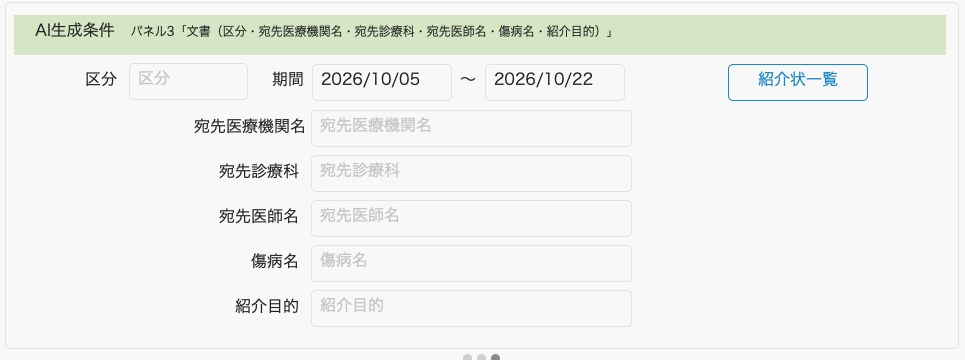
文書(パネル3「文書」)
区分(紹介状・返書など)、宛先の医療機関名・診療科・医師名、傷病名、紹介目的を入れます。傷病名と紹介目的は、AIに「この文書で伝えたいこと」として渡します。作った紹介状は「紹介状一覧」で見られます。
3. 追加メモを書いて、生成する
カルテにない情報(画像所見、他院の情報、診断書に入れたい補足など)は「追加メモ」に書きます。下の「ペルソナ」「出力形式」「条件」のタブには、プリセットの内容が出ています。この画面で書き換えると、今回だけその内容で送ります。
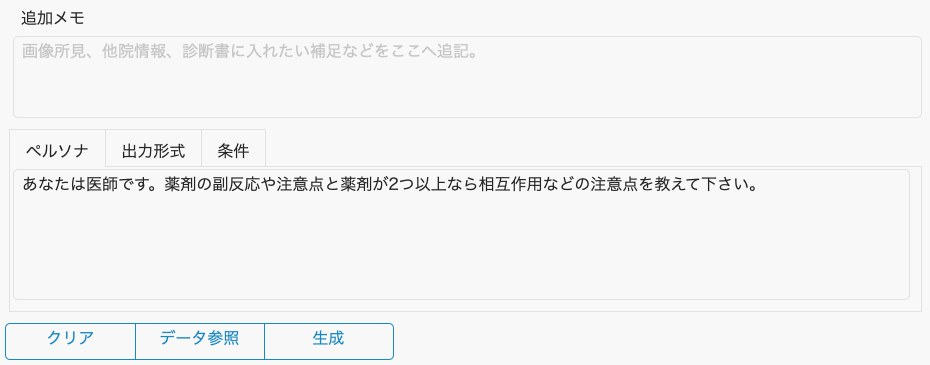
- 生成:AIに送る前の確認画面を開きます
- データ参照:取得対象を選び直します
- クリア:今回の条件と結果を消します
4. 送る前に、目で確かめる
「生成」を押すと、「AI送信前確認」の画面が開きます。ここに出ているのが、実際にAIへ送る本文です。氏名やカルテ番号は、自動で《患者》《人名》《ID》などに置き換えてあります。
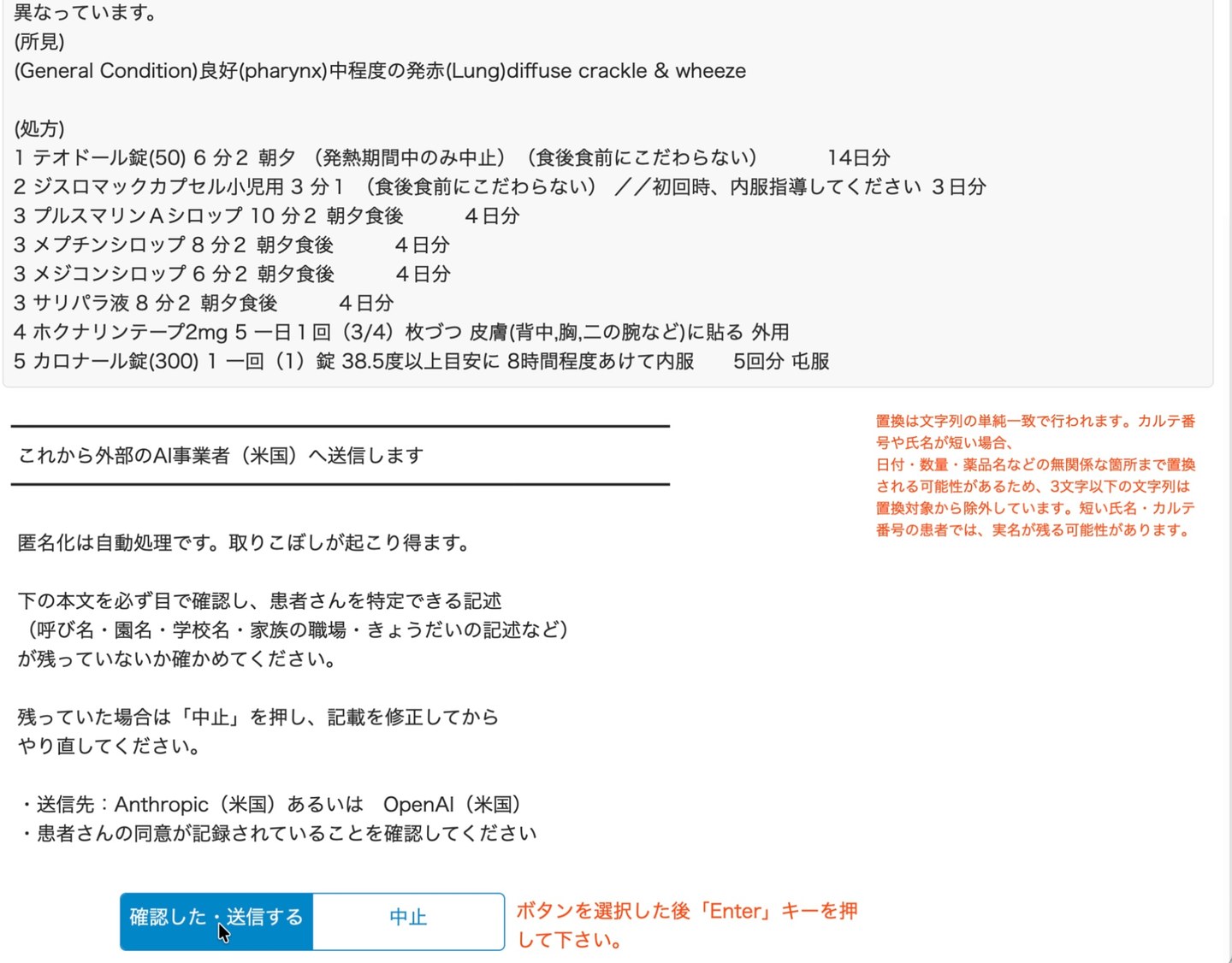
置き換えは自動で、取りこぼしが起こり得ます。呼び名、園名・学校名、家族の職場、きょうだいの記述など、患者さんを特定できる記述が残っていないかを、必ず目で確かめてください。残っていたら「中止」を押し、記載を直してからやり直します。
- 送信先は Anthropic(米国)または OpenAI(米国)です
- 患者さんの同意が記録されていることを確かめてください
- 3文字以下の氏名・カルテ番号は、日付や数量を壊さないよう置き換えの対象から外しています。短い氏名の患者さんでは、実名が残ることがあります
確かめたら「確認した・送信する」を選び、Enterキーを押します。
5. 結果を確かめて使う
しばらくすると「生成結果」が出ます。AIの回答には、事実と異なる情報が含まれる場合があります。必ず内容を確かめてから使ってください。
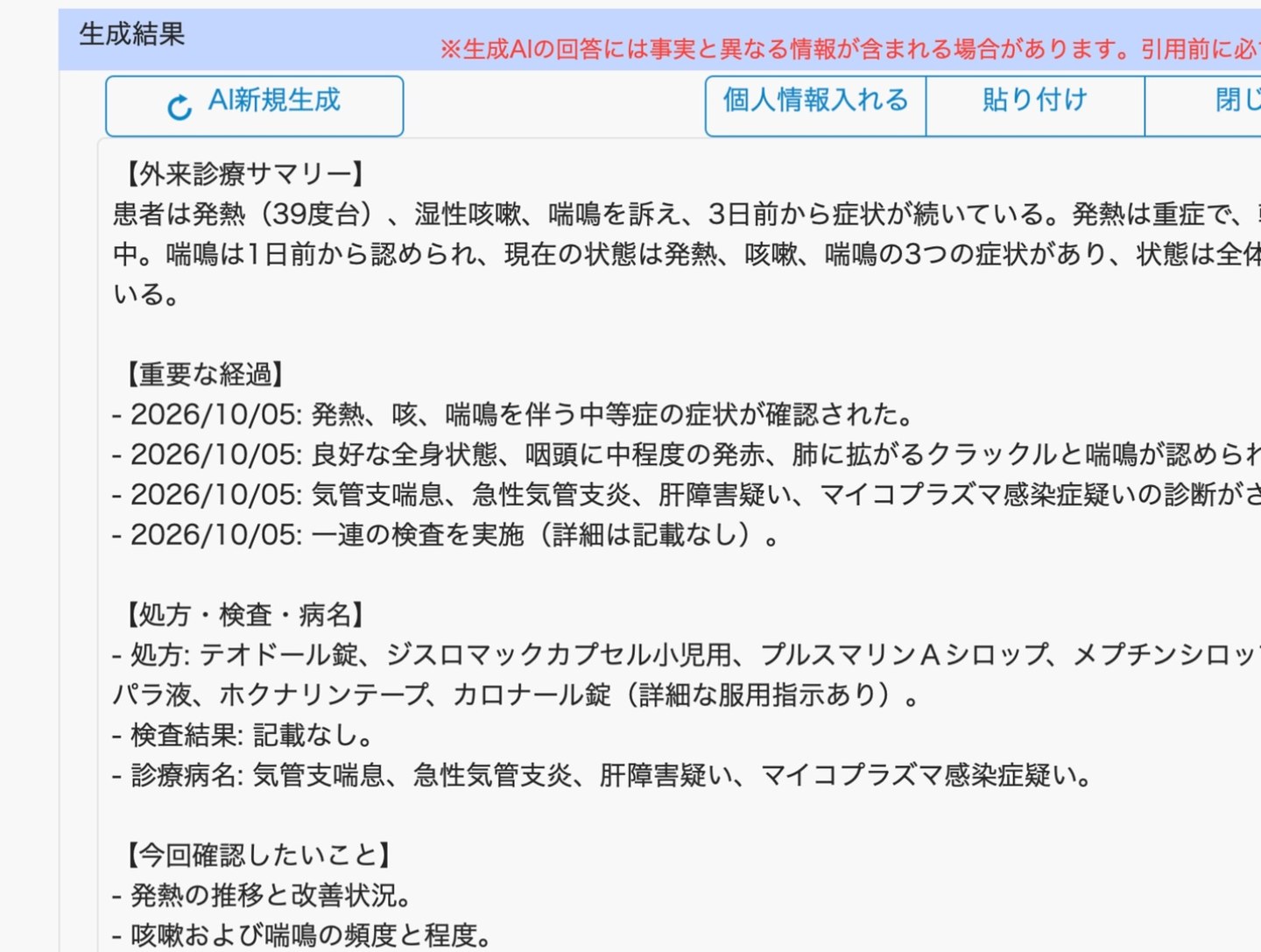
- AI新規生成:同じ条件で、もう一度作らせます
- 貼り付け:結果を、カーソルのある欄に貼り付けます
- 個人情報入れる(文書):《患者》を実名(〇〇様)に戻して、紹介状の記録を作ります。本文に《患者》がない、または置き換わらずに《 》が残ったときは、知らせが出ます
- 閉じる:結果を閉じます
紹介状は「紹介状一覧」から開いて、内容を確かめて印刷します。実名はAIへ送らず、印刷のときだけ DA_Work から読み込み、印刷が終わると消えます。
補足
AIを使うには、AI設定で Anthropic または OpenAI の APIキーを登録しておく必要があります。通信費用は、ご自身の負担になります。
匿名化は補助です。患者さんを守る中心は、送る前の目視確認と、DA_Ref のデータの保持期間の短さです。
DoctorAssistは、Claris FileMakerで開発された、医師個人が自身の診療業務を効率化するために使用する業務支援ツールです。診療録ではありません。法定の診療記録は各医療機関の記録およびORCAが正本であり、本ツールが保持するのは医師個人の作業用データです。
 私たちは考える。
記録は、AIと共に進化できるのではないか。